

A maioria dos visitantes que abandonam o seu site sem comprar tinha uma pergunta que não conseguiu obter resposta. Eles não iam ligar. Eles não iam preencher um formulário de contato.
Mas teriam enviado uma mensagem em segundos se houvesse um botão para tocar.
Adicionar chat online ao seu website fecha essa lacuna. Os visitantes clicam uma vez e entram numa conversa real, diretamente na aplicação que já usam todos os dias.
Configurei o WPChat, o plugin de clique para conversar para WordPress da Smash Balloon, em vários sites e a configuração demora menos de 5 minutos. Não há caixa de entrada para monitorizar, nem equipa de suporte para gerir, nem software personalizado para executar.
Quando um visitante clica no seu botão de chat, a conversa vai diretamente para o WhatsApp, Facebook Messenger, Telegram ou Instagram, onde quer que a sua equipa já esteja.
Se estiver a ponderar isto em comparação com uma plataforma de chat em tempo real completa, aqui está como o WPChat se compara às ferramentas tradicionais de chat em tempo real para sites WordPress.
Como Adiciono Chat Online ao Meu Website?
Instale o WPChat a partir do diretório de plugins do WordPress, conecte a sua conta WhatsApp, Messenger, Telegram ou Instagram e complete um assistente de configuração de 3 passos. O seu botão de chat fica ativo em todo o site em menos de 5 minutos. Sem código, sem chaves de API, sem caixa de entrada para gerir. Aqui está o guia completo.
- Porquê Adicionar Chat Online Ajuda o Seu Website
- 2 Formas de Adicionar Chat Online ao Seu Website
- A Forma Mais Fácil de Adicionar Chat Online para Plataformas Populares
- Como Adicionar Chat Online ao Seu Website da Forma Fácil
- Perguntas Frequentes
- Qual é a diferença entre chat em tempo real e clique para conversar?
- Preciso estar online para o botão de chat funcionar?
- Posso adicionar um botão de chat ao WordPress sem qualquer código?
- Qual plataforma de mensagens devo conectar primeiro ao meu site?
- Posso mostrar o botão de chat apenas em páginas específicas?
- Comece a Adicionar Chat Online ao Seu Website Hoje
Porquê Adicionar Chat Online Ajuda o Seu Website
Adicionar chat online ao seu site WordPress facilita a ligação dos visitantes consigo no momento em que precisam de ajuda.
Em vez de preencher um formulário de contacto e esperar por uma resposta, podem obter respostas imediatamente através das suas aplicações de mensagens favoritas.
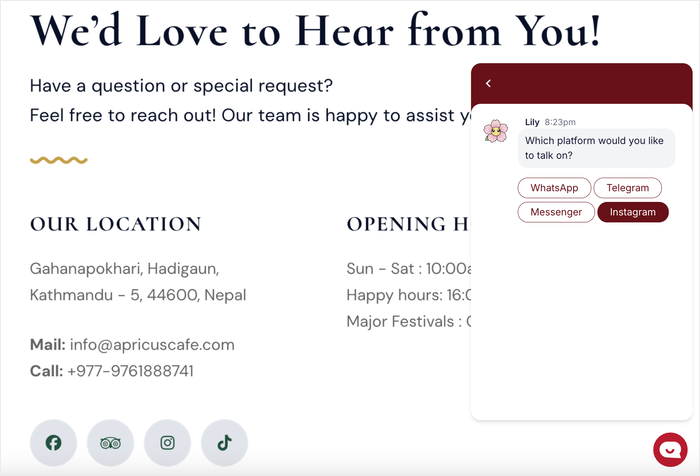
Aqui estão os principais benefícios de adicionar chat online:
- Responda a perguntas em tempo real enquanto os visitantes navegam no seu site, o que ajuda a prevenir carrinhos abandonados e oportunidades perdidas.
- Os visitantes não precisam de descarregar novas aplicações ou criar contas, pois podem enviar-lhe mensagens através do WhatsApp, Facebook Messenger ou Instagram.
- Continue conversas mais tarde para informar as pessoas sobre anúncios, promoções especiais ou responder a perguntas adicionais que possam ter.
- Incentive as pessoas a seguir as suas contas sociais para que possa manter contacto e partilhar atualizações mesmo depois de saírem do seu website.
- Permita que a sua equipa de suporte lide com vários chats ao mesmo tempo, o que é mais rápido do que responder a e-mails individuais.
Os números comprovam isso.
Os visitantes que usam chat têm cerca de 3 vezes mais probabilidade de converter do que aqueles que não usam.
E como o WPChat encaminha as conversas para o WhatsApp, onde as taxas de abertura de mensagens rondam os 98% em comparação com os 20% do e-mail, está a alcançar as pessoas através de um canal a que elas realmente prestam atenção.
Qual Sistema de Chat Online é o Certo para Si?
Construir um novo sistema de chat do zero leva muito tempo e esforço, e pode facilmente correr mal. A abordagem mais inteligente é escolher plataformas que as pessoas já conhecem e usam diariamente.
Dessa forma, os visitantes não precisam de instalar nada de novo só para entrar em contacto consigo, e é provável que verifiquem estas plataformas regularmente.
Como plataformas como o WhatsApp e o Facebook Messenger são tão populares, os seus visitantes provavelmente já utilizam pelo menos uma delas.
2 Formas de Adicionar Chat Online ao Seu Website
A maioria dos guias recomenda ferramentas de chat em tempo real como Tawk.to, Tidio ou Intercom. Antes de escolher uma solução, vale a pena entender as duas abordagens:
| Chat em Tempo Real (Tawk.to, Tidio, Intercom) | Clique para Conversar via WPChat (Recomendado) | |
|---|---|---|
| Onde acontece a conversa? | Uma caixa de entrada proprietária onde a sua equipa faz login | WhatsApp, Messenger, Telegram ou Instagram |
| Precisa de ter alguém a monitorizar uma caixa de entrada? | Sim, alguém monitoriza durante o horário comercial | Não, as conversas chegam ao seu telemóvel como qualquer outra mensagem |
| Tempo de configuração | 15-30 minutos (incorporação de código + configuração de conta) | Menos de 5 minutos (plugin WordPress) |
| Pressão para responder instantaneamente | Alto; os visitantes esperam respostas em tempo real | Menor; os visitantes enviam mensagens no seu próprio tempo |
| Funciona fora do horário comercial | Apenas com um chatbot | As conversas continuam naturalmente na aplicação de mensagens |
| Ideal para | Equipas com pessoal de apoio dedicado e um help desk completo | Pequenas empresas e proprietários de sites WordPress sem equipa de apoio |
Se tem uma equipa a observar um painel o dia todo, uma plataforma de chat ao vivo completa pode valer a pena. Para a maioria dos proprietários de sites WordPress, o clique para conversar é a escolha mais rápida, leve e pessoal.
Para uma análise detalhada, veja como o WPChat se compara às ferramentas tradicionais de chat ao vivo para sites WordPress.
A Forma Mais Fácil de Adicionar Chat Online para Plataformas Populares
WPChat é um plugin WordPress que torna incrivelmente fácil adicionar chat online ao seu website. Adiciona um botão flutuante que os visitantes podem clicar para escolher a sua plataforma de mensagens preferida.

Quando os visitantes clicam no botão e selecionam uma plataforma, o WPChat redireciona-os para essa aplicação de mensagens onde você ou a sua equipa de suporte podem começar a conversar diretamente com eles.
Para ajudar a alcançar o maior número de pessoas, o plugin suporta as maiores aplicações de mensagens disponíveis — WhatsApp, Facebook Messenger, Telegram e Instagram.
- Agentes de Chat Personalizados: Crie agentes de chat completos com nomes e fotos de perfil para representar a sua equipa de suporte e adicionar um toque humano ao chat.
- Equilibra a Carga de Trabalho do Suporte: Defina horários online para que o plugin possa enviar automaticamente o chat para a equipa disponível e equilibrar a carga de trabalho.
- Importe Temas Pré-definidos: Crie instantaneamente widgets de chat bonitos selecionando entre 3 temas diferentes.
- Adicione FAQs ao Seu Widget: Dê aos visitantes respostas instantâneas a perguntas comuns antes mesmo de iniciarem um chat.
- Use o Personalizador Visual: Desenhe o seu widget de chat online em detalhe em apenas alguns cliques simples com uma pré-visualização em tempo real para o ajudar.
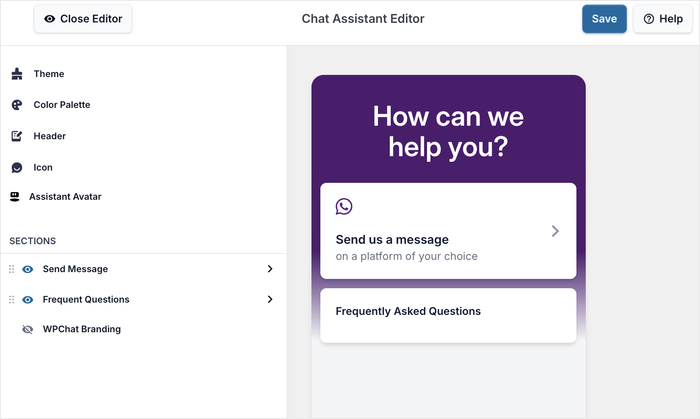
Comparado com outras soluções de chat, o WPChat é leve e simples de configurar. Descobri que pode ter um sistema de chat online totalmente funcional pronto a usar em apenas alguns minutos.
Pronto para adicionar chat online ao seu website? Comece hoje com o WPChat!
Como Adicionar Chat Online ao Seu Website da Forma Fácil
Pronto para adicionar chat online ao seu site WordPress? Nesta secção, irei guiá-lo através de todo o processo de configuração passo a passo. No final, terá um widget de chat totalmente funcional que conecta visitantes a múltiplas plataformas de mensagens.
Configurar o WPChat demora menos de 5 minutos. Instala o plugin, conecta as tuas contas de mensagens, escolhe onde o botão aparece, personaliza o design e configura o teu perfil de agente. Não é necessário código nem credenciais de API.
Se quiser um guia focado especificamente no WhatsApp, aqui está um guia passo a passo para adicionar um botão de chat do WhatsApp ao WordPress.
Passo 1: Instalar e Ativar o WPChat no Seu Site
Primeiro, precisará de obter uma cópia do WPChat para o seu website. Obtenha o plugin WPChat aqui e guarde o ficheiro no seu computador.
Agora, pode instalá-lo e ativá-lo no seu site WordPress.
Caso precise de ajuda, pode consultar este guia para iniciantes sobre como instalar plugins WordPress.
Passo 2: Crie o Seu Widget de Chat Online
Agora que o plugin está pronto a usar, é hora de configurar o seu widget de chat.
Vá ao menu WPChat no seu painel WordPress e clique no botão Configurar.

Na tela de configuração, verá a opção para inserir as suas informações de contato para as maiores aplicações de mensagens:
- WhatsApp: Insira o seu número de telefone com o código do país
- Instagram: Adicione o seu nome de utilizador do Instagram
- Telegram: Adicione o número de telefone que usou para a sua conta Telegram
- Messenger: Insira o nome de utilizador da página do Facebook da sua marca

Após selecionar as aplicações de mensagens que deseja usar, role para baixo na página.
Finalmente, clique no botão Seguinte para continuar.

Em seguida, precisará de escolher um tema para o seu widget de chat. O WPChat oferece três opções pré-definidas: Básico, Noite e Pastel.
Escolha o tema que melhor se adapta ao design do seu website e clique em Seguinte para continuar.

Cada tema tem um esquema de cores e estilo diferente, por isso escolha aquele que se encaixa naturalmente com o visual do seu site.
Não se preocupe se não for perfeito – poderá personalizar as cores e o design mais tarde.
Passo 3: Escolha Onde o Widget de Chat Online é Visível
Agora precisa de decidir onde o seu widget de chat aparecerá no seu site. O WPChat dá-lhe duas opções de visibilidade:
- Mostrar o widget de chat online em todo o seu site.
- Escolha exibir o widget de chat apenas em páginas específicas.

Se quiser que a funcionalidade de chat online esteja disponível em todo o lado, escolha Exibir em todas as páginas.
Em seguida, pode usar os filtros abaixo para excluir Páginas, Etiquetas, Categorias e Tipos de Publicação Personalizados específicos.
Pode então clicar em Seguinte para prosseguir.
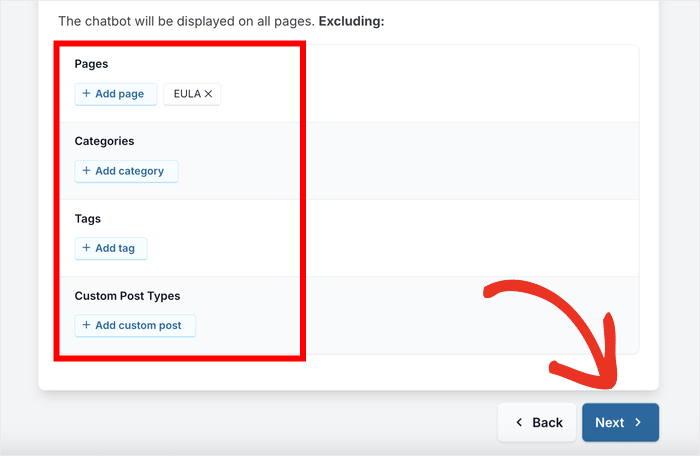
Se quiser que esteja apenas em páginas específicas, selecione a opção Exibir apenas em páginas específicas.
Depois de o fazer, pode usar os filtros para escolher onde o widget deve estar visível.
Assim que tiver feito a sua seleção, clique em Seguinte para prosseguir.

No ecrã seguinte, introduza a sua chave de licença WPChat no campo fornecido. Pode encontrar esta chave no seu painel WPChat.
Finalmente, clique em Concluir Configuração para completar o processo de configuração inicial. O seu widget de chat online está agora ativo no seu site, mas vamos personalizá-lo ainda mais nos próximos passos.

Passo 4: Personalize o Seu Widget de Chat Online
Com o seu widget de chat configurado, é hora de o fazer corresponder à sua marca.
Para começar, pode clicar no botão Personalizar para abrir o editor em tempo real.

No editor em tempo real, verá um painel à esquerda com as diferentes opções de personalização.
Quando usar estas opções para fazer alterações, a pré-visualização em tempo real à direita também será atualizada.

Vou percorrer algumas das opções de personalização aqui para que possa ver como funciona.
Antes de mais, clique em Paleta de Cores no menu esquerdo.
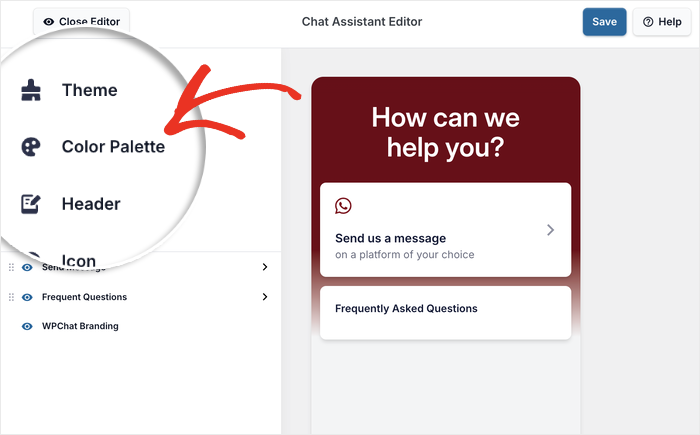
Verá várias paletas de cores pré-feitas entre as quais pode escolher.
Se nenhuma delas corresponder à sua marca, clique em Personalizado para escolher as suas próprias cores.
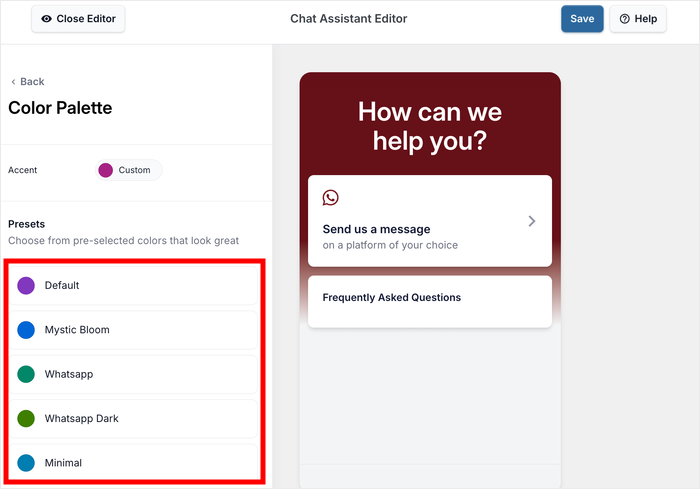
Depois de ter selecionado as suas cores, clique em Guardar para as aplicar ao seu widget.
Em seguida, clique no botão Voltar para regressar ao menu principal de personalização.
Em seguida, procure a opção Secções no lado esquerdo do ecrã. Aqui pode desmarcar quaisquer partes que queira ocultar do seu widget de chat.
Também pode reorganizar secções arrastando-as para cima e para baixo para alterar a sua ordem.

Isto dá-lhe controlo total sobre o que os visitantes veem e em que ordem. Clique em Guardar para armazenar as suas alterações quando terminar de personalizar.
Passo 5: Configure o Seu Agente de Chat
O WPChat mostrará aos visitantes um agente de chat antes de ser redirecionado para a aplicação de mensagens ou site.
Navegue para o menu WPChat » Agentes no seu painel WordPress.
Verá um agente padrão já criado para si. Clique em Editar para personalizar este agente com as suas informações.

Primeiro, clique em Carregar para selecionar uma imagem de perfil adequada para o seu agente.
Esta pode ser a sua foto, o seu logótipo ou a imagem de um membro da equipa.

Adicionar uma foto real ajuda a tornar o seu widget de chat online mais pessoal e confiável.
Abaixo da imagem, digite um Nome para o seu agente no campo fornecido.
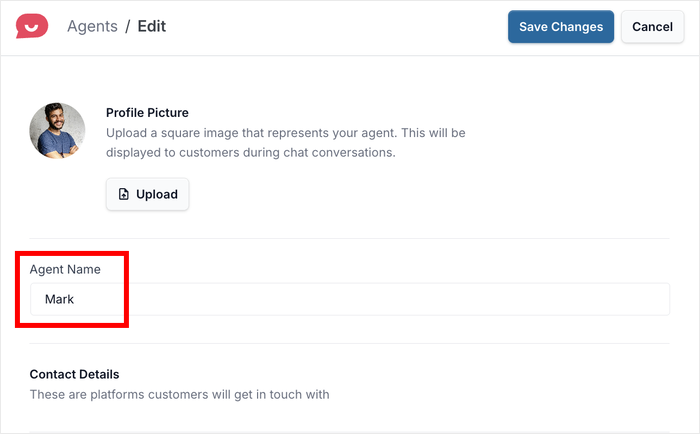
Use um nome real se quiser adicionar um toque pessoal, ou use o nome do seu negócio se preferir uma abordagem mais formal.
Deslize para baixo e verá campos para editar os detalhes de contacto para WhatsApp, Telegram, Messenger e Instagram.
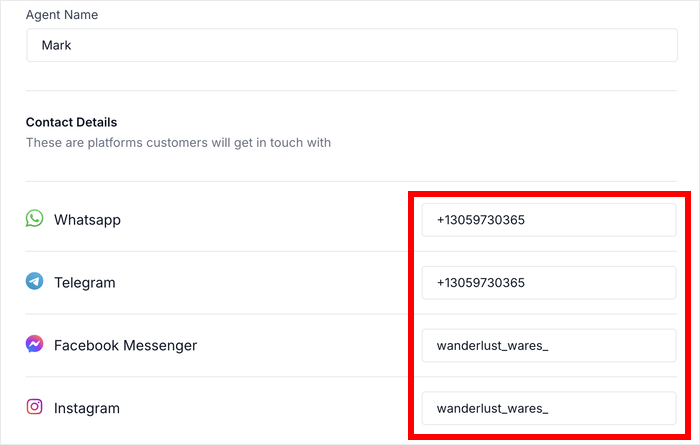
Fazer isso alterará as informações de contacto deste agente de chat específico.
Depois de adicionar todas as suas informações de contacto, clique em Guardar Alterações para armazenar os detalhes do seu agente.
O seu widget de chat online está agora totalmente configurado e pronto para o ajudar a conectar-se com os visitantes.

Coloque o seu botão de chat WordPress ao vivo hoje mesmo
O WPChat conecta o seu site ao WhatsApp, Messenger, Telegram e Instagram em menos de 5 minutos. Sem caixa de entrada para monitorizar. Sem equipa de apoio para gerir.
Adicionar Chat ao Meu SitePerguntas Frequentes
Qual é a diferença entre chat em tempo real e clique para conversar?
As ferramentas de chat ao vivo encaminham as mensagens dos visitantes para uma caixa de entrada proprietária na qual a sua equipa faz login e monitoriza. O clique para conversar (o que o WPChat faz) envia os visitantes diretamente para uma conversa no WhatsApp, Messenger, Telegram ou Instagram, as aplicações que a sua equipa já utiliza. Não há caixa de entrada para gerir nem painel para monitorizar. As conversas acontecem onde os seus clientes já estão.
Preciso estar online para o botão de chat funcionar?
Não. O botão de chat aparece no seu site independentemente da sua disponibilidade. Quando um visitante clica nele, é levado para o seu WhatsApp (ou outra aplicação de mensagens) onde envia uma mensagem a qualquer momento. Você responde quando estiver disponível, como qualquer outra mensagem. O WPChat Pro também permite definir horas de disponibilidade do agente e automatizar respostas de FAQ para perguntas fora do horário.
Posso adicionar um botão de chat ao WordPress sem qualquer código?
Sim. O WPChat instala-se como um plugin WordPress padrão e configura-se através de um assistente no seu painel WordPress. Sem código, sem scripts de incorporação, sem chaves de API. Toda a configuração demora menos de 5 minutos e funciona em qualquer tema WordPress.
Qual plataforma de mensagens devo conectar primeiro ao meu site?
Comece com o WhatsApp se os seus clientes são mobile-first ou estão localizados fora da América do Norte. Tem mais de 2 mil milhões de utilizadores ativos e é a aplicação de mensagens mais utilizada a nível mundial. Adicione o Messenger se faz anúncios no Facebook ou tem um forte seguimento no Facebook. O Telegram é uma escolha sólida para públicos preocupados com a privacidade ou conhecedores de tecnologia. O WPChat suporta os quatro canais a partir de um único painel e os seus visitantes escolhem qual utilizar.
Posso mostrar o botão de chat apenas em páginas específicas?
Sim. O WPChat permite exibir o botão em todo o site ou direcioná-lo para páginas específicas, posts, categorias, tags ou tipos de posts personalizados. Limitar a páginas de alta intenção, como páginas de produtos, páginas de preços e checkout, tende a gerar conversas mais focadas do que mostrá-lo em todo o lado.
Comece a Adicionar Chat Online ao Seu Website Hoje
Adicionar um botão de chat ao seu site WordPress é uma das formas mais rápidas de se tornar mais acessível aos visitantes que estão a considerar ativamente comprar de si.
É precisamente aí que o WPChat se destaca. Demora menos de 5 minutos a configurar, funciona em qualquer tema WordPress e encaminha todas as conversas para a aplicação de mensagens que você e a sua equipa já utilizam. Sem caixa de entrada para gerir, sem software de suporte para subscrever, sem curva de aprendizagem.
Pronto para começar? Eis o que fazer:
- Instalar o WPChat
- Conecte o seu número de WhatsApp ou conta Messenger, Telegram ou Instagram
- Defina as suas regras de exibição e personalize o design do botão de chat
- Adicione FAQs automáticas para que as perguntas comuns sejam respondidas instantaneamente
Tem alguma dúvida sobre a configuração ou sobre qual aplicação de mensagens conectar primeiro? Deixe-a nos comentários e eu responderei.






