
O Elementor dá-lhe um controlo incrível para construir layouts de página bonitos e personalizados sem tocar em qualquer código.
No entanto, um bom design é apenas metade da batalha. Se um cliente potencial tiver uma pergunta, fazê-lo procurar um formulário de contacto pode fazê-lo perder o interesse e abandonar o seu site.
Precisa de uma forma de se conectar com eles instantaneamente, diretamente das páginas que construiu tão cuidadosamente
É aí que adicionar um botão de chat do WhatsApp faz toda a diferença.
Em vez de manter os seus utilizadores à espera, pode encontrar os seus visitantes numa aplicação que eles já usam e confiam todos os dias.
Neste guia passo a passo, irei guiá-lo através de como adicionar um botão de chat do WhatsApp ao seu site Elementor para comunicação instantânea.
- Como Adicionar um Botão de Chat WhatsApp ao Seu Site Elementor (Resposta Rápida)
- Porquê Adicionar um Botão de Chat WhatsApp ao Elementor
- Formas de Adicionar um Botão de Chat WhatsApp ao Elementor
- Como Adicionar um Botão de Chat WhatsApp ao Seu Site Elementor
- Conclusão
- Perguntas Frequentes sobre Adicionar um Botão WhatsApp ao Elementor
Como Adicionar um Botão de Chat WhatsApp ao Seu Site Elementor (Resposta Rápida)
Pode adicionar um botão de chat do WhatsApp ao seu site Elementor usando um plugin gratuito chamado WPChat. Uma vez instalado, adiciona um botão flutuante ao seu site.
Quando um visitante clica nele, verá um widget onde pode escolher a plataforma para conversar.
Se selecionarem WhatsApp, o plugin irá redirecioná-los automaticamente para o WhatsApp no seu telemóvel ou desktop para que possam começar a conversar instantaneamente.

O que Vai Precisar:
- Um site WordPress auto-hospedado com Elementor: O Elementor é um construtor de páginas visual de arrastar e soltar para WordPress que lhe permite desenhar layouts personalizados sem escrever qualquer código.
- O plugin WPChat: O WPChat é um plugin WordPress construído especificamente para adicionar um botão de chat flutuante do WhatsApp ao seu site.
- Uma conta e número de telefone WhatsApp: Este é o número com o qual os visitantes se conectarão quando clicarem no seu botão.
Porquê Adicionar um Botão de Chat WhatsApp ao Elementor
Adicionar um botão de chat do WhatsApp ao seu site Elementor cria uma conexão instantânea com os visitantes numa plataforma com a qual estão familiarizados.
Afinal, o WhatsApp é usado por mais de 3 mil milhões de utilizadores em todo o mundo, por isso é a plataforma perfeita para alcançar visitantes.

Além disso, eis o que pode obter de um botão de chat do WhatsApp:
- Comunicação instantânea: Encontre os clientes onde eles já passam tempo em vez de esperar que encontrem o seu formulário de contacto.
- Taxas de conversão mais altas: Respostas rápidas a perguntas sobre produtos ajudam a transformar visitantes em compradores mais rapidamente.
- Melhor suporte ao cliente: O compartilhamento de arquivos e a mensagens em tempo real facilitam a resolução rápida de problemas.
- Maior envolvimento: Atualizações regulares e mensagens personalizadas mantêm o seu público conectado à sua marca.
- Aparência profissional: Um botão de chat bem desenhado pode encaixar no seu site Elementor, mostrando aos visitantes que está disponível e responsivo.
Botão WhatsApp vs. Link Estático: Porquê o Botão Flutuante WhatsApp Vence
Pense num botão flutuante como a campainha da sua casa: sempre ali, fácil de qualquer visitante encontrar.
Um link estático, no entanto? Isso é mais como um número de telefone anotado num papel. Só o encontraria se já soubesse que existia e onde procurar.
Vamos analisar porque é que o botão flutuante de chat WhatsApp funciona melhor:
| Funcionalidade | Botão de Chat Flutuante | Link Estático do WhatsApp |
|---|---|---|
| Visibilidade | Visível onde quiser no seu site | Apenas na página onde o colocou |
| Experiência do Utilizador | Sempre acessível enquanto o visitante navega | O visitante tem de navegar para uma parte específica de uma página |
| Configuração | Configurado uma vez no plugin | Tem de ser adicionado manualmente a cada página individualmente |
Um botão flutuante realmente sai a ganhar aqui, particularmente para sites Elementor onde os visitantes podem clicar em várias páginas antes de estarem prontos para entrar em contacto.
Formas de Adicionar um Botão de Chat WhatsApp ao Elementor
Se quiser adicionar um botão de chat WhatsApp ao seu site Elementor, tem 2 formas de o fazer:
- Manualmente usando Código e Integração de API
- Usando um Plugin WordPress (Forma Fácil)
A abordagem manual significa lidar com código e a API de Negócios do WhatsApp, o que pode ser complicado e demorado.
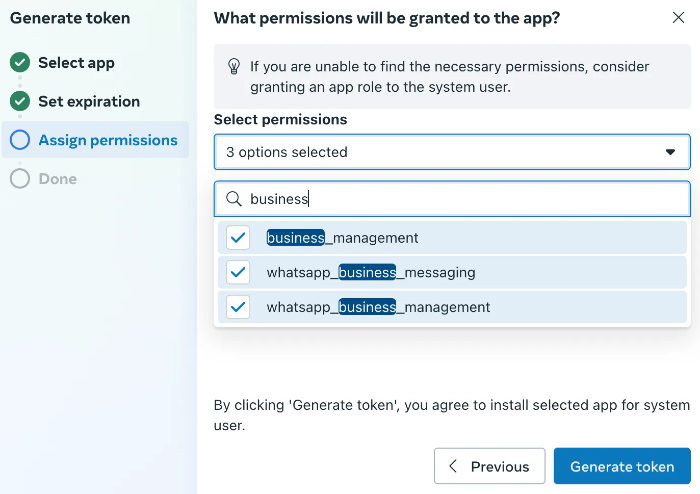
Precisaria de escrever código personalizado, gerir ligações de API e manter as atualizações por si próprio.
Já falei com empresários que tentaram este método inicialmente antes de mudar para um plugin depois da manutenção ter levado muito tempo e esforço.
A melhor parte do WordPress é a sua vasta biblioteca de plugins. Com ela, pode adicionar todo o tipo de funcionalidades poderosas sem escrever uma única linha de código.
Assim, pode usar o plugin WPChat da Smash Balloon para a forma mais fácil de adicionar um botão WhatsApp ao Elementor.
Porquê esta Configuração Funciona (E Porquê o WPChat é a Ferramenta Certa para Isso)

Eis porque o WPChat se destaca das alternativas como a melhor opção:
- Configuração Fácil: Adicione um botão de chat WhatsApp em apenas alguns cliques simples, sem necessidade de conhecimento técnico.
- Agentes Personalizados: Configure agentes com nomes e fotos de perfil únicos para humanizar as interações e ajudar os visitantes a saber exatamente com quem estão a falar.
- Controles de Visibilidade: Controle totalmente onde o botão aparece no seu site Elementor, de páginas específicas a secções inteiras.
- Opções de Design: Personalize as cores, temas e estilo do seu popup de chat para combinar perfeitamente com o aspeto e a marca do seu site.
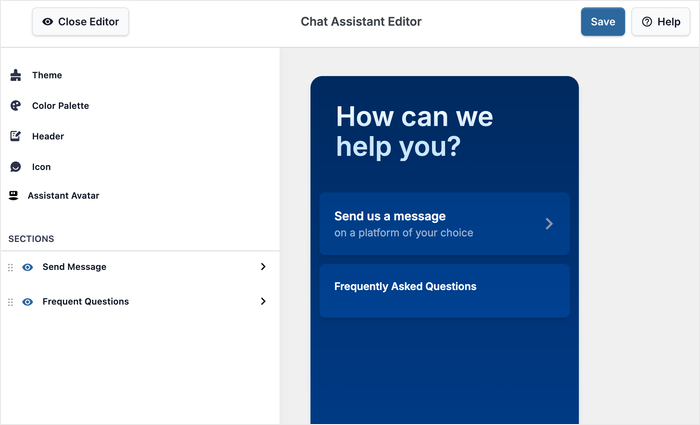
- Analytics de Desempenho: Verifique relatórios detalhados sobre o desempenho do seu botão de chat do WhatsApp e acompanhe o envolvimento dos visitantes.
- Integração de FAQ: Apresente perguntas frequentes antes de os utilizadores iniciarem o chat para fornecer respostas instantâneas e reduzir inquéritos repetitivos.
- Funis de Chat: Guie automaticamente os utilizadores através de conversas estruturadas para gerar leads e melhorar as taxas de conversão.
Acima de tudo, o plugin é 100% compatível com outras plataformas de chat importantes: Telegram, Facebook Messenger e Instagram.
Pronto para adicionar o chat do WhatsApp ao seu site Elementor?
Obtenha o WPChat hoje e comece a conectar-se com os seus visitantes instantaneamente.
Como Adicionar um Botão de Chat do WhatsApp ao Seu Site Elementor (Passo a Passo)
Agora vou guiá-lo através do processo completo de adição de um botão de chat do WhatsApp ao seu site Elementor usando o WPChat.
Não se preocupe, este método é adequado para iniciantes, pelo que não terá de tocar numa única linha de código.
Vamos começar:
Passo 1: Instalar e Ativar o WPChat no Seu Site
Primeiro, terá de obter a sua cópia do WPChat no site oficial.
Assim que tiver o ficheiro do plugin, instale-o e ative-o no seu site Elementor.
Não tem a certeza como? Pode consultar um guia para iniciantes sobre como instalar plugins do WordPress aqui.
Passo 2: Configurar o Seu Botão WhatsApp
Vá ao seu painel do WordPress e clique no novo menu WPChat.
Clique no botão Configurar para começar a configurar o seu botão de chat do WhatsApp.

Isto irá levá-lo ao ecrã de configuração inicial, onde pode configurar as definições básicas.
A primeira coisa que terá de fazer é introduzir o seu número de telefone do WhatsApp.

Além disso, pode optar por conectar outras aplicações de mensagens populares:
- Telegram
- Facebook Messenger
Introduza os detalhes das plataformas que pretende utilizar. Isto significa o seu número de telefone para o Telegram e o nome de utilizador para o Facebook e Instagram.
Finalmente, role para baixo e clique no botão Seguinte.

Em seguida, escolherá um tema para o seu botão de chat:
- Básico: O aspeto limpo padrão que funciona com a maioria dos designs de sites
- Noite: Um tema escuro perfeito para sites modernos com esquemas de cores mais escuras
- Pastel: Um design suave com cores gentis que cria uma aparência amigável
Depois de escolher um tema, clique no botão Seguinte.

Passo 3: Definir a Visibilidade para o Botão de Chat WhatsApp
Agora decidirá onde o seu botão de chat do WhatsApp aparece no seu site Elementor.
O WPChat oferece duas opções principais para controlar a visibilidade do botão:
- Exibir em todas as páginas: Permita que os visitantes o contactem em qualquer lugar do seu site.
- Exibir apenas em páginas específicas: Escolha partes específicas do seu site para mostrar o botão.

Pode rolar para baixo e incluir ou excluir o botão de Páginas, Categorias, Etiquetas e Tipos de Publicação Personalizados específicos.
Basta clicar em Seguinte para confirmar a sua seleção e prosseguir.

Finalmente, introduza a sua chave de licença WPChat que obteve com o plugin WPChat.
Assim que clicar em Concluir Configuração, o seu novo botão de chat do WhatsApp estará pronto para entrar online.

Passo 4: Personalizar o Seu Botão de Chat WhatsApp
Se clicar no botão Personalizar, pode abrir o editor ao vivo do WPChat e desenhar o seu botão de chat em detalhe.

Utilizando as opções no painel esquerdo, pode personalizar a aparência do seu botão de chat.
A pré-visualização ao vivo à direita mostra-lhe exatamente como as suas alterações aparecerão aos visitantes. Desta forma, a personalização é rápida, fácil e precisa.
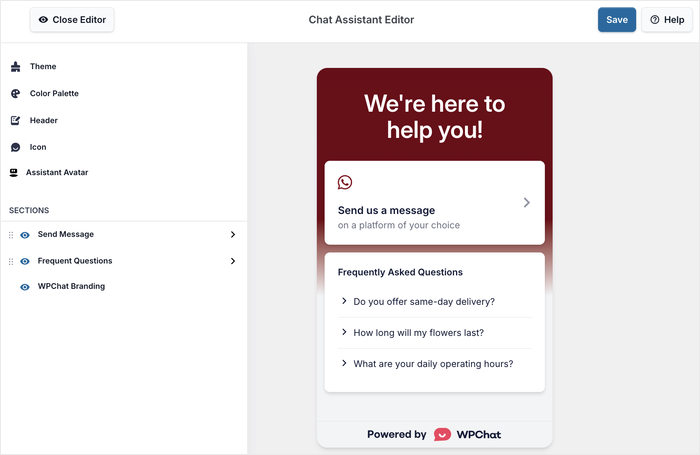
Vamos verificar algumas das principais opções de personalização para o botão de chat do WhatsApp.
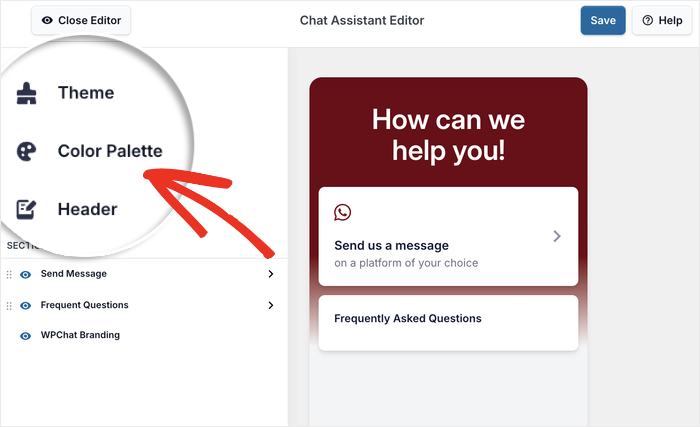
Para alterar as cores do seu botão de chat, clique em Paleta de Cores no painel esquerdo.
O WPChat oferece cinco esquemas de cores pré-desenhados para lhe permitir alterar rapidamente as cores:
- Padrão
- Flor Mística
- WhatsApp Escuro
- Minimalista
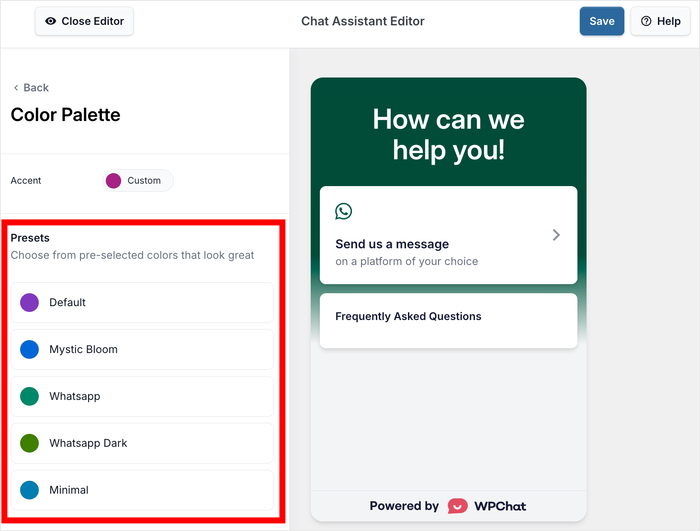
Para obter mais controlo sobre as cores, pode clicar em Personalizado para selecionar manualmente o seu destaque.
Quando terminar com as cores, clique no botão Guardar para manter as alterações.
Finalmente, pode clicar no botão Voltar no canto superior esquerdo para regressar às opções de personalização principais.

Em seguida, selecione a secção Cabeçalho para personalizar a mensagem de saudação.

Digite o título perfeito para o seu botão de chat do WhatsApp que acolha os visitantes e os incentive a iniciar uma conversa.

Tal como antes, clique no botão Guardar para confirmar o seu novo cabeçalho.
Como pode ver, pode personalizar diferentes elementos do seu botão de chat do WhatsApp com apenas alguns cliques.
Isto permite-lhe garantir que o seu botão combina perfeitamente com o design do seu site Elementor.
Passo 5: Adicionar Agentes para o Botão de Chat WhatsApp
Em vez de apenas mostrar um chatbot genérico, pode configurar agentes individuais para cada membro da sua equipa de suporte.
Desta forma, os utilizadores saberão exatamente com quem estão a falar, o que gera confiança e cria melhores relações com os seus clientes.
Para começar, vá a WPChat » Agentes no seu menu WordPress para gerir os seus agentes de chat.
Clique em Editar para personalizar o seu agente de chat existente e fazê-lo refletir um membro real da equipa.

Pode adicionar uma imagem de perfil clicando em Carregar e selecionando uma imagem da sua biblioteca de mídia.

Introduza o nome do agente no campo abaixo da imagem de perfil. Pode usar o nome real da pessoa para adicionar um toque humano aqui.
Também pode alterar o número do WhatsApp para este agente específico se diferentes membros da equipa lidarem com diferentes tipos de inquéritos.

Finalmente, clique em Guardar Alterações, e o seu agente está pronto.
Para adicionar agentes, pode clicar no botão Novo Agente no topo e repetir o processo.
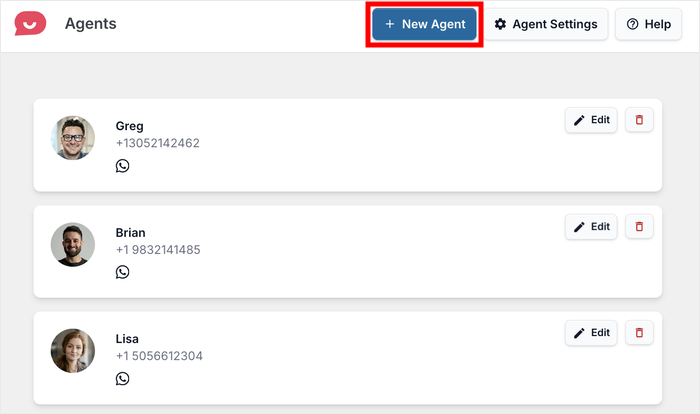
O WPChat atribuirá automaticamente chats a diferentes agentes e equilibrará a carga de trabalho em toda a sua equipa.
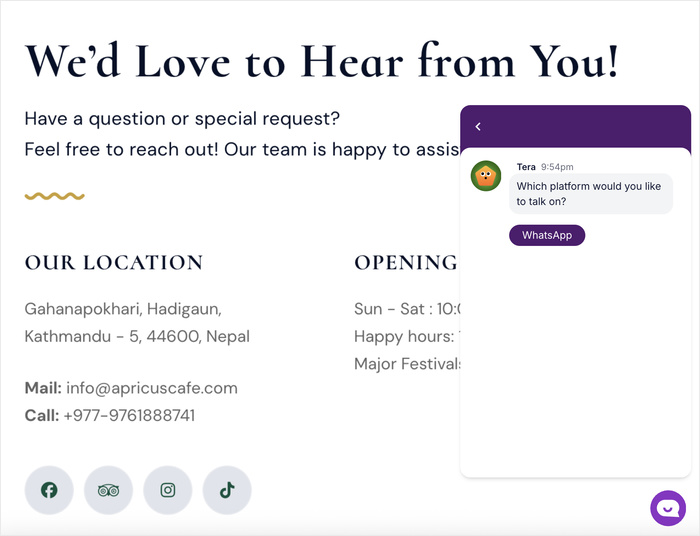
Depois de configurar os seus agentes, verifique o seu novo botão de chat WhatsApp no seu site Elementor para ver como fica e funciona para os visitantes.
Conclusão
Com isso, pode ter um botão de chat WhatsApp no seu site Elementor e transformar a forma como se conecta com os visitantes.
Pode criar confiança, aumentar as conversões e comunicar instantaneamente com os seus visitantes numa aplicação com a qual já estão familiarizados.
Daqui em diante, pode experimentar as funcionalidades avançadas do WPChat, como secções de FAQ e funis de chat, para automatizar mais das suas interações com os clientes.
Pronto para começar a conectar-se instantaneamente com os visitantes do seu site Elementor?
Obtenha o WPChat para o seu site hoje mesmo e veja a diferença que a comunicação direta pode fazer para o seu negócio.
Quer fornecer um apoio ainda melhor aos visitantes do site? Consulte este guia sobre como adicionar um widget de FAQ ao seu site.
Perguntas Frequentes sobre Adicionar um Botão WhatsApp ao Elementor
Preciso de saber programar para adicionar o botão WhatsApp no Elementor?
Não precisa de uma única linha de código para adicionar um botão WhatsApp ao seu site Elementor. O WPChat trata de tudo através de um painel de configurações no seu painel WordPress, e as suas páginas Elementor não precisam de ser tocadas.
Simplesmente instale o plugin, configure as suas definições e o botão aparece automaticamente no seu site.
O botão de chat WhatsApp funcionará em dispositivos móveis?
Sim, o botão de chat WhatsApp funciona perfeitamente em dispositivos móveis. Quando um visitante clica no botão no seu telemóvel, abre diretamente a aplicação WhatsApp para que possam começar a conversar instantaneamente.
Num navegador de desktop, abre o WhatsApp Web em vez disso — para que a experiência funcione perfeitamente em todos os dispositivos.
Posso adicionar mais do que um número WhatsApp ou agente?
Sim, pode adicionar vários agentes e até selecionar diferentes números de telefone para os agentes. A funcionalidade de encaminhamento de agentes também permite atribuir horários de funcionamento para diferentes membros da equipa, para que as mensagens sejam enviadas para alguém que esteja online.
O botão flutuante abrandará o meu site Elementor?
O botão flutuante não abrandará o seu site Elementor de forma significativa. O WPChat é um plugin leve com uma pegada mínima, e nos nossos testes não encontrámos qualquer impacto notável nos tempos de carregamento da página após a instalação.
Se quiser verificar isto para o seu próprio site, recomendo que utilize uma ferramenta gratuita como o GTmetrix para executar um teste de velocidade antes e depois de instalar o plugin.
Existe alguma forma de mostrar o botão WhatsApp apenas em certas páginas?
Sim, pode controlar exatamente onde o botão aparece usando as regras de exibição do WPChat. Pode definir o botão para aparecer em todo o site, ou limitá-lo a páginas específicas como a sua página de Contacto ou páginas de produtos.
Também permite mostrar ou ocultar o botão em etiquetas, categorias ou até tipos de publicação personalizados específicos.






