
Conectar-se com os visitantes do seu site em tempo real é muitas vezes a diferença entre um lead perdido e um cliente fiel.
Muitos utilizadores perguntam-nos como adicionar o chat do WhatsApp ao seu site Divi porque é a aplicação de mensagens mais popular do mundo.
Ter essa ligação instantânea com o seu público numa plataforma de confiança é ótimo para transformar visitantes passivos em conversas ativas.
Sabemos que, embora o Divi seja um construtor visual fantástico, encontrar a forma certa de integrar uma funcionalidade de chat sem código complexo pode ser confuso.
Neste guia, vamos guiá-lo através dos métodos mais simples para adicionar o WhatsApp ao seu site Divi.
Porquê Adicionar o Chat do WhatsApp ao Seu Site Divi?
O WhatsApp é uma aplicação de mensagens gratuita utilizada por mais de 2 mil milhões de pessoas em todo o mundo, tornando-a uma das plataformas de comunicação mais confiáveis.

Adicionar o chat do WhatsApp ao seu site Divi cria um ponto de contacto instantâneo e familiar para os seus visitantes.
Quando alguém visita o seu site e tem uma pergunta, pode contactá-lo imediatamente usando uma aplicação que já conhece e confia. Isto remove o atrito de preencher formulários de contacto ou esperar por respostas por e-mail.
Conecte-se com Visitantes na Plataforma Preferida Deles
Pesquisas mostram que 90% dos clientes querem usar mensagens para comunicar com empresas. Ao oferecer o chat do WhatsApp, está a ir ao encontro do seu público onde ele já está.
Aqui estão os principais benefícios:
- Comunicação Instantânea: Os visitantes podem fazer perguntas e obter respostas em tempo real sem sair do seu site.
- Taxas de Engajamento Mais Elevadas: As pessoas são mais propensas a iniciar uma conversa numa plataforma que usam diariamente.
- Experiência Otimizada para Dispositivos Móveis: O WhatsApp funciona perfeitamente em smartphones, que é como a maioria das pessoas navega em sites hoje em dia.
Aumente as Taxas de Resposta e o Engajamento do Cliente
Métodos de contacto tradicionais como o e-mail resultam frequentemente em baixas taxas de resposta e conversas atrasadas. Os visitantes enviam uma mensagem e depois esperam horas ou até dias por uma resposta.
O chat do WhatsApp resolve este problema permitindo a troca de mensagens instantânea. Pode responder rapidamente e os visitantes recebem notificações imediatas nos seus telemóveis.
| Método de Comunicação | Tempo Médio de Resposta | Taxa Típica de Abertura |
|---|---|---|
| 24-48 horas | 20-30% | |
| Formulário de Contacto | 12-24 horas | 15-25% |
| Chat do WhatsApp | Menos de 5 minutos | 70-80% |
Construa Confiança Através de Suporte em Tempo Real
Quando os visitantes veem o logótipo do WhatsApp no seu site, reconhecem-no imediatamente como uma plataforma de confiança. Este reconhecimento ajuda a tranquilizá-los e torna-os mais dispostos a contactar.
O suporte em tempo real também mostra aos visitantes que você está disponível e é responsivo. Isso gera confiança no seu negócio e aumenta a probabilidade de escolherem os seus serviços em detrimento dos concorrentes.
O Que Precisa Antes de Começar (Lista de Verificação de Pré-requisitos)
Sim, pode adicionar um botão de chat do WhatsApp ao seu site Divi em menos de 10 minutos, sem qualquer código, usando o WPChat.

O WPChat foi criado especificamente para ajudar as pessoas a adicionar assistentes de chat personalizáveis do WhatsApp aos seus websites.
Funciona perfeitamente com o Divi e permite-lhe ligar o seu site às maiores aplicações de mensagens disponíveis, incluindo WhatsApp, Messenger, Instagram e muito mais.

Os visitantes podem simplesmente clicar num ícone flutuante, escolher o WhatsApp como a sua plataforma preferida, e o plugin irá redirecioná-los para a sua caixa de entrada do WhatsApp para que possam começar a conversar imediatamente.
Comece hoje com o WPChat e ligue o WhatsApp ao seu site Divi com facilidade.
A Lista de Verificação de 3 Itens
Antes de passar ao Passo 1, tudo o que precisa de fazer é verificar se tem:
✅ Um site WordPress ativo a usar o tema Divi ou o Divi Builder.
✅ O plugin WPChat
✅ Uma conta ativa do WhatsApp Business com um número de telefone verificado.
Como Adicionar o Chat do WhatsApp ao Seu Site Divi (Passo a Passo)
Com isto, é hora de começar o tutorial. Basta seguir os passos abaixo e terá uma funcionalidade de chat do WhatsApp no seu site num instante.
Passo 1: Instalar e Ativar o WPChat no Seu Site
O primeiro passo é obter o WPChat no seu site WordPress. Comece por obter uma cópia do plugin WPChat a partir daqui.
Depois de ter comprado o plugin, guarde o ficheiro do plugin no seu computador. Em seguida, instale-o e ative-o no seu site WordPress (veja o nosso guia para iniciantes).
Passo 2: Crie um Assistente de Chat do WhatsApp
Agora que o WPChat está instalado, pode configurar o seu assistente de chat.
Vá ao menu WPChat no seu painel WordPress e clique no botão Configurar.

Em seguida, pode introduzir o seu número de WhatsApp no campo fornecido, certificando-se de incluir o código do seu país.
Também pode introduzir o seu número de Telegram, se desejar, ou adicionar o seu nome de utilizador do Facebook e Instagram.

Dessa forma, as pessoas no seu site podem usar outras aplicações de chat populares para o contactar, se assim o desejarem.
Finalmente, role para baixo e clique no botão Seguinte.

No ecrã seguinte, escolherá um tema visual para o seu widget de chat. Escolha o tema (Básico, Noite ou Pastel) que melhor se adapta ao design do seu site.
A pré-visualização no lado direito mostra-lhe como cada tema ficará no seu site.
Depois de ter selecionado um tema, clique em Seguinte para continuar.

Passo 3: Escolha Onde o Assistente de Chat Ficará Visível
Agora decidirá onde a opção de chat do WhatsApp aparece no seu site. Isto dá-lhe controlo sobre quais as páginas que mostram a opção de chat aos visitantes.
Escolha uma opção de visibilidade entre as duas opções disponíveis: Mostrar em todas as páginas ou Mostrar apenas em páginas específicas.

Se selecionar Mostrar apenas em páginas específicas, pode escolher as Páginas, Etiquetas, Categorias e Tipos de Publicação Personalizados onde o assistente é visível.
Depois de ter feito as suas seleções, clique em Seguinte.

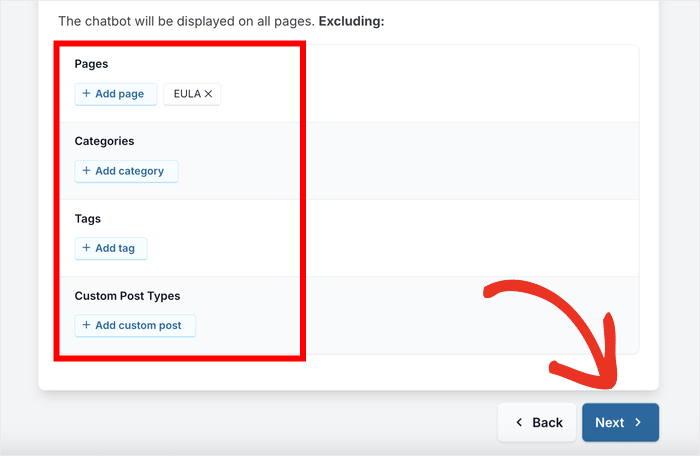
Mas se decidir mostrar o assistente do WhatsApp em todas as páginas, pode usar os filtros para excluir partes específicas do seu website.
Depois de fazer isso, clique em Seguinte para continuar.
No ecrã final de configuração, terá de ativar a sua licença WPChat. Introduza a chave de licença WPChat no campo fornecido.
Em seguida, clique em Concluir Configuração para completar o processo de configuração.

O seu widget de chat do WhatsApp está agora ativo no seu website Divi. No entanto, provavelmente vai querer personalizar a sua aparência para corresponder à sua marca.
Passo 4: Personalizar o seu Chat do WhatsApp
Como um enorme ponto positivo do Divi é a personalização fácil e poderosa, faz sentido que o seu assistente do WhatsApp também seja personalizável.
Para fazer isso, o WPChat fornece um editor em tempo real onde pode ver as alterações à medida que as faz.
Clique no botão Personalizar para abrir o editor em tempo real.

Verá todas as opções de personalização à esquerda, juntamente com uma pré-visualização em tempo real do assistente de chat à direita.

Ajustar a Paleta de Cores
A primeira coisa que vai querer personalizar é o esquema de cores. Clique em Paleta de Cores no menu esquerdo para ver as suas opções de cores.
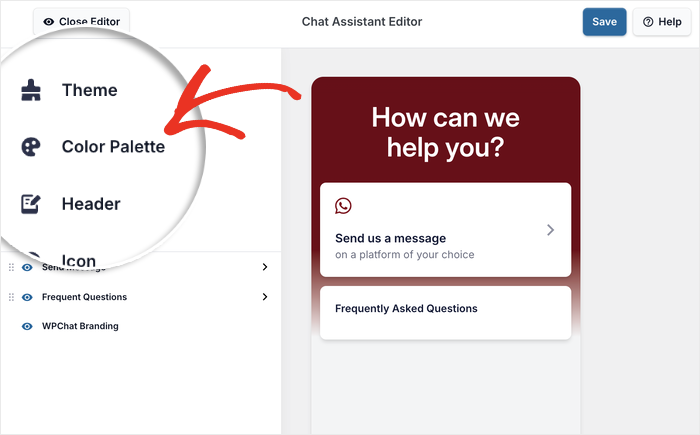
O WPChat fornece várias paletas de cores pré-feitas que funcionam bem com estilos de design populares. Escolha uma das paletas de cores pré-feitas clicando nela.
Se nenhuma das paletas predefinidas corresponder à sua marca, clique em Personalizado para escolher as suas próprias cores.
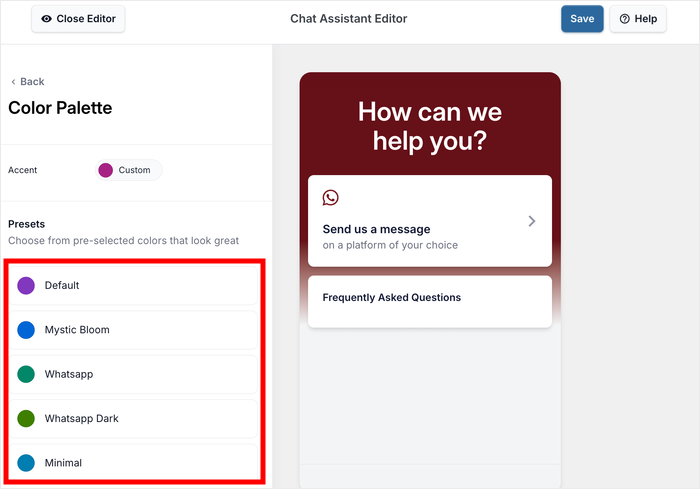
Assim que estiver satisfeito com as cores, clique em Guardar para as aplicar ao seu widget de chat.
Personalizar Secções Visíveis
Em seguida, pode controlar quais partes do widget de chat estão visíveis.
Clique no botão Voltar para regressar ao menu principal de personalização.
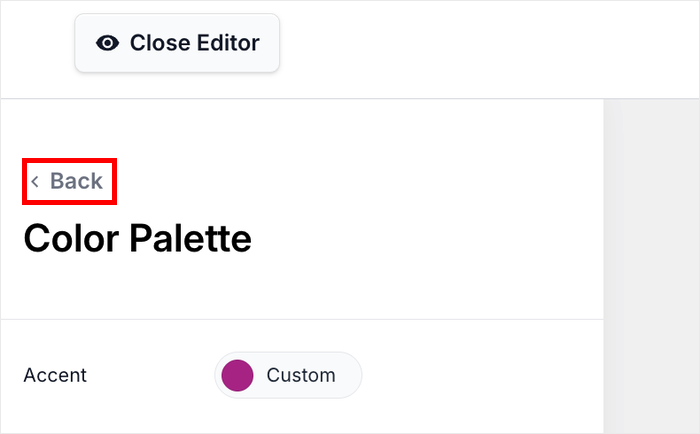
Procure a opção Secções no lado esquerdo do ecrã. É aqui que pode ocultar ou reorganizar diferentes partes do assistente de chat.
Desmarque quaisquer partes que queira ocultar, como a secção de FAQ ou a opção de chat.

Também pode reorganizar secções arrastando-as para cima e para baixo para alterar a sua ordem.
Isto ajuda-o a criar uma experiência de chat mais limpa e focada para os seus visitantes. Clique em Guardar para armazenar as suas alterações antes de avançar.
Passo 5: Terminar a Configuração do Assistente de Chat do WhatsApp
Está quase a terminar. Agora adicionará alguns toques finais que tornam o seu widget de chat mais útil e personalizado.
Adicionar Perguntas Frequentes
Adicionar FAQs ao seu widget de chat ajuda os visitantes a obter respostas instantâneas sem precisar de lhe enviar uma mensagem.
Primeiro, abra o menu WPChat » Perguntas Frequentes no seu painel e clique em Adicionar Pergunta.

Verá campos onde pode digitar uma pergunta comum e a sua resposta.
Por exemplo, pode adicionar "Quais são os seus horários de funcionamento?" com os seus horários como resposta.
Estas FAQs aparecem no widget de chat antes de os visitantes iniciarem uma conversa.
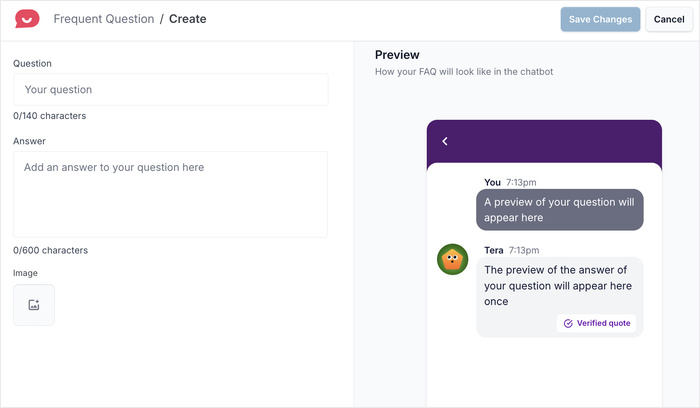
Esta abordagem ajuda-o a fornecer respostas instantâneas a perguntas comuns e a reduzir a carga na sua equipa de suporte. Adicione quantas perguntas precisar para cobrir as questões mais frequentes que recebe.
Personalizar os seus Agentes de Chat
Por fim, irá querer personalizar os agentes que aparecem no seu assistente de chat. Estes agentes são basicamente a representação da sua equipa de apoio para os seus visitantes.
Primeiro, navegue até ao menu WPChat » Agentes no seu painel WordPress.
Verá um agente predefinido já configurado. Clique em Editar para personalizar o agente predefinido com a sua informação.

Primeiro, adicione uma imagem de perfil que o represente a si ou à sua marca.
Clique em Carregar para selecionar uma imagem de perfil adequada para o seu agente a partir do seu computador.

Em seguida, escreva um nome para o seu agente no campo abaixo da imagem.
Este pode ser o seu nome, o nome de um membro da equipa, ou algo como “Equipa de Apoio” se várias pessoas tratam das mensagens.
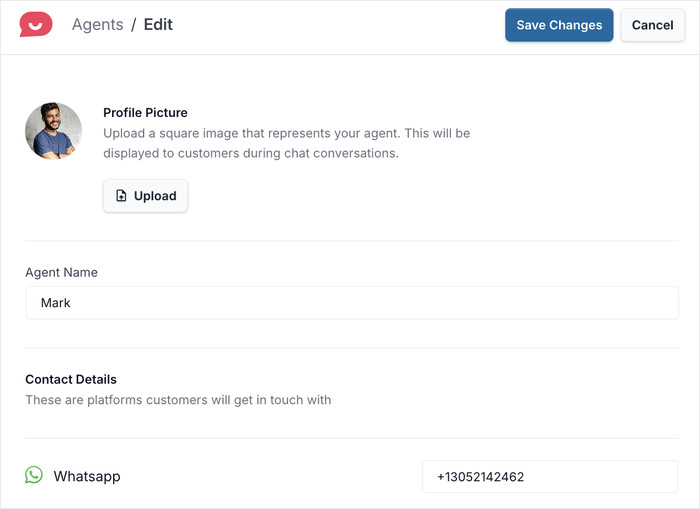
Se rolar para baixo a partir daqui, pode alterar os detalhes de contacto deste agente específico.
É uma ótima opção se diferentes membros da sua equipa de apoio usam números de telefone diferentes para o apoio ao cliente.

Também pode adicionar múltiplos agentes se diferentes membros da equipa tratam de diferentes tipos de inquéritos. Os visitantes poderão escolher com quem querem conversar com base nas suas necessidades.
Com isto, pode abrir o seu site Divi e verificar como o seu novo assistente de chat WhatsApp se apresenta.

Considerações Finais
Agora sabe como adicionar chat WhatsApp ao seu site Divi usando WPChat. Ao seguir estes passos, criou uma forma fácil para os visitantes se conectarem consigo numa plataforma que já confiam e usam todos os dias.
O WPChat torna simples personalizar o seu widget de chat, gerir múltiplos agentes e fornecer respostas instantâneas através de FAQs.
Isto ajuda-o a construir relações mais fortes com o seu público e a transformar mais visitantes em clientes.
Pronto para começar? Obtenha o WPChat hoje e comece a conectar-se com os seus visitantes em tempo real.
Quer tornar o seu site Divi ainda mais envolvente? Veja este guia sobre como criar funis de chat para o seu site.
Perguntas Frequentes
O WPChat funciona com todas as versões do tema Divi?
Sim. O WPChat é um plugin autónomo que adiciona o widget de chat através do sistema padrão do WordPress. É totalmente compatível com todas as versões do Divi e do Divi Builder.
O botão de chat WhatsApp vai abrandar o meu site Divi?
Não. O WPChat é construído para performance. O widget carrega de forma assíncrona, o que significa que carrega em segundo plano e não impede o resto da sua página de aparecer.
Posso adicionar múltiplos números de WhatsApp?
Sim. O WPChat suporta múltiplos agentes, permitindo-lhe encaminhar clientes para diferentes departamentos ou membros da equipa automaticamente.






