
Já vi pessoas a criar sites incríveis com facilidade usando o Beaver Builder para atrair visitantes.
No entanto, um bom design por si só não garante que os utilizadores permaneçam ou façam uma compra.
Muitas vezes, os visitantes vão embora simplesmente porque têm uma pergunta rápida e não querem esperar por uma resposta por e-mail.
É aqui que adicionar o chat do WhatsApp ao seu site se torna uma jogada tão inteligente.
Permite-lhe fornecer respostas instantâneas numa plataforma que os seus utilizadores já confiam e usam diariamente. Isto remove o atrito do processo de compra e constrói confiança imediatamente.
Vou guiá-lo através dos passos para adicionar o WhatsApp ao seu site Beaver Builder. Esta adição simples pode tornar as suas páginas muito mais eficazes na conversão de tráfego em clientes.
Porquê Adicionar Chat do WhatsApp ao Seu Beaver Builder?
- Aumente as Vendas: Respostas rápidas a perguntas pré-compra reduzem a hesitação e aumentam as conversões. Quando os visitantes podem obter esclarecimentos instantâneos sobre os seus produtos ou serviços, é muito mais provável que concluam a sua compra.
- Aceda a uma Base de Utilizadores Massiva: Pode alavancar mais de 2 mil milhões de utilizadores existentes do WhatsApp sem exigir que descarreguem novas aplicações. Os seus visitantes já têm o WhatsApp nos seus telemóveis, tornando a ligação instantânea.
- Permita o Envolvimento Pós-Venda: Partilhe atualizações, promoções ou dicas diretamente nos telemóveis dos clientes. Isto mantém o seu negócio em destaque e constrói relações a longo prazo para além da venda inicial.
- Suporte Otimizado para Dispositivos Móveis: A interação simples por chat é mais fácil do que preencher formulários pequenos, especialmente para utilizadores de telemóveis. Num telemóvel, tocar num botão de chat é muito mais simples do que navegar num formulário de contacto complexo.
- Construa Confiança: A mensagem pessoal aumenta a confiança do cliente e o volume de mensagens em comparação com os formulários tradicionais. Quando as pessoas podem conversar consigo diretamente, sentem-se mais conectadas ao seu negócio e é mais provável que entrem em contacto.
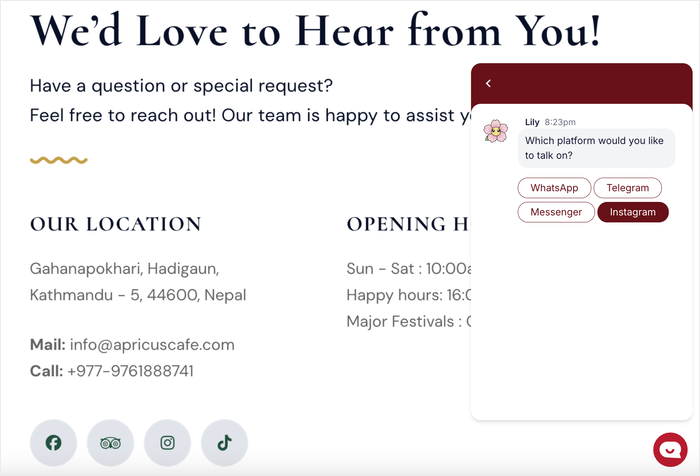
A melhor parte é que configurar isto no seu site Beaver Builder não requer conhecimento de codificação ou experiência técnica.
A Forma Mais Simples de Adicionar o WhatsApp ao Beaver Builder
Embora tecnicamente pudesse adicionar o chat do WhatsApp ao seu site Beaver Builder através de codificação manual, essa abordagem é demasiado técnica e demorada.
Envolve escrever código personalizado, trabalhar com APIs e lidar com potenciais problemas de compatibilidade que podem quebrar o seu site.
Recomendo o uso de um plugin de chat para WordPress em vez disso. Isto poupa-lhe horas de trabalho e elimina o risco de erros de codificação.
O melhor plugin para esta tarefa é o WPChat. Foi concebido especificamente para tornar a adição de funcionalidades de chat ao WordPress simples e direta, mesmo que nunca tenha feito nada assim antes.

Veja o que torna o WPChat especial:
- Configuração Fácil: Pode colocar o chat do WhatsApp a funcionar no seu site em minutos, sem necessidade de código. O plugin guia-o em cada passo com um assistente de configuração simples.
- Múltiplas Plataformas: O WPChat suporta WhatsApp, Facebook Messenger, Telegram e Instagram. Isto significa que pode oferecer aos seus visitantes várias formas de o contactar, tudo a partir de um único plugin.
- Controlo: Escolha exatamente onde e quando o site do Beaver Builder. Por exemplo, pode querer que apareça nas páginas de produtos, mas não nas suas publicações de blog.
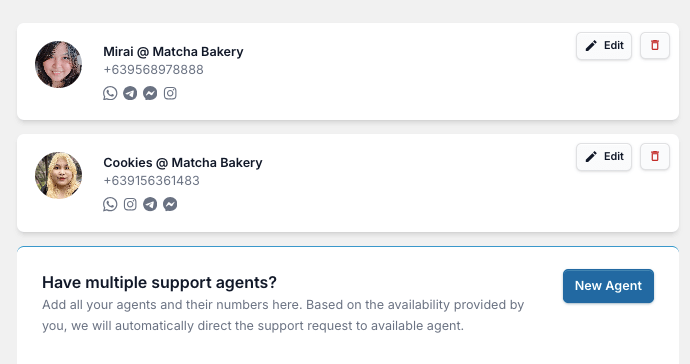
- Criar Agentes de Chat: Pode adicionar diferentes membros da equipa para suporte personalizado. Isto facilita o encaminhamento de perguntas para a pessoa certa na sua equipa.
- Suporte FAQ: O plugin permite-lhe fornecer respostas instantâneas a perguntas comuns. Isto reduz as consultas repetitivas e ajuda os visitantes a obterem respostas ainda mais rapidamente.
- Configurar Funis de Chat: Pode guiar os visitantes para ações específicas, como marcar uma consulta ou fazer uma compra. O chat torna-se uma ferramenta para impulsionar conversões, não apenas para responder a perguntas.
- Análises Úteis: Acompanhe os dados de desempenho para ver quantas pessoas estão a usar o seu chat e quais as páginas que geram mais conversas.
Com o WPChat a tratar de todos os detalhes técnicos, pode concentrar-se no que é mais importante: conectar-se com os seus visitantes e fazer crescer o seu negócio.
Pronto para integrar as maiores aplicações de mensagens no seu site? Comece já com o WPChat aqui!
Como Adicionar Chat do WhatsApp ao Seu Site Beaver Builder
Com isto, vou mostrar-lhe como usar o WPChat para adicionar suporte de chat do WhatsApp ao seu site.
É perfeitamente compatível com o Beaver Builder, ou qualquer construtor de páginas principal para WordPress. Vamos começar!
Passo 1: Instalar e Ativar o WPChat no Seu Site
A primeira coisa que precisará de fazer é obter a sua cópia do WPChat aqui.
Depois de ter o ficheiro do plugin, precisará de o instalar e ativar no seu site WordPress.
Se é novo na instalação de plugins, pode seguir este guia para iniciantes sobre como instalar um plugin do WordPress.
Após a ativação, está pronto para configurar o seu assistente de chat do WhatsApp.
Passo 2: Criar um Assistente de Chat
Agora que o WPChat está instalado, é hora de criar o seu primeiro assistente de chat. É isto que os seus visitantes verão quando quiserem contactá-lo através do WhatsApp.
Vá ao seu painel do WordPress e clique no menu WPChat. Verá o painel principal do WPChat.
Clique no botão Configurar para iniciar o assistente de configuração.

No primeiro campo, introduza o seu número de telefone do WhatsApp. Certifique-se de que inclui o código do seu país (por exemplo, +1 para os Estados Unidos).
Também pode adicionar um número de telefone Telegram ou nomes de utilizador para ligar Instagram ou Messenger.

Dessa forma, os seus visitantes podem escolher outras aplicações de chat populares de redes sociais para o contactar, se assim o desejarem.
Depois disso, role para baixo e clique em Seguinte para avançar.

No ecrã seguinte, escolherá entre 3 temas para o seu assistente de chat:
- Básico: Aparência padrão que torna tudo claro
- Noite: Visual escuro que pode chamar a atenção das pessoas
- Pastel: Cores agradáveis que ficam bonitas no seu site
Escolha um tema que goste e clique em Seguinte.

Além disso, pode sempre alterar isto mais tarde se quiser experimentar um visual diferente.
Passo 3: Selecione Onde o Chat do WhatsApp é Visível
Este passo é onde decide exatamente onde o botão de chat do WhatsApp aparece no seu site Beaver Builder.
Tem 2 opções principais: exibi-lo em todo o lado ou apenas em páginas específicas.

Se quiser que o chat esteja disponível em todo o seu site, selecione Exibir em todas as páginas.
Isto garante que os visitantes o podem contactar independentemente de onde estejam no seu website.
Alternativamente, se quiser o chat apenas em certas páginas, selecione Exibir apenas em páginas específicas. Isto dá-lhe mais controlo sobre onde o chat aparece.
Após fazer a sua seleção, role para baixo para ver as opções de filtragem.
Aqui pode escolher incluir ou excluir Páginas, Categorias, Etiquetas e Tipos de Publicação Personalizados específicos.
Após fazer a sua seleção, clique no botão Seguinte.

Agora terá de introduzir a sua chave de licença do WPChat. Pode encontrá-la no painel do seu site WPChat.
Basta colar a chave de licença no campo aqui e clicar em Concluir Configuração.

Passo 4: Personalizar o seu Assistente de Chat do WhatsApp
Após concluir a configuração, é hora de ajustar a aparência do seu assistente de chat para que corresponda ao seu site Beaver Builder.
No painel, clique no botão Personalizar para aceder às opções de personalização.

Verá um menu no lado esquerdo com diferentes categorias de personalização.
À direita, pode acompanhar as alterações utilizando uma pré-visualização em tempo real.
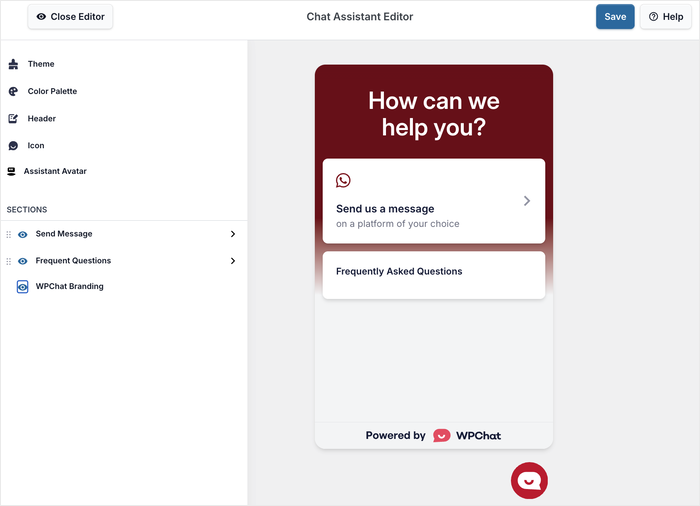
Vou demonstrar algumas opções de personalização diferentes para que possa explorar as restantes por si mesmo.
Primeiro, clique em Paleta de Cores no menu esquerdo.
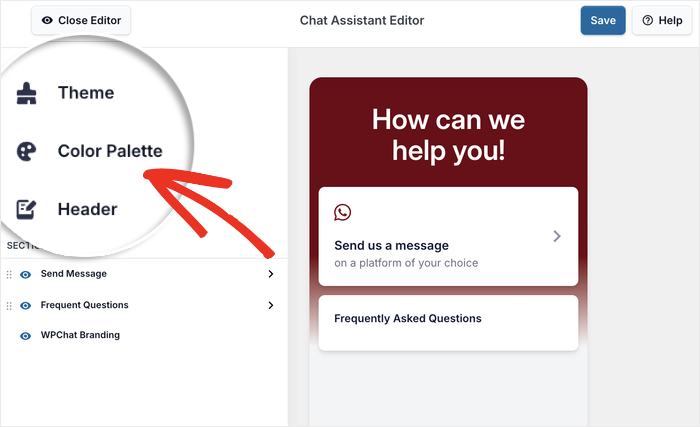
Aqui pode escolher entre esquemas de cores pré-selecionados ou criar a sua própria paleta personalizada.
O WPChat oferece várias opções prontas a usar que pode escolher.
Alternativamente, também pode clicar em Personalizado para escolher uma paleta de cores por si mesmo.
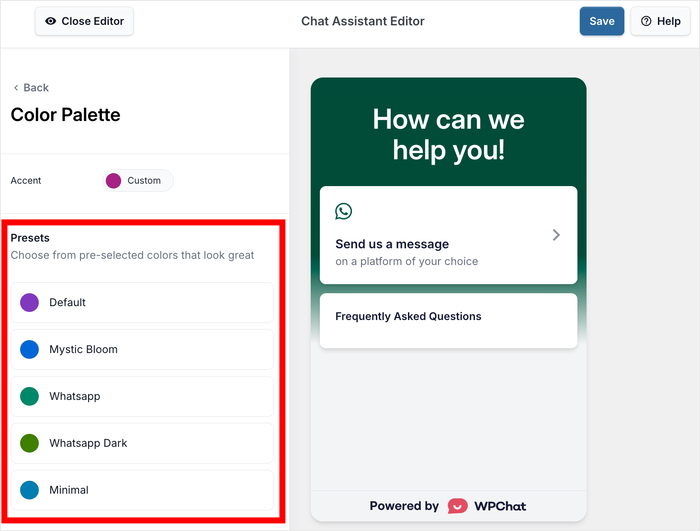
Após escolher as suas cores, clique em Guardar para confirmar as suas alterações.
Agora clique no botão Voltar para regressar ao menu principal de personalização.

Para a próxima opção, clique na opção Cabeçalho no menu esquerdo.
É aqui que pode personalizar a saudação que os visitantes veem quando abrem a janela de chat.

Basta introduzir uma saudação rápida no campo Título aqui.
Por exemplo, pode usar "Estamos aqui para o ajudar!" ou "Tem alguma dúvida? Vamos conversar!"

Tal como antes, clique em Guardar para manter o seu novo título.
Dedique algum tempo a explorar as outras opções de personalização disponíveis. Pode alterar o nome do assistente de chat, carregar um ícone personalizado e modificar a mensagem de introdução que aparece antes de os visitantes começarem a conversar.
Cada um destes pequenos toques ajuda a tornar o chat mais pessoal e alinhado com a sua marca.
Quando estiver satisfeito com todas as suas personalizações, clique em Guardar para armazenar todas as alterações.
Passo 5: Crie Agentes de Chat para o Seu Site
Os agentes de chat são as pessoas da sua equipa que responderão às mensagens dos visitantes.
Configurar corretamente os agentes garante que as conversas chegam à pessoa certa e que os seus visitantes têm uma experiência profissional e personalizada.
No seu painel WordPress, navegue até ao menu WPChat » Agentes.

Verá um agente de chat predefinido que o WPChat criou durante a configuração. Clique no botão Editar aqui.
Primeiro, irá querer adicionar uma imagem de perfil para o agente. Clique no botão Carregar para selecionar uma imagem da sua biblioteca de multimédia ou carregar uma nova.

Recomendo o uso de uma fotografia profissional ou do logótipo da sua empresa. Isto ajuda os visitantes a sentirem que estão a falar com uma pessoa real ou um representante oficial da empresa.
Em seguida, adicione o nome do agente no campo do nome.

Pode usar o nome real da pessoa que responderá aos chats, ou usar o nome do seu negócio, se preferir.
Por predefinição, o agente usará o número de telefone do WhatsApp que introduziu durante a configuração.
No entanto, pode alterar as informações de contacto deste agente específico a partir daqui, se desejar.

Depois de preencher todas as informações do agente, clique em Guardar Alterações.
Se tiver vários membros da equipa que precisam de responder a chats, pode criar agentes adicionais clicando no botão Adicionar Novo Agente e repetindo este processo.
Depois de configurar os seus agentes, sinta-se à vontade para abrir o seu site Beaver Builder e experimentar o assistente de chat do WhatsApp.

Conclusão e Pensamentos Finais
Assim, adicionou com sucesso o chat do WhatsApp ao seu site Beaver Builder usando o WPChat. E não teve de escrever uma única linha de código para o fazer!
Agora os seus visitantes podem contactá-lo instantaneamente com perguntas, o que lhe permite criar melhores experiências de apoio ao cliente e construir relações mais fortes com o seu público.
Pronto para levar o seu site Beaver Builder para o próximo nível? Comece hoje mesmo com o WPChat e comece a ter conversas significativas com os seus visitantes.
Como próximo passo, pode também aprender como criar funis de chat para guiar os visitantes para ações específicas e gerar leads.






