
Um widget de chat (ou assistente) é uma ferramenta poderosa para se conectar com os visitantes do seu site e fornecer suporte instantâneo.
Mas um bot genérico que não corresponde ao design do seu site pode parecer deslocado. Pode até fazer com que a sua marca pareça um pouco menos profissional.
Trabalhou arduamente na aparência e no estilo da sua marca, e o seu chatbot não deve ser exceção.
Agora, imagine um widget de chat que parece uma parte natural do seu site. Utiliza as cores da sua marca, exibe o seu logótipo e fala com a voz da sua empresa.
Esta pequena alteração faz uma enorme diferença na profissionalidade e ajuda os visitantes a sentirem-se mais conectados à sua marca.
Neste guia, mostrarei exatamente como personalizar o seu assistente de chat para que fique perfeito no seu site.
Porquê Personalizar o Seu Widget de Chat WordPress é Importante
Com um widget de chat bem concebido, terá muito mais facilidade em captar a atenção das pessoas e construir confiança.
Veja como pode ajudar o seu site WordPress:
- Adequar à sua marca: Quando o seu widget utiliza as cores e o estilo da sua marca, parece uma parte natural do seu site em vez de uma ferramenta óbvia de terceiros.
- Corresponder a ofertas sazonais: Atualize cores, mensagens e o assistente de chat durante promoções de férias ou campanhas especiais para gerar mais envolvimento.
- Experimentar novos designs: Teste diferentes esquemas de cores, posições e animações para ver o que incentiva mais pessoas a iniciar conversas.
- Construir confiança com o cliente: Um widget de chat com um design personalizado pode fazer com que a sua empresa pareça mais estabelecida e confiável para potenciais clientes.
Pense nisso — se quer que os visitantes recorram ao widget de chat para obter ajuda, é melhor que o widget pareça uma parte oficial do seu site.
Melhor Ferramenta para Criar um Widget de Chat Personalizável em WordPress
De todas as opções disponíveis, WPChat é a melhor ferramenta para criar um widget de chat personalizável em WordPress.

O WPChat destaca-se porque foi concebido especificamente para utilizadores de WordPress que pretendem resultados profissionais sem complexidade técnica.
Pode configurar um widget de chat totalmente funcional em apenas alguns minutos, e depois dedicar tempo a personalizá-lo para corresponder às suas necessidades exatas.
Aqui estão as principais funcionalidades que tornam o WPChat a escolha principal:
- Configuração rápida e fácil sem necessidade de código: Instale o plugin e siga o assistente de configuração simples para colocar o seu widget de chat a funcionar em minutos.
- Temas pré-concebidos para widgets bonitos: Escolha entre temas concebidos profissionalmente como Básico, Noturno e Pastel para criar rapidamente um widget de chat atraente.
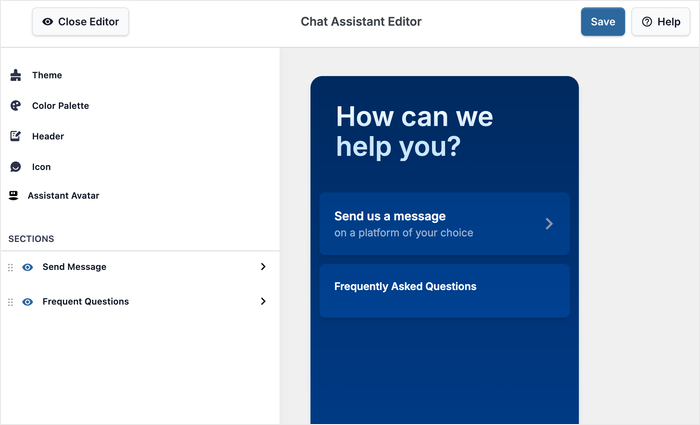
- Editor ao vivo para personalização detalhada: Utilize o personalizador visual para alterar cores, tipos de letra, ícones e layout sem tocar em qualquer código.
- Funis de chat e FAQs para respostas instantâneas: Configure respostas automáticas e perguntas frequentes para ajudar os visitantes mesmo quando não estiver disponível.
- Agentes de chat personalizados com horários: Adicione vários membros da equipa com fotos de perfil, nomes e horários de disponibilidade específicos para dar um toque humano ao seu apoio.
- Suporta plataformas de mensagens populares: Os seus visitantes podem enviar-lhe mensagens nas maiores plataformas de chat disponíveis: Facebook Messenger, Instagram, Telegram e WhatsApp.
O WPChat oferece-lhe tudo o que precisa para criar um widget de chat que pareça profissional e funcione exatamente como pretende.
Oferece o equilíbrio perfeito entre facilidade de utilização e funcionalidades de personalização poderosas.
Pronto para começar?
Pode obter a sua cópia do WPChat aqui e começar a personalizar o seu widget de chat hoje mesmo.
Como Criar e Personalizar o Seu Widget de Chat WordPress
Agora vou guiá-lo através do processo completo de configuração e personalização do seu widget de chat WordPress com o WPChat.
Este guia passo a passo irá ajudá-lo a criar um widget de chat profissional que combine perfeitamente com a sua marca.
Se já tem um widget de chat WPChat configurado anteriormente, pode saltar para o passo 3, onde abordaremos as opções de personalização.
Passo 1: Configurar o WPChat no Seu Site
Primeiro, terá de obter a sua cópia do WPChat e descarregá-la para o seu computador.
Instale e ative o plugin (consulte o nosso guia para iniciantes).
Assim que o plugin estiver ativo, verá um novo menu WPChat no seu painel WordPress.
Clique em WPChat e, em seguida, clique no botão Configurar para iniciar o processo de configuração.

O assistente de configuração irá pedir-lhe para introduzir os seus dados de contacto que os seus clientes podem usar para o contactar.
Pode escolher as plataformas que desejar das opções:
- Telegram
- Messenger

Para se conectar ao Telegram ou WhatsApp, introduza o seu número de telefone. Para Instagram e Messenger, pode usar o seu nome de utilizador.
Após introduzir os seus dados, role para baixo e clique no botão Seguinte para continuar.

O sistema irá guardar as suas informações de contacto e levá-lo para o próximo passo.
Passo 2: Criar o Seu Widget de Chat
Agora irá criar o widget de chat real que os visitantes verão no seu site. O WPChat simplifica este processo, oferecendo três temas pré-desenhados para escolher.
Verá três opções de tema disponíveis:
- Básico
- Noite
- Pastel
Cada tema tem um esquema de cores e estilo diferente, por isso escolha aquele que melhor se adapta ao design atual do seu site.
Após selecionar o seu tema, clique em Seguinte para avançar.

Não se preocupe em acertar perfeitamente agora – pode personalizar tudo no próximo passo.
Aqui, escolherá onde exibir o seu widget de chat no seu site. Tem duas opções principais:
- Exibir em todas as páginas
- Exibir apenas em páginas específicas.

Se decidir exibir o widget em todo o lado, ainda pode excluir certas partes do seu site onde não o quer que apareça.
Role para baixo e filtre as Páginas, Categorias, Etiquetas e Tipos de Publicação Personalizados onde pretende ocultar o widget de chat.
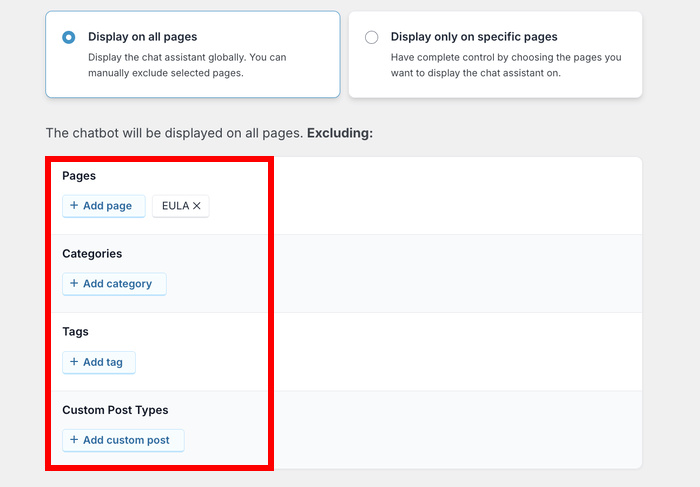
Mas se quiser exibir o widget de chat apenas em partes específicas do seu site, use os filtros disponíveis para escolher exatamente onde ele deve aparecer.
Depois de configurar as suas definições de exibição, clique em Seguinte.

O passo final pede que insira a sua chave de licença que recebeu ao comprar o WPChat.
Cole a chave de licença no campo e clique em Concluir Configuração para finalizar a configuração inicial.

Passo 3: Personalizar o Seu Widget de Chat
Agora vem a parte divertida – fazer com que o seu widget de chat tenha exatamente a aparência que deseja.
Para começar, clique no botão Personalizar aqui.

Ao fazer isso, abre o personalizador em tempo real para o seu novo widget de chat WordPress.
Pode ver uma pré-visualização em tempo real do seu widget de chat no lado direito, enquanto tem todas as opções de personalização à esquerda.
No lado esquerdo, encontrará várias categorias de personalização:
- Tema: Altere o tema que escolheu anteriormente.
- Paleta de Cores: Ajuste o esquema de cores do widget de chat
- Cabeçalho: Edite o texto do título no topo.
- Ícone: Escolha o ícone flutuante no qual os visitantes clicam para abrir o widget.
- Avatar do Assistente: Personalize o avatar que envia as mensagens de abertura.
- Secções: Escolha quais secções são visíveis no widget de chat.
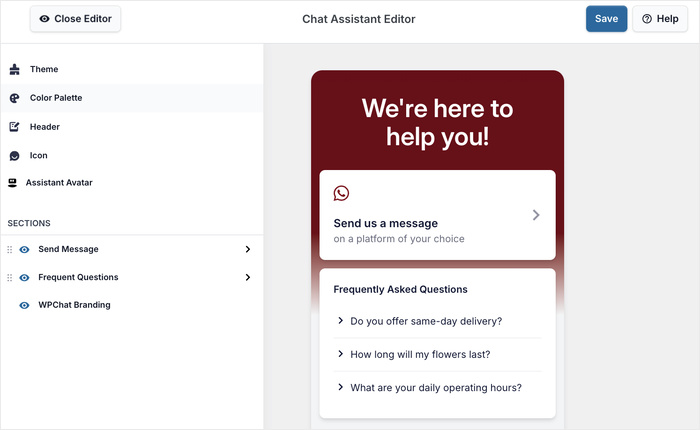
Deixe-me mostrar como usar algumas destas opções de personalização para que possa ver como o editor em tempo real funciona.
Alterar o Esquema de Cores
Para começar a editar as cores do seu widget de chat, clique em Paleta de Cores no menu esquerdo.
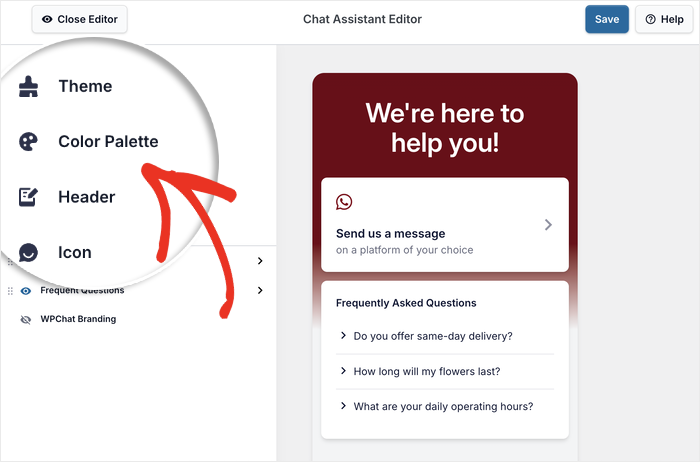
Verá vários esquemas de cores pré-feitos para escolher:
- Padrão
- Flor Mística
- WhatsApp Escuro
- Minimalista
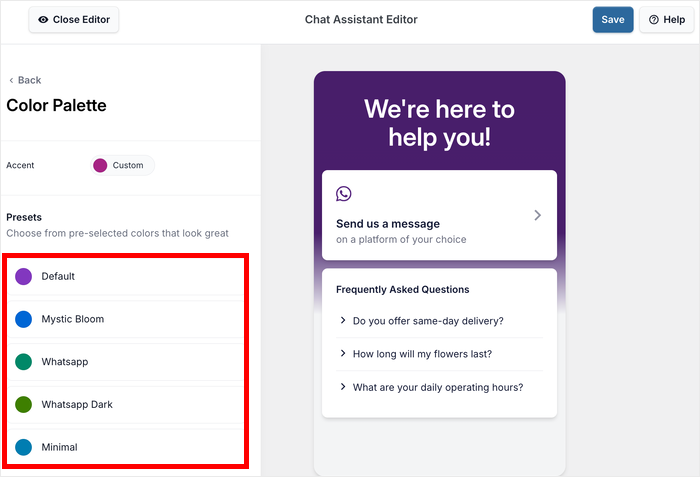
Para selecionar a sua própria cor em vez disso, pode clicar no botão Personalizado.
Pode ver como cada opção fica instantaneamente na área de pré-visualização. Assim que encontrar um esquema de cores de que goste, clique em Guardar para confirmar as suas alterações.
Depois, clique no botão Voltar no canto superior esquerdo para regressar às opções de personalização principais.

Alterar o Avatar do Assistente
Em seguida, podemos personalizar o avatar que representa a sua marca no widget de chat.
Primeiro, clique na opção Avatar do Assistente no menu esquerdo.

Verá vários avatares pré-desenhados para escolher que podem representar a sua marca.
Se nenhum dos avatares padrão funcionar para si, clique no botão Adicionar o Seu para carregar um avatar personalizado.

Para selecionar uma imagem personalizada do computador, clique no botão Carregar.
É melhor escolher uma imagem que seja clara mesmo com um tamanho pequeno – pode ser o seu logótipo, uma mascote personalizada ou um ícone adequado.
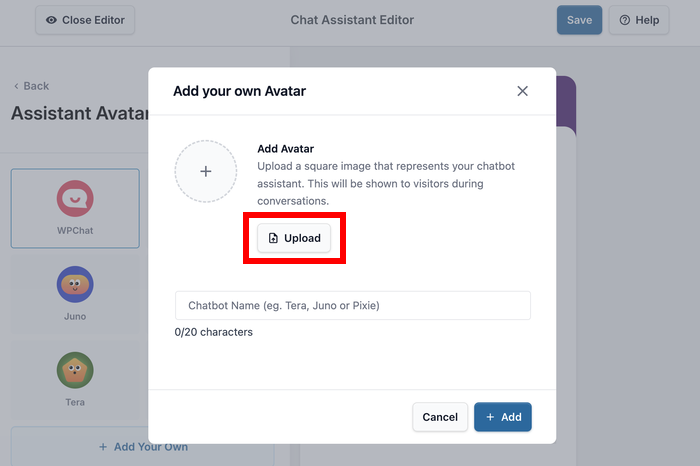
Após carregar a sua imagem, insira um nome para o avatar no campo de texto antes de clicar em Adicionar.
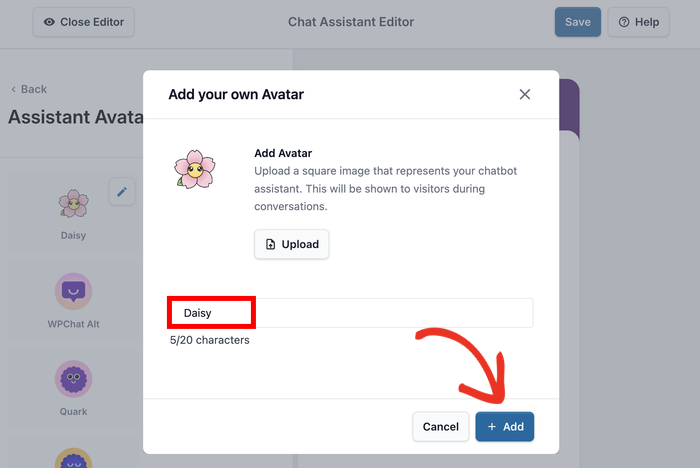
Como antes, clique em Guardar para confirmar as alterações no seu widget de chat.
Alterar Secções Visíveis
O menu Secções permite-lhe controlar que partes do seu widget de chat os visitantes podem ver e com as quais podem interagir.
Assim, pode otimizar a experiência de chat e fazer com que o widget se concentre no que é mais importante para o seu negócio.
Verá opções de ativação/desativação para diferentes secções:
- Enviar Mensagem: Permite aos visitantes iniciar mensagens para a sua equipa de suporte ou abrir funis de chat
- Perguntas Frequentes: Mostra FAQs para que os visitantes possam obter respostas instantâneas a perguntas comuns
- Branding WPChat: Controla se o logótipo WPChat aparece no seu widget de chat
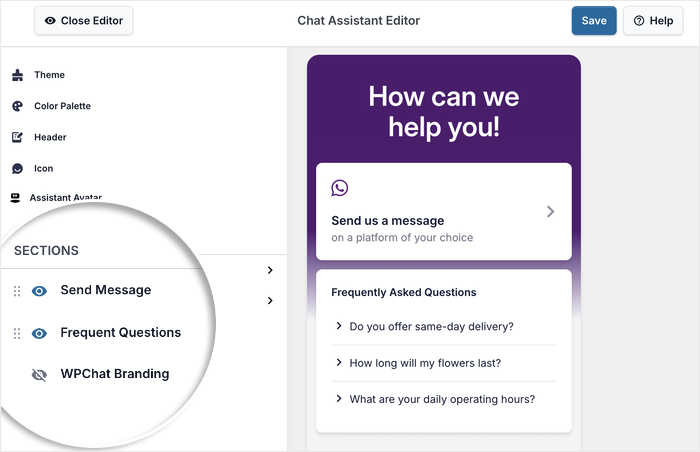
Ative ou desative cada secção com base no que pretende incluir no seu widget de chat.
Após fazer as suas escolhas de secção, clique em Guardar para confirmar todas as suas alterações.
Passo 4: Configurar os Seus Agentes de Chat
Os agentes de chat representam a sua equipa de suporte e mostram aos visitantes que existem pessoas reais prontas para os ajudar.
Quando as pessoas veem membros reais da equipa em vez de um bot genérico, é mais provável que iniciem conversas e peçam ajuda.
Aceda a WPChat » Agentes no seu painel WordPress para gerir os seus agentes de chat.
Clique no botão Editar ao lado do agente predefinido para personalizar as suas informações.

Personalizar o Seu Primeiro Agente
Comece por adicionar uma imagem de perfil para que o seu agente pareça mais humano e acessível.
Clique em Carregar para selecionar uma foto do seu computador – pode ser uma fotografia de um membro da equipa ou até mesmo o logótipo da sua empresa.

Altere o Nome do Agente para algo mais pessoal do que o predefinido.
É melhor usar um nome real que faça as pessoas sentirem que estão a falar com um ser humano.
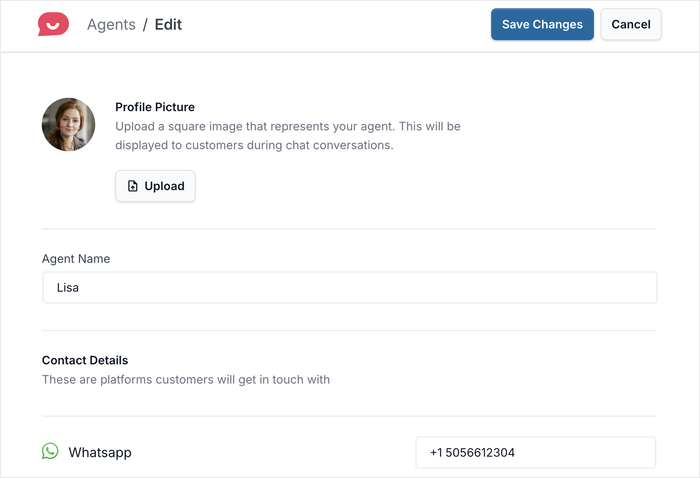
Também pode editar os detalhes de contacto para WhatsApp, Instagram, Facebook Messenger e Telegram para este agente aqui.
Isto é útil se diferentes membros da equipa lidam com diferentes tipos de inquéritos.

Depois de fazer as suas alterações, clique em Guardar Alterações para atualizar as informações do agente.
Adicionar Mais Agentes
Se quiser adicionar mais agentes para representar diferentes membros da equipa, regresse ao menu WPChat » Agentes a partir do seu painel WordPress.
Depois, basta clicar no botão Novo Agente na parte superior da página para criar agentes adicionais.
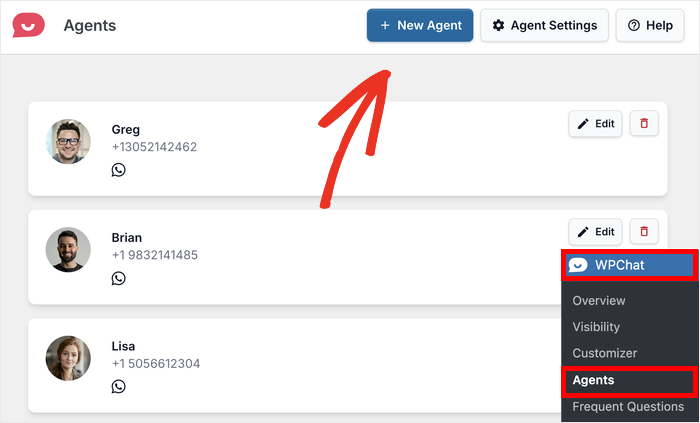
Siga o mesmo processo – carregue uma imagem de perfil, adicione um nome pessoal e defina o número de WhatsApp.
Se tiver vários agentes, o plugin irá equilibrar automaticamente a carga de trabalho ao atribuir chats.
Além disso, pode definir horários ativos diferentes para agentes diferentes para corresponder à agenda da sua equipa de suporte.
Conclusão & Principais Conclusões
O seu widget de chat está pronto para o ajudar a conectar-se com potenciais clientes, responder rapidamente às suas perguntas e construir confiança através de interações personalizadas.

As opções de personalização no WPChat dão-lhe controlo total sobre a aparência e o funcionamento do seu widget de chat.
Pronto para começar a conectar-se com os visitantes do seu site?
Obtenha a sua cópia do WPChat hoje e comece a construir relações mais fortes com o seu público.
Daqui em diante, pode experimentar criar funis de chat para o seu widget de chat para gerar leads automaticamente.
Consulte o nosso guia passo a passo sobre como construir os seus funis de chat usando WPChat.






