
A maioria dos visitantes que abandonam o seu site sem entrar em contacto perdem-se para sempre. Tinham uma pergunta, não queriam preencher um formulário e simplesmente seguiram em frente.
Adicionar um botão de chat do Facebook Messenger muda isso: um clique e eles estão a falar consigo numa conversa que podem retomar a qualquer momento, em qualquer dispositivo.
Configurei isto em vários sites WordPress usando WPChat, o plugin click-to-chat do WordPress da Smash Balloon, e demora cerca de 5 minutos desde a instalação até um botão de chat ativo no seu site.
Resposta rápida: Instale o WPChat, ative o Messenger como plataforma, insira o seu nome de utilizador do Facebook Messenger nas definições do agente e o seu botão de chat estará ativo. Passos completos abaixo.
Uma coisa a saber antes de começarmos:
O WPChat não é uma ferramenta de chat ao vivo dentro do painel. Não há caixa de entrada para gerir nem chat de equipa para alocar pessoal. Quando um visitante clica no seu botão do Messenger, a conversa acontece no Facebook Messenger, onde o seu cliente já está. Esse é o objetivo.
Como Adicionar um Botão de Chat do Facebook Messenger ao WordPress?
Instale o WPChat, ative o Facebook Messenger nas definições do agente, insira o nome de utilizador da sua página do Messenger e o seu botão de chat estará ativo. Não é necessário código. Toda a configuração demora cerca de 5 minutos.
Aqui está o que precisa antes de começar:
- Uma Página de Negócios do Facebook publicada (perfis pessoais não funcionarão)
- O plugin WPChat (a versão gratuita é um bom começo)
- Cerca de 5 minutos
O botão aparece como um ícone flutuante no canto do seu site. Os visitantes clicam nele e a conversa abre-se no Facebook Messenger no telemóvel ou navegador deles.
2 Formas de Adicionar o Facebook Messenger ao WordPress
Existem duas formas de fazer isto: colar manualmente JavaScript no seu tema WordPress, ou usar um plugin. Veja como se comparam.
| WPChat (Recomendado) | Código manual | |
|---|---|---|
| Precisa de um programador? | Não, o plugin trata de tudo | Sim, ou pelo menos familiaridade com ficheiros de tema |
| Vai falhar quando o WordPress for atualizado? | Não, o plugin atualiza automaticamente | Possivelmente, edições de ficheiros de tema podem ser substituídas |
| Pode controlar em que páginas o botão aparece? | Sim, por página/categoria/etiqueta (WPChat Pro) | Não, aparece em todo o site, a menos que adicione lógica condicional |
| Pode adicionar WhatsApp e Messenger juntos? | Sim, a partir de um único painel | Não, requer scripts separados |
| Tempo de configuração | Cerca de 5 minutos | Mínimo de 20 a 30 minutos |
| Ideal para | Qualquer proprietário de site WordPress | Desenvolvedores que desejam controlo total do código |
Se não é um programador, use o WPChat. Os 'embeds' manuais funcionam, mas quebram facilmente e perde as regras de exibição sem código adicional. Já experimentei ambos e o WPChat é o que eu uso.
Chat do Messenger vs Outras Opções de Chat para Website
Antes de adicionar o Messenger ao seu site WordPress, é útil entender como ele se compara a outras ferramentas de comunicação.
- Facebook Messenger vs WhatsApp: O Messenger funciona bem se o seu público já estiver ativo no Facebook. O WhatsApp pode ser mais eficaz em regiões onde é a principal aplicação de mensagens.
- Messenger vs Chat ao Vivo: Ferramentas tradicionais de chat ao vivo mantêm as conversas no seu site. O Messenger permite que as conversas continuem mesmo depois de os visitantes saírem.
- Messenger vs Formulários de Contacto: Os formulários criam atrasos entre a pergunta e a resposta. O Messenger remove o atrito permitindo comunicação instantânea.
Se manter conversas contínuas e reduzir os atrasos de resposta são prioridades, o chat do Messenger pode ser uma forte opção para websites WordPress.
Quando o Chat do Facebook Messenger Faz Sentido
O chat do Facebook Messenger funciona melhor para negócios que dependem de respostas rápidas e conversacionais. É uma boa opção se:
- Os visitantes fazem frequentemente perguntas pré-compra ou de suporte
- O seu público já usa Facebook ou Instagram
- Gerencia conversas de clientes dentro do Messenger atualmente
O chat do Messenger pode não ser a melhor opção para empresas que necessitam de sistemas de tickets internos rigorosos ou relatórios a nível empresarial.
Aparece um breve prompt no seu site
Existem duas formas comuns de adicionar o chat do Facebook Messenger a um website WordPress.
Pode copiar manualmente o código do Facebook e adicioná-lo ao seu site, ou pode usar um plugin que trata da ligação por si.
Não recomendo o método manual para iniciantes. Colar código diretamente no seu tema pode causar conflitos e pode perder as suas alterações se mudar de tema mais tarde.
Para a maioria dos proprietários de sites, usar um plugin é a opção mais fiável.
Neste guia, usaremos o WPChat, que conecta a sua Página do Facebook ao WordPress através de uma API e trata da configuração técnica automaticamente, sem necessidade de código.

Para ajudar a aumentar o seu alcance, pode adicionar instantaneamente opções de chat para Facebook Messenger, Telegram, Instagram e WhatsApp.
Como resultado, significa que está a encontrar os seus clientes na plataforma que eles preferirem.
O que mais gosto no WPChat é que ele trata da ligação técnica ao Facebook Messenger, para que se possa concentrar em responder a conversas em vez de configurar widgets.
Pode criar assistentes de chat, conectá-los a diferentes plataformas de mensagens, personalizar o seu design e exibi-los no seu website. Tudo sem tocar numa única linha de código.
Como Funciona o Chat do Messenger no WordPress
Em websites WordPress, o chat do Messenger geralmente aparece como um botão flutuante ou assistente no canto do ecrã. Quando um visitante clica no botão:
- Um breve aviso aparece no seu site
- O visitante é redirecionado para o Facebook Messenger
- A conversa continua dentro do Messenger no telemóvel ou desktop
Esta configuração permite-lhe comunicar através de uma plataforma que os seus clientes já utilizam, sem que estes precisem de instalar nada de novo ou permanecer no seu website durante a conversa.
O Que Precisa Para Começar
Antes de iniciar a configuração, certifique-se de que tem os seguintes itens prontos:
- Acesso de Administrador – Tem de estar ligado ao seu painel do WordPress para instalar plugins
- Uma Página de Negócios no Facebook – Tem de ter uma Página do Facebook publicada. Esta funcionalidade não funciona com perfis pessoais do Facebook
- Plugin WPChat – A versão gratuita funciona para configurações básicas, ou use o WPChat Pro para funcionalidades mais avançadas
- Tempo Necessário: Aproximadamente 5 minutos para configuração
Comece a receber conversas do Messenger a partir do seu site
O WPChat adiciona um botão de chat do Messenger a qualquer site WordPress em menos de 5 minutos. Não é necessário código e tem uma garantia de devolução do dinheiro de 14 dias se não for adequado para si.
Adicionar WPChat ao Meu SiteGuia Passo a Passo para Adicionar o Chat do Messenger ao Seu Site WordPress
Veja como funciona a configuração: instale o WPChat, ative o Messenger como um dos seus canais de chat, conecte-o à sua Página de Negócios do Facebook inserindo o seu nome de utilizador do Messenger e, opcionalmente, personalize a aparência do botão. Quatro passos, sem código. Aqui está cada um deles.
Passo 1: Instalar e Ativar o WPChat no Seu Site
Primeiro, terá de obter uma cópia do plugin WPChat e instalá-lo no seu site WordPress. Em seguida, inicie sessão no seu painel WordPress.
Vá a Plugins » Adicionar Novo, carregue o ficheiro do plugin WPChat e clique em Instalar Agora. Assim que a instalação estiver completa, clique em Ativar.
Após a ativação, verá um novo item de menu WPChat no seu painel. É aqui que todas as definições do Messenger serão configuradas.
Abra o menu WPChat no seu painel e clique em Configurar para prosseguir.

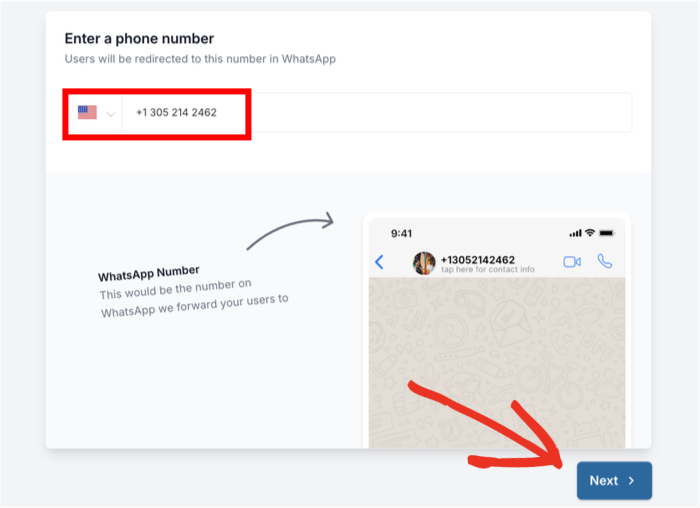
Depois disso, pode introduzir o seu número de WhatsApp para que os visitantes tenham outra forma de contactar a sua empresa. Introduza o seu número de WhatsApp no campo e clique no botão Seguinte para prosseguir.
Escolha um tema que prefira entre as opções e clique em Seguinte.

Depois de o fazer, pode escolher onde o seu assistente de chat do Facebook aparece no seu site. Tem 2 opções de visibilidade: Exibir em todas as páginas ou Exibir apenas em páginas específicas.

Em seguida, pode percorrer e escolher as partes do seu site a incluir ou excluir. Escolha as Páginas, Etiquetas, Categorias e Tipos de Publicação Personalizados utilizando os filtros abaixo e clique em Seguinte.

Finalmente, introduza a sua chave de licença WPChat no campo fornecido. Isto ativa todas as funcionalidades premium do plugin.
Após introduzir a sua chave de licença, clique em Concluir Configuração para completar esta etapa.

Passo 2: Ativar o Facebook Messenger como Plataforma
Em seguida, vamos ativar o Messenger dentro do WPChat. Vá a WPChat » Agentes. No canto superior direito, clique em Definições do Agente.
Na secção Plataformas, ative o interruptor para Facebook Messenger. Isto indica ao WPChat que pretende permitir conversações através do Messenger.
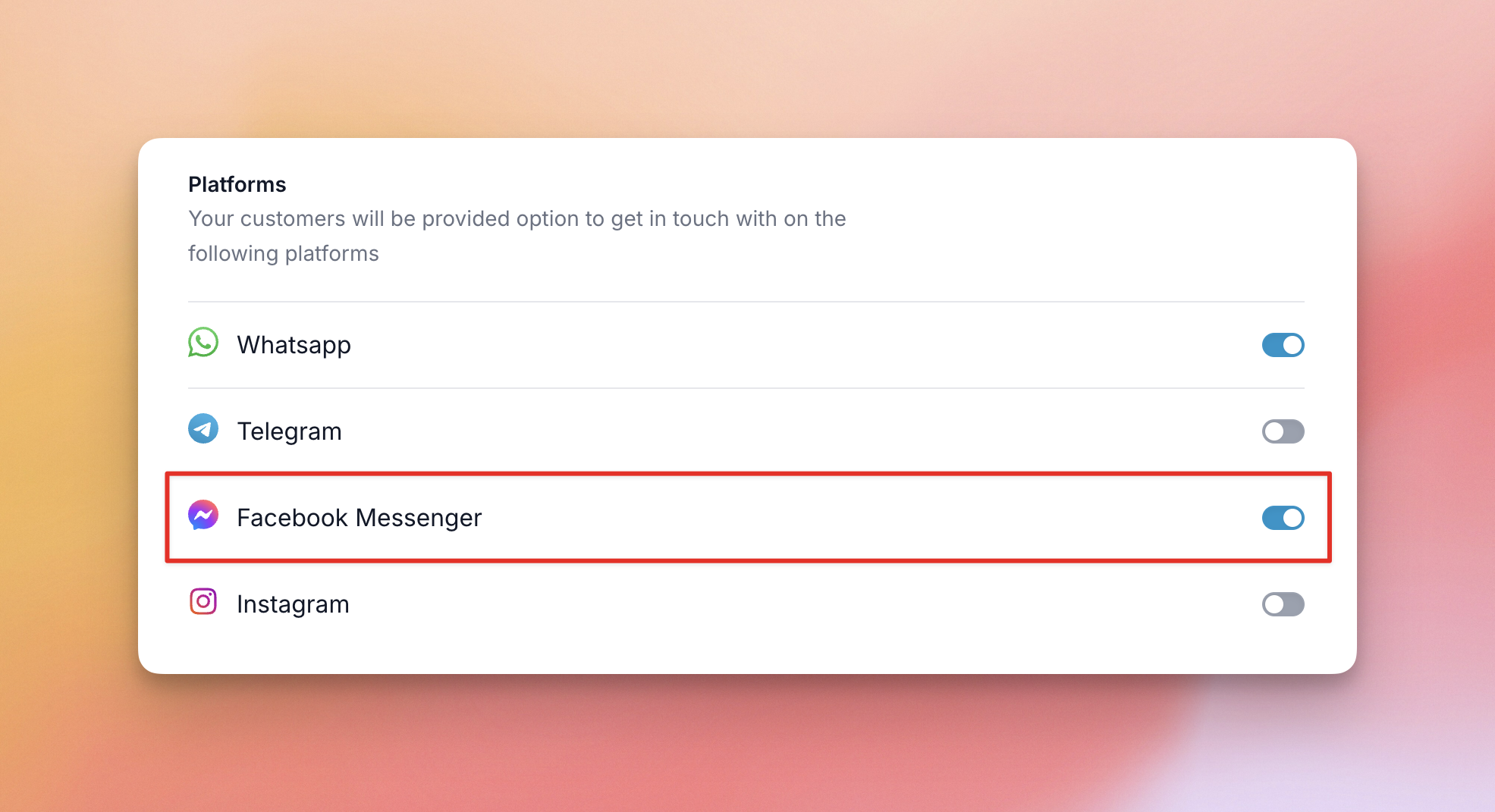
Uma vez ativado, clique em Guardar se for solicitado.
Passo 3: Ligar o Facebook Messenger a um Agente
No seu painel WordPress, navegue até WPChat » Agentes para ver uma lista de agentes de chat. Em seguida, clique em Editar para personalizar o agente predefinido que o WPChat criou para si.

Antes de continuar, pode editar o nome do seu agente e clicar em Carregar para selecionar uma imagem adequada para o seu agente.
Esta deve ser uma fotografia profissional que represente com quem os visitantes estarão a falar – pode ser a sua fotografia, a da sua equipa ou o logótipo da sua empresa.

Percorra para baixo para encontrar a secção Facebook Messenger. Aqui, só precisa de introduzir o seu ID ou nome de utilizador do Facebook Messenger no campo fornecido.
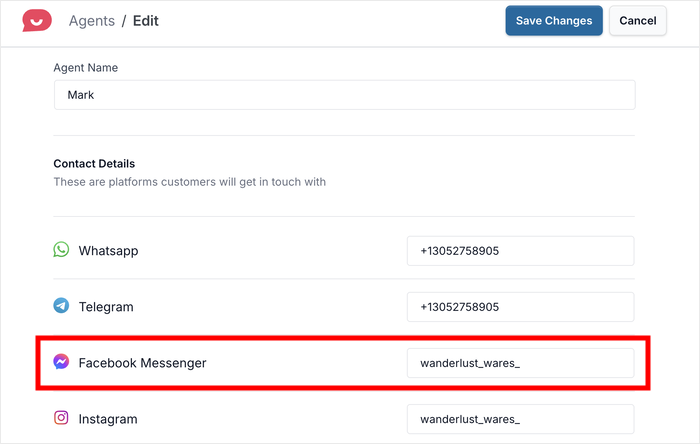
Clique em Guardar Alterações e terá ligado o seu agente de chat ao Facebook Messenger.
Pode abrir o seu website num novo separador do navegador e verificar como o widget de chat se apresenta aos seus visitantes.
Passo 4: Personalizar a Aparência do seu Assistente de Chat do Messenger (Opcional)
O WPChat inclui um personalizador visual que lhe permite ajustar o design do seu botão de chat.

Clique em Personalizar no painel do WPChat para:
- Alterar o texto de saudação
- Selecionar um tema
- Ajustar cores
- Personalizar o avatar do assistente
Estas alterações são opcionais. O seu chat do Messenger funcionará mesmo que mantenha as definições predefinidas.
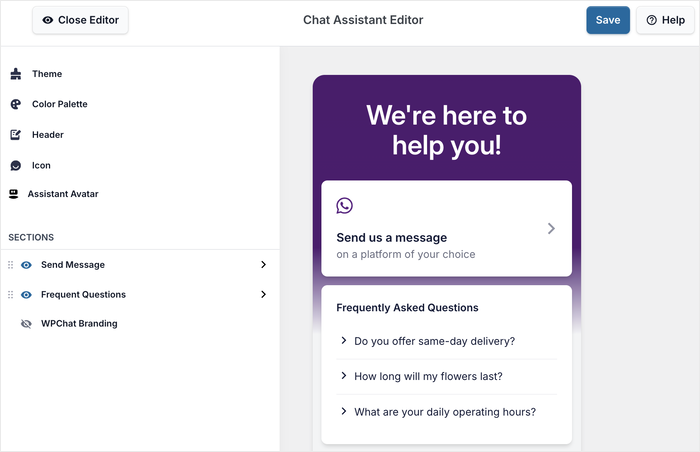
Sinta-se à vontade para experimentar as opções de personalização do WPChat disponíveis para alterar as suas cores, ícone, secções visíveis e muito mais. Apenas certifique-se de clicar em Guardar no topo do editor para preservar todas as suas alterações.
Cada alteração que fizer aparecerá instantaneamente na pré-visualização, para que possa ver exatamente como se apresentará aos seus visitantes.
Porquê Adicionar um Chat do Messenger ao WordPress Vale a Pena
Adicionar um botão de chat ao seu site elimina a principal razão pela qual os visitantes saem sem fazer contacto.
- Os visitantes já usam o Messenger nos seus telemóveis. Quando alguém clica no seu botão de chat no telemóvel, o Facebook Messenger abre automaticamente. Eles já estão na aplicação. A conversa começa sem atritos e continua mesmo depois de fecharem o seu site.
- Responde de onde já trabalha. Cada conversa do Messenger chega à sua caixa de entrada existente do Facebook Business Suite. Nenhum novo painel para verificar, nenhuma ferramenta separada para gerir. Se já está a responder a comentários e DMs do Facebook, isto encaixa-se perfeitamente no mesmo fluxo de trabalho.
- Elimina o atraso na resposta que mata leads. Os formulários de contacto criam uma lacuna: o visitante envia, você responde horas depois, ele já seguiu em frente. As conversas do Messenger parecem imediatas. Mesmo que responda mais tarde, o visitante recebe uma notificação push e pode retomar exatamente de onde parou.
- Funciona melhor para perguntas pré-compra. O caso de uso mais eficaz que vi é em negócios onde os visitantes têm uma pergunta específica antes de comprar. Uma troca rápida via Messenger e eles estão prontos para converter. Esse é o tipo de conversa que um formulário de contacto quase nunca produz.
Perguntas Frequentes Sobre o Facebook Messenger no WordPress
O Facebook ainda tem um plugin de chat oficial para WordPress?
Não. A Meta descontinuou o plugin oficial de Chat do Facebook em maio de 2024. Ele usava um SDK JavaScript pesado que causava problemas de GDPR e quebrava frequentemente com atualizações da API. O WPChat usa um link direto do Messenger em vez disso, portanto, não há SDK, nem cookies de rastreamento, e nada que expire quando o Facebook muda a sua API.
Os visitantes precisam de uma conta do Facebook para usar o chat do Messenger?
Sim, eles precisam de estar ligados ao Facebook ou à aplicação Messenger para iniciar uma conversa. Este é um requisito do Facebook, não uma limitação do WPChat. Para visitantes que não usam o Facebook, o WPChat permite adicionar WhatsApp, Telegram ou Instagram como canais adicionais ao lado do Messenger, para que continue a ser contactável de qualquer forma. Veja como o WhatsApp e o Messenger se comparam se estiver a decidir qual priorizar.
Adicionar um botão de chat do Messenger vai abrandar o meu site WordPress?
Não. O WPChat carrega de forma assíncrona, o que significa que o botão de chat carrega depois de o conteúdo principal da sua página terminar de ser renderizado. Tem impacto zero na velocidade da sua página ou nos Core Web Vitals.
Posso mostrar o botão do Messenger em algumas páginas, mas não noutras?
Sim, com o WPChat Pro. A versão gratuita permite mostrar ou ocultar o widget globalmente em todo o seu site. O WPChat Pro adiciona segmentação avançada para que possa mostrá-lo apenas em páginas específicas, categorias, etiquetas ou tipos de publicação personalizados — útil para o manter em páginas de produtos e fora do seu blog, por exemplo.
Posso adicionar o WhatsApp e o Messenger ao mesmo site?
Sim. O WPChat suporta múltiplos canais a partir de um único painel. A maioria dos sites adiciona pelo menos o WhatsApp e o Messenger em conjunto para que os visitantes possam contactá-lo através da plataforma que preferirem.
O que Acontece Após Ligar o Messenger?
Após completar a configuração, o botão do Messenger torna-se ativo no seu website de acordo com as regras de visibilidade que selecionou.
Os visitantes notarão um pequeno ícone de chat no ecrã. Ele permanece acessível enquanto navegam pelas suas páginas, para que possam contactá-lo sempre que estiverem prontos.
Quando alguém clica no botão, verá um breve aviso e será então direcionado para o Facebook Messenger para continuar a conversa.
Se estiverem a navegar em dispositivos móveis, a aplicação Messenger abre automaticamente. Em desktop, a conversa abre no navegador.
Da sua perspetiva, novas mensagens aparecem na sua caixa de entrada do Messenger existente. Pode responder usando a aplicação Messenger, através do Facebook, ou do seu desktop, o que for mais conveniente.
Não precisa de iniciar sessão no WordPress cada vez que alguém envia uma mensagem. Após a ligação inicial, tudo funciona através do próprio Messenger.
Se tiver vários membros da equipa a tratar de inquéritos, pode atribuir acesso ao Messenger a diferentes agentes para que as conversas possam ser geridas de forma mais eficiente.
A partir deste ponto, o seu website torna-se mais um ponto de entrada nas suas conversas do Messenger, sem adicionar mais uma ferramenta para gerir.
Comece a Receber Conversas do Messenger Agora
Adicionar um botão de chat do Messenger ao seu site WordPress é uma das vitórias mais rápidas que pode conseguir esta semana. A configuração demora 5 minutos, as conversas chegam à sua caixa de entrada do Messenger existente e os visitantes podem contactá-lo com um clique a partir de qualquer página do seu site.
É precisamente aí que o WPChat se destaca.
- Instale o WPChat e conecte a sua Página de Negócios do Facebook
- Defina regras de visibilidade para que o botão apareça onde é mais importante
- Personalize opcionalmente a aparência para combinar com o seu site
- Comece a receber conversas do Messenger diretamente do WordPress
Se estiver a ponderar o Messenger em comparação com outras alternativas de chat ao vivo para WordPress, o WPChat suporta WhatsApp, Telegram e Instagram a partir do mesmo painel, para que não fique preso a um único canal.
Qual é a primeira pergunta que acha que os seus visitantes farão? Deixe-a nos comentários.
Obtenha o WPChat hoje e comece a conectar-se com os seus visitantes instantaneamente.





