
Uma das maiores barreiras para fazer uma venda online não é, necessariamente, o preço do seu produto. São as pequenas questões não respondidas que levam um potencial cliente a hesitar.
Imagine poder responder a essas questões instantaneamente, no momento em que o seu cliente está mais interessado.
É aqui que entra um Widget de Chat do WhatsApp.
Infelizmente, já vi muitos proprietários de negócios que ficaram intimidados com a ideia de adicionar um widget de chat ao WordPress — especialmente aqueles sem experiência em codificação.
Por isso, preparei este guia super fácil sobre como adicionar um widget de chat do WhatsApp ao seu site WordPress.
Neste Artigo:
- Como Adiciono o Chat do WhatsApp ao WordPress?
- O Que é um Widget de Chat do WhatsApp e O Que Faz Pelo Seu Site?
- 2 Formas de Adicionar o Chat do WhatsApp ao WordPress
- Forma Fácil de Adicionar um Widget de Chat do WhatsApp
- Como Adicionar um Widget de Chat do WhatsApp ao WordPress (Guia Completo Passo a Passo)
- Como Tirar o Máximo Partido do Seu Widget de Chat do WhatsApp (para Aumentar as Vendas)
- Perguntas Frequentes
- Comece a Receber Conversas do WhatsApp no Seu Site WordPress Hoje Mesmo
Se os visitantes chegam ao seu site e saem sem comprar, o problema geralmente não é o seu produto. É que eles tinham uma pergunta, não conseguiram uma resposta rápida o suficiente e seguiram em frente.
O WhatsApp é onde a maioria dessas conversas aconteceria naturalmente. Adicionar um botão de chat do WhatsApp ao seu site WordPress permite que os visitantes iniciem uma conversa com um toque, diretamente do aplicativo que já têm no telemóvel.
Configurei isto em vários sites e a forma mais rápida de o fazer é com o WPChat, o plugin click-to-chat do WordPress da Smash Balloon. Sem credenciais de API para configurar, sem código para escrever. O WPChat funciona em qualquer tema WordPress, incluindo Elementor e Divi, e pode adicionar Messenger, Telegram e Instagram juntamente com o WhatsApp a partir do mesmo painel.
Se quiser comparar o WPChat com ferramentas tradicionais de chat ao vivo antes de decidir, veja como o WhatsApp se compara aos plugins tradicionais de chat ao vivo para sites WordPress.
Como Adiciono o Chat do WhatsApp ao WordPress?
Instale o WPChat a partir do diretório de plugins do WordPress, insira o seu número do WhatsApp e complete um assistente de 3 passos para escolher o seu tema e regras de exibição. O seu botão de chat fica ativo em todo o site em menos de 5 minutos. Não é necessária programação. Veja o guia completo.
O Que é um Widget de Chat do WhatsApp e O Que Faz Pelo Seu Site?
Pode adicionar um widget de chat do WhatsApp ao seu site WordPress gratuitamente usando um plugin chamado WPChat, e demora cerca de 5 minutos a configurar.
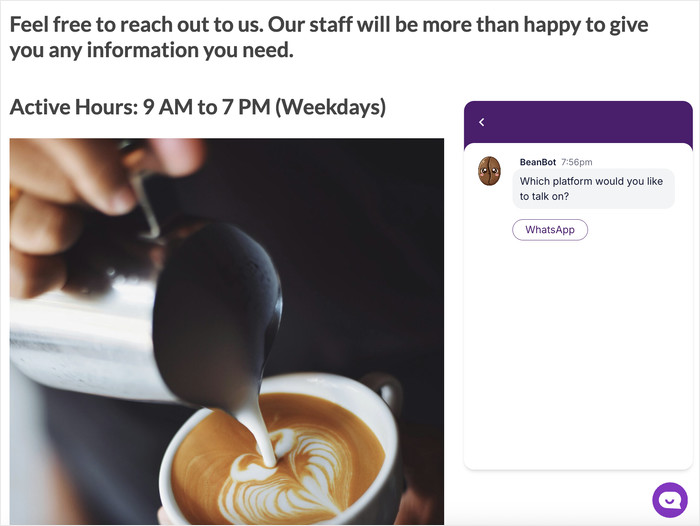
Um widget de chat do WhatsApp é um pequeno ícone flutuante que fica no canto do seu site. Quando um visitante clica nele, aparece uma janela pop-up permitindo-lhe escolher como gostaria de o contactar.

Clicar em qualquer uma dessas opções abre um chat direto no telemóvel ou no navegador deles.
Pense no WPChat como um interfone de porta da frente para o seu site. Os visitantes pressionam o botão, escolhem como querem falar consigo e ficam instantaneamente conectados.

Por Que os Widgets de Chat do WhatsApp Aumentam as Vendas
Adicionar um widget de chat do WhatsApp ao seu site não é apenas um toque agradável — é uma forma direta de transformar mais visitantes em clientes pagantes.
Quando alguém pode contactá-lo instantaneamente, é muito mais provável que prossiga com uma compra em vez de sair com questões não respondidas.
Eis por que funciona:
- Confiança instantânea: Os clientes podem ver que uma pessoa real está disponível para ajudar, o que os faz sentir mais confiantes ao comprar de si.
- Taxas de abertura mais altas: As mensagens do WhatsApp têm uma taxa de abertura de ~98% em comparação com ~20% do e-mail, o que significa que as suas respostas são quase sempre vistas.
- Menos atrito: Não há formulários para preencher e nem espera — os visitantes apenas tocam para iniciar uma conversa.
- Leads mais quentes: Um visitante que lhe envia uma mensagem já demonstrou interesse. Isso torna-o muito mais fácil de converter do que um contacto frio.
- Conexão pessoal: O WhatsApp parece familiar e confiável. Os clientes já o usam todos os dias, por isso contactá-los através dele parece natural, não formal.

Vale a pena notar quantas pessoas já usam o WhatsApp. De acordo com a Meta, o WhatsApp tem mais de 2 mil milhões de utilizadores ativos em todo o mundo.
O impacto parece diferente dependendo do seu site, mas o padrão é consistente: encurta a distância entre a pergunta de um visitante e a sua decisão de comprar.
| Tipo de site | O que muda quando adiciona o chat do WhatsApp |
|---|---|
| Loja online | Os visitantes podem perguntar sobre stock, tamanhos ou envio antes de saírem da página do produto |
| Negócio de serviços | Qualifique leads em tempo real em vez de esperar por respostas de formulários de contacto |
| Restaurante ou negócio de comida | Faça reservas e responda a perguntas sobre o menu sem ter de ligar |
| Consultor ou coach | Comece a delinear um projeto antes que um potencial cliente preencha um formulário de descoberta |
| Site com muito suporte | Automatize perguntas comuns com FAQs para que a sua equipa lide apenas com o que precisa de um humano |
2 Formas de Adicionar o Chat do WhatsApp ao WordPress
Existem duas formas de adicionar um chat do WhatsApp a um site WordPress: a via API manual ou um plugin. Eis o que cada uma envolve:
| API manual do WhatsApp | WPChat (Recomendado) | |
|---|---|---|
| Precisa de um programador? | Sim, requer configuração de API e código personalizado | Não, configure a partir do seu painel WordPress |
| Tempo de configuração | Horas a dias | Menos de 5 minutos |
| Canais suportados | Apenas WhatsApp | WhatsApp, Messenger, Telegram, Instagram |
| Regras de exibição específicas da página | Codificado à medida | Integrado |
| FAQs Automatizadas | Construído à medida | Integrado |
| Funis de Chat | Construído à medida | Integrado com Pro |
| Painel de análise | Terceiros ou personalizado | Integrado no WordPress com Pro |
| Funciona com Elementor, Divi, Beaver Builder | Precisa de um programador | Sim, qualquer tema WordPress |
| Ideal para | Equipas de desenvolvimento com requisitos personalizados específicos | Proprietários de sites WordPress que querem que esteja ativo rapidamente |
Se está a construir algo altamente personalizado para uma configuração empresarial, a via da API faz sentido. Para a maioria dos sites WordPress, o WPChat realiza o trabalho numa fração do tempo.
Forma Fácil de Adicionar um Widget de Chat do WhatsApp
A integração manual do WhatsApp no seu website acarreta os seus próprios desafios. Terá de lidar com chaves de API, bem como com código, apenas para começar.
Felizmente, existe uma solução simples que pode usar em vez disso: o plugin WPChat da Smash Balloon.

O processo é simples: instale o WPChat, adicione o seu número do WhatsApp Business, escolha onde o botão de chat aparece e personalize-o para corresponder à sua marca.
Assim que estiver ativo, poderá gerir todas as conversas através da aplicação WhatsApp que já conhece.
Com isto, pode transformar visitantes do website em clientes, respondendo às suas perguntas no exato momento em que estão a considerar uma compra.
Pronto para adicionar widgets de WhatsApp ao seu website? Comece hoje com o WPChat!
Como Adicionar um Widget de Chat do WhatsApp ao WordPress (Guia Completo Passo a Passo)
O WPChat é um plugin fantástico para WordPress que adiciona um botão de chat flutuante para WhatsApp, Telegram, Instagram e Facebook Messenger.
Todo o processo de configuração demora menos de 5 minutos, e eu vou guiá-lo por cada passo abaixo:
Passo 1: Instalar e Ativar o Plugin WPChat
Primeiro, terá de obter uma cópia do plugin WPChat aqui.
Depois de o fazer, instale e ative o plugin (veja o nosso guia para iniciantes), e está pronto para começar.
Passo 2: Concluir a Configuração Inicial do WPChat
Assim que o plugin estiver ativado, abra o novo item de menu WPChat no seu painel do WordPress.
Depois de o fazer, clique no botão Configurar para iniciar o processo simples.

Na página seguinte, introduza as suas informações de contacto para o WhatsApp ou qualquer outra plataforma que queira usar.
Aqui está uma referência rápida do que precisará por plataforma:
| Plataforma | O Que Precisará |
|---|---|
| O seu número de telefone com código do país | |
| O seu nome de utilizador do Instagram | |
| Telegram | O seu nome de utilizador ou número de telefone do Telegram |
| Messenger | O nome de utilizador da sua página do Facebook |
Basta introduzir o número do WhatsApp no campo aqui para prosseguir.

Sinta-se à vontade para usar as plataformas que desejar. Apenas certifique-se de usar plataformas onde possa realmente responder aos visitantes.
Depois de ter introduzido as informações, role para baixo e clique em Seguinte.

Para garantir que o seu novo widget de chat do WhatsApp tenha o aspeto que deseja, pode importar um tema.
Cada um destes 3 temas tem um aspeto e sensação únicos:
- Básico: Aspeto padrão que exibe tudo claramente
- Noite: Escolha um widget com cores escuras que se destacam
- Pastel: Opte por cores pastel que sejam agradáveis à vista
Basta escolher um tema e clicar no botão Seguinte.

Além disso, pode sempre alterar este tema mais tarde, se necessário.
Passo 3: Escolher a Visibilidade para o Widget de Chat do WhatsApp
Em seguida, decidirá onde o widget do WhatsApp aparece no seu site. O plugin permite-lhe fazer isto de 2 formas:
- Exibir em todas as páginas (e adicionar exceções)
- Exibir apenas em páginas específicas
Se não tiver a certeza de qual escolher, recomendo que exiba o widget em todo o lado e, em seguida, ajuste com base na resposta dos seus visitantes.

Depois de escolher uma opção de visibilidade, role para baixo e adicione os filtros.
Pode escolher exibir ou ocultar o seu widget do WhatsApp com base em Páginas, Categorias, Etiquetas ou Tipos de Publicação Personalizados.
Finalmente, clique em Seguinte depois de configurar os seus filtros aqui.

Para terminar a criação dos seus novos widgets de chat do WhatsApp, pode usar a Chave de Licença que obteve com o WPChat.
Introduza a chave de licença e clique no botão Concluir Configuração abaixo.

Passo 4: Personalize o seu Widget do WhatsApp para o Máximo Impacto
A personalização é onde faz com que o widget de chat pareça uma parte natural do seu site.
Para o ajudar a criar widgets de chat que se adequem especificamente ao seu site, o plugin permite-lhe escolher entre muitas opções de personalização.
Pronto para começar? Primeiro, clique no botão Personalizar na página.

Ao fazer isso, o seu widget será aberto no personalizador em tempo real com todas as opções de design à esquerda.
Sempre que fizer alguma alteração, a pré-visualização em tempo real à direita mostrar-lhe-á como fica.
Como demonstração, mostrarei algumas das principais opções de personalização para o widget.
Personalizando o Avatar do Assistente
Quando um visitante abre o seu widget de chat, verá um assistente útil que o redirecionará para o chat do WhatsApp.
Para personalizar a sua aparência, clique na opção Avatar do Assistente à esquerda.

A partir daqui, pode escolher entre uma coleção de avatares pré-construídos.
Ou, pode clicar no botão Adicionar o Seu Próprio para criar um personalizado.

Agora, use o botão Carregar para adicionar um avatar adequado.
Depois disso, pode introduzir um nome abaixo e clicar no botão Adicionar .
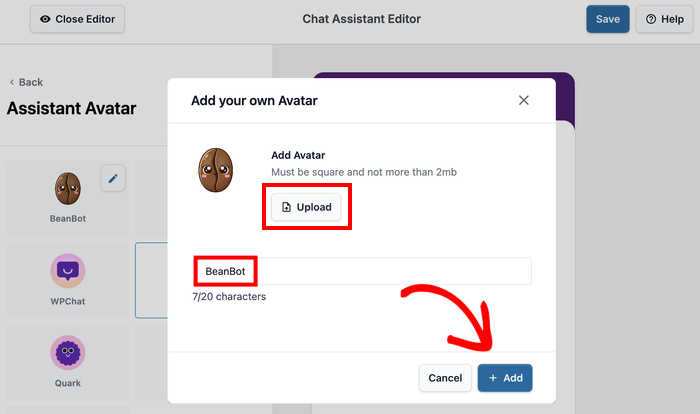
Finalmente, clique no pequeno botão Voltar no canto superior esquerdo.
Ao fazer isso, as opções de personalização principais do seu widget serão abertas novamente.
Criando a Mensagem de Cabeçalho Perfeita
A sua mensagem de cabeçalho é a primeira coisa que os visitantes veem quando passam o rato sobre o seu widget de chat.
Para personalizar esta mensagem, primeiro, abra a opção Cabeçalho à esquerda.

Em seguida, pode simplesmente introduzir a mensagem de cabeçalho que desejar à esquerda.
Deixarei uma mensagem básica para este exemplo.

Não tem a certeza do que introduzir aqui? Aqui ficam alguns exemplos que pode copiar:
- E-commerce: “Olá! Precisa de ajuda para encontrar o produto perfeito? Estou aqui para ajudar!”
- Negócios de Serviços: “Pronto para começar? Vamos conversar sobre o seu projeto!”
- Restaurante: “Tem dúvidas sobre o nosso menu ou quer fazer uma reserva? Pergunte!”
- Imobiliário: “À procura da casa dos seus sonhos? Deixe-me ajudá-lo a encontrá-la!”
- Consultoria: “Tem dúvidas sobre como podemos ajudar o seu negócio a crescer?”
- Curso Online: “Quer saber se este curso é adequado para si? Vamos conversar!”
- Saúde: “Precisa de marcar uma consulta ou tem dúvidas? Estou aqui para ajudar!”
Tal como antes, clique em Guardar para manter as alterações no seu widget de chat.
Passo 5: Configurar Múltiplos Agentes de Chat (Gestão de Equipa)
Também pode criar diferentes agentes virtuais para o seu widget de chat do WhatsApp. Cada agente pode representar uma pessoa da sua equipa de suporte.
Dessa forma, os seus visitantes podem sentir que estão prestes a falar com uma pessoa real, o que é ótimo para criar confiança.
Para editar o seu agente predefinido, abra o menu WPChat » Agentes e clique em Editar.

Em seguida, pode adicionar um toque mais pessoal ao seu agente de chat.
Por exemplo, pode clicar em Carregar e depois escolher uma foto para o agente.

Usar um logótipo da empresa pode fazer com que o widget se ajuste ao design e à marca do seu website.
Ou pode usar uma foto profissional para adicionar um toque humano ao widget do WhatsApp.
Depois de escolher uma imagem de perfil, introduza o nome e altere as informações de contacto deste agente, se desejar.
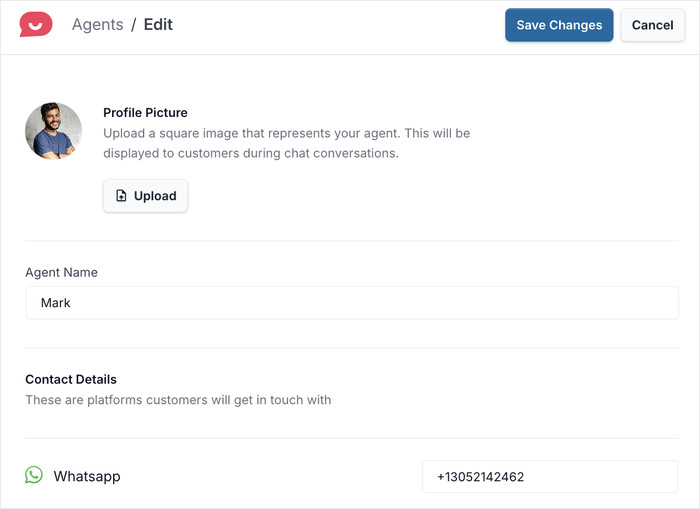
Finalmente, clique no botão Guardar Alterações, e o seu agente está pronto a funcionar!
Pode usar este painel para adicionar novos agentes, eliminar os existentes ou editar as suas informações.
Além disso, há imensas outras funcionalidades para explorar. Pode fornecer respostas instantâneas com FAQs, guiar os visitantes para a conversão usando Funis de Chat e acompanhar tudo com análises.
Ative o seu botão de chat do WhatsApp hoje mesmo
O WPChat funciona em qualquer tema WordPress e demora menos de 5 minutos a configurar. Sem chaves de API, sem código, sem necessidade de programador.
Adicionar WPChat ao Meu SiteComo Tirar o Máximo Partido do Seu Widget de Chat do WhatsApp (para Aumentar as Vendas)
Para obter os melhores resultados do chat do WhatsApp, pode tentar configurá-lo estrategicamente. Aqui ficam algumas formas diretas de tirar mais partido do seu novo widget.
1. Use o WhatsApp Business para uma Experiência Mais Profissional
Se estiver a usar uma conta pessoal do WhatsApp neste momento, recomendo vivamente a mudança para o WhatsApp Business.
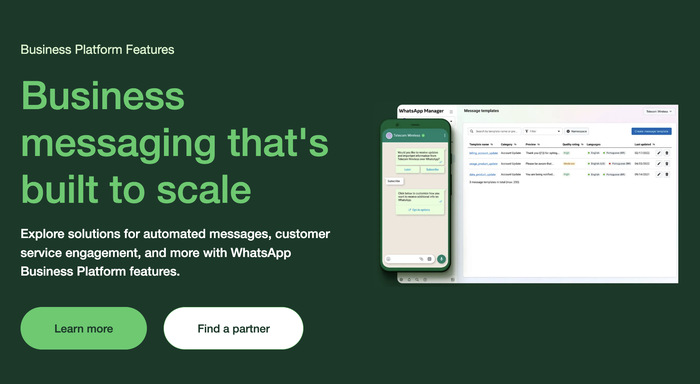
Pode ser gratuito para pequenas empresas e oferece várias funcionalidades novas que fazem uma diferença real:
- Separar conversas de negócios e pessoais — as suas conversas de trabalho ficam num só lugar e as suas mensagens pessoais permanecem privadas.
- Mensagens de saudação automáticas — receba automaticamente novos clientes no momento em que entram em contacto, mesmo que não esteja disponível.
- Um catálogo de produtos — apresente os seus produtos ou serviços diretamente no WhatsApp, facilitando a navegação dos clientes antes mesmo de fazerem uma pergunta.
- Etiquetas e rótulos — organize as suas conversas por categoria (como “Novo Cliente Potencial” ou “Encomenda Efetuada”) para que nada se perca.
2. Defina o Horário de Funcionamento e Gerencie as Expectativas de Resposta
Uma preocupação que ouço de proprietários de pequenas empresas é que não querem que os clientes esperem uma resposta instantânea a todas as horas. Essa é uma preocupação completamente válida e é fácil de resolver.
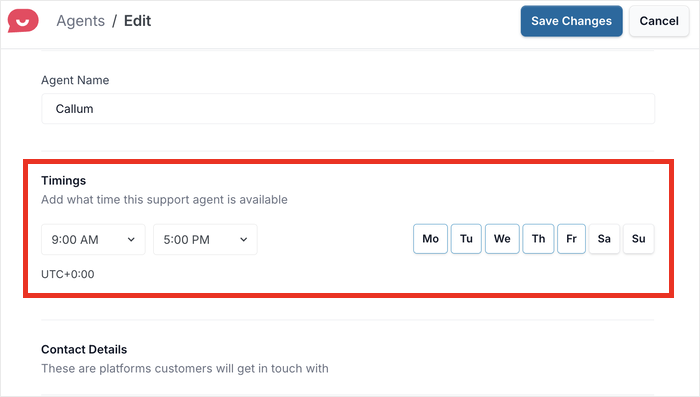
Pode configurar horários online para os seus agentes de chat utilizando o WPChat. Dessa forma, o plugin só distribuirá o chat para os agentes que estiverem online.
Além disso, pode configurar o seu WhatsApp para responder automaticamente a mensagens fora do seu horário de expediente.
3. Configure FAQs para Dar Respostas Instantâneas aos Visitantes
Muitos dos visitantes do seu site têm as mesmas perguntas pequenas e comuns, como “Envia para o estrangeiro?” ou “Quanto tempo demora a entrega?”
Dar-lhes estas respostas pode torná-los muito mais dispostos a comprar de si. Além disso, o WPChat permite adicionar FAQs ao widget de chat.
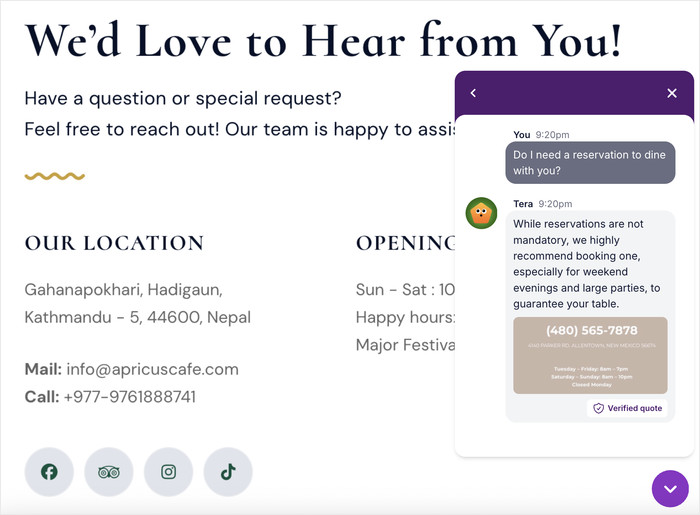
Pode consultar este guia passo a passo sobre como adicionar FAQs ao seu site utilizando o WPChat.
Configurá-lo pode poupar-lhe horas de conversas repetitivas todas as semanas. Mais importante ainda, significa que os seus clientes obtêm respostas mais rapidamente.
4. Mostre o Seu Widget de Chat em Páginas de Alta Intenção
Adicionar uma opção de chat faz a maior diferença em páginas onde os visitantes estão mais perto de tomar uma decisão.
Isto inclui as suas páginas de produto, página de preços, páginas de destino e página de checkout. Um visitante a navegar no seu blog tem uma mentalidade muito diferente de alguém sentado na sua página de preços a ponderar as suas opções.
Como o WPChat inclui regras de exibição incorporadas, pode utilizá-las para limitar o widget a essas páginas de alta intenção.
Para uma análise completa de que tipos de página geram mais conversas, aqui fica um guia sobre onde colocar o seu botão do WhatsApp para obter os melhores resultados.
Perguntas Frequentes
Adicionar o chat do WhatsApp ao WordPress requer programação?
Não. O WPChat trata de tudo através de um assistente de configuração dentro da sua administração WordPress. Introduz o seu número do WhatsApp, escolhe um tema e define as suas regras de exibição. Todo o processo demora menos de 5 minutos e não requer código nem credenciais de API.
O WPChat é gratuito?
Sim, existe uma versão gratuita. Inclui um botão de chat do WhatsApp, um perfil de agente e até 10 respostas automáticas de FAQ. O WPChat Pro adiciona agentes ilimitados, funis de chat, um painel de análise completo e FAQs ilimitadas. Pode comparar ambos os planos em wpchat.com/pricing/.
Posso mostrar o botão de chat do WhatsApp apenas em páginas específicas?
Sim. O WPChat dá-lhe controlo total sobre onde o botão aparece. Pode exibi-lo em todo o site ou limitá-lo a páginas específicas, posts, categorias, tags ou tipos de post personalizados. Cada página pode também ter o seu próprio funil de chat, para que as suas páginas de produtos e páginas de suporte possam executar fluxos de conversação diferentes.
O WPChat funciona com o WhatsApp Business?
Sim. Basta introduzir o seu número do WhatsApp Business durante o assistente de configuração. O WhatsApp Business é a melhor opção para a maioria dos sites porque permite configurar um perfil de empresa, mensagens de saudação automáticas e etiquetas de conversação, tudo gerido diretamente na aplicação WhatsApp.
O WPChat funciona com Elementor, Divi ou outros construtores de páginas?
Sim. O WPChat adiciona o botão de chat a nível do site através do sistema de plugins do WordPress, pelo que aparece automaticamente em todas as páginas, independentemente do tema ou construtor de páginas que utilize. Não são necessários shortcodes nem configuração por página. Se utiliza o Elementor, aqui fica um guia para adicionar o WPChat especificamente ao Elementor.
Comece a Receber Conversas do WhatsApp no Seu Site WordPress Hoje Mesmo
Adicionar um botão de chat do WhatsApp é uma dessas pequenas alterações que tem um efeito notável rapidamente. Os visitantes que não conseguem obter uma resposta rápida irão embora. Um botão que os conecta a si num toque mantém-nos na conversa tempo suficiente para converter.
É precisamente aqui que o WPChat se destaca. A configuração demora menos de 5 minutos, funciona em qualquer tema WordPress e dá-lhe controlos reais sobre a visibilidade, o encaminhamento de agentes e respostas automáticas de FAQ. Quando quiser ir mais longe, a versão Pro adiciona funis de chat e um painel de análise completo integrado na sua área de administração WordPress.
Pronto para configurar? Eis o que fazer:
- Instalar o WPChat
- Introduza o seu número de WhatsApp e escolha um tema no assistente de configuração
- Defina o seu perfil de agente e regras de visibilidade
- Adicione FAQs automáticas para que as perguntas comuns sejam respondidas instantaneamente
Para um olhar mais aprofundado sobre como usar funis de chat para guiar os visitantes para uma compra, aqui está como configurar funis de chat no WPChat.
Tem alguma dúvida sobre a configuração ou qual o plano certo para o seu site? Deixe-a nos comentários abaixo e eu responderei.






