Quer que mais visitantes do website do seu restaurante reservem uma mesa?
É sexta à noite e alguém quer uma mesa para dois às 19h. A pessoa acede ao seu site, preenche o formulário de reserva e lê "entraremos em contacto". Depois, vai para o OpenTable.
Entretanto, 91% dos clientes verificam o website de um restaurante antes de pedir, pelo que o tráfego já existe. O caminho para a reserva é que está quebrado.
Todos os proprietários de restaurantes com quem falo sabem que uma opção de chat é importante. Mas adicioná-la parece tão complexo que a maioria desiste antes de terminar. Passei mais de 10 anos a ajudar empresas a transformar visitantes de websites em clientes, e já vi como um único botão pode resolver isso.
Vou mostrar-lhe como adicionar um botão de chat do WhatsApp que permite aos clientes reservar uma mesa instantaneamente, sem formulários lentos e sem uma plataforma de terceiros a ficar com uma comissão.
Receberá as localizações exatas, um script de reserva para copiar e colar, e a única configuração que a maioria das pessoas se esquece. No final, poderá transformar esse visitante de sexta à noite numa mesa reservada hoje mesmo.
Posso usar o WPChat para aceitar reservas de restaurantes?
Sim. Adiciona um botão de chat do WhatsApp, Instagram ou Messenger ao seu site, e os clientes enviam-lhe uma mensagem para reservar uma mesa. E com um funil de chat, o WPChat responde às perguntas que os clientes fazem antes de se comprometerem.
Podem verificar se tem opções vegan ou uma mesa para um grupo grande, tudo no mesmo chat.
Esta é a melhor parte. O WPChat mantém as coisas leves, para não abrandar o seu website com um sistema de chat pesado. Funciona no WhatsApp ou Messenger, plataformas que os seus clientes já conhecem e confiam.
Veja como funciona o processo:
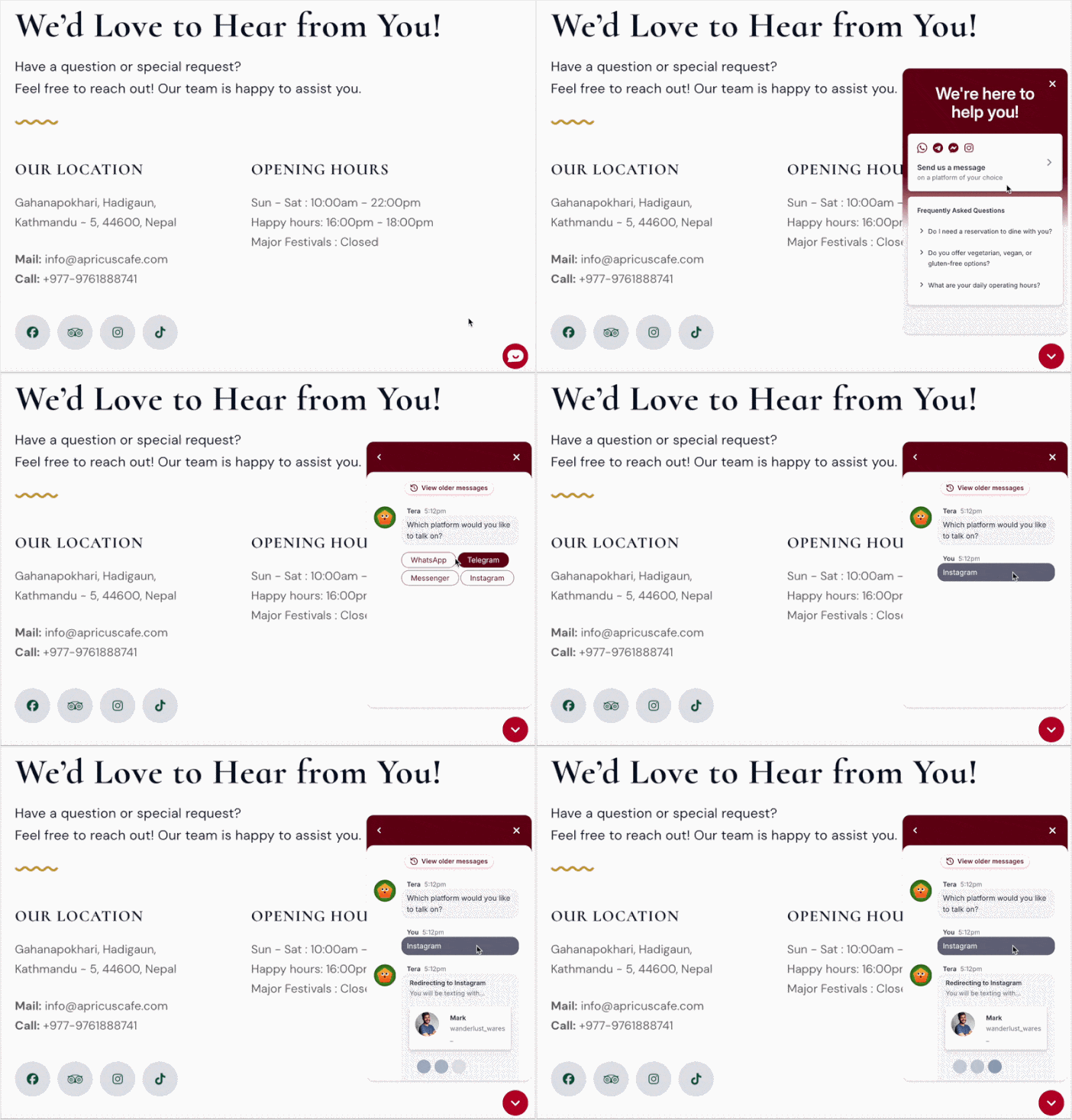
Um cliente clica no botão do WhatsApp ou Messenger no seu site.
O WPChat pergunta o que querem saber, como as suas opções vegan, horário de funcionamento ou espaço para um grupo grande.
O funil dá-lhes as respostas de que precisam, para que se sintam seguros de que você é o local certo.
Assim que os clientes tiverem toda a informação de que precisam, o funil redireciona-os para o Instagram, WhatsApp, Messenger ou Telegram, onde você confirma a mesa diretamente.
Quando os clientes se sentem confiantes de que tem o que eles querem, eles entram em contacto através de um canal que já utilizam, e você confirma a mesa quando estiver pronto. É uma vitória para si e para os seus clientes.
Porque é que os websites de restaurantes perdem reservas
Os websites de restaurantes perdem reservas porque o caminho do visitante à mesa é demasiado lento. Os clientes visitam o seu site todas as noites, mas um formulário confuso, uma chamada perdida ou uma plataforma de terceiros atrapalha. Então, para onde vão?
Na maioria das vezes, três coisas impedem a reserva de uma mesa.
Os formulários de reserva são lentos. Um cliente preenche o formulário e recebe "entraremos em contacto". Não há um "está dentro" instantâneo, por isso eles continuam a procurar noutro lugar.
As linhas telefónicas tocam sem ser atendidas durante o serviço. A sua equipa está ocupada a gerir o restaurante às 19h. Na única vez que um cliente liga para reservar, ninguém atende.
As plataformas de terceiros custam-lhe dinheiro. OpenTable e Resy ficam com uma percentagem de cada cliente e forçam o cliente a criar mais uma conta.
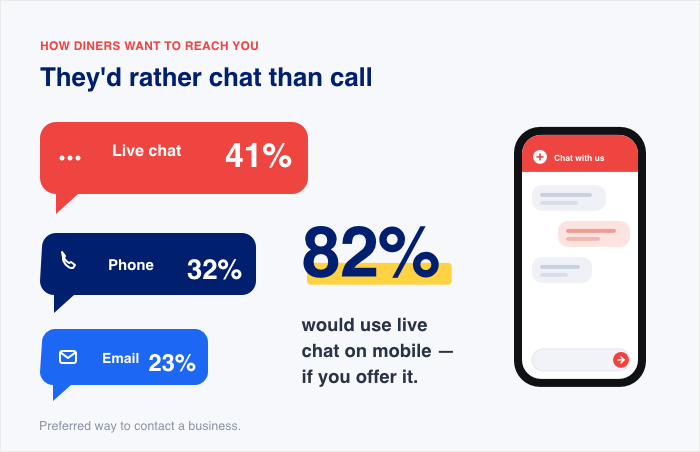
Os números confirmam isto. 41% dos consumidores preferem chat em direto a telefone (32%) e e-mail (23%), de acordo com a Help Scout. E 82% dos clientes usariam chat em direto no telemóvel se estivesse disponível, segundo a Nextiva.
Pense onde o seu cliente está quando o encontra. Ele está no telemóvel, a meio de uma navegação, à procura de uma mesa para hoje. Um botão do WhatsApp transforma esse momento numa conversa instantânea numa aplicação que ele já tem aberta.
Os melhores locais para adicionar o widget de chat num site de restaurante
Onde deve o botão de chat ficar para ajudar os clientes a reservar sem atrapalhar? A resposta são os locais onde os clientes já estão a pensar numa mesa.
Coloque o botão onde a reserva está na mente deles, e um toque transforma-se numa reserva.
Aqui estão os quatro melhores locais e porquê cada um funciona para um restaurante:
Localização
Porquê funciona para reservas
Página inicial, acima da dobra
É aqui que o cliente decide se vai reservar ou não. Um botão de chat visível dá-lhes um acesso rápido antes de saírem.
Página do menu
Alguém a ler o seu menu já está com fome e com vontade. Capture essa alta intenção com um botão para perguntar sobre um prato ou reservar uma mesa.
Página de contacto ou reservas
Os clientes vêm aqui prontos para reservar. Um botão de chat complementa ou substitui o formulário lento, para que obtenham uma resposta agora.
Após uma galeria de fotos ou um mapa do Google incorporado
O cliente acabou de se imaginar na sua mesa. Um botão logo ali transforma esse sentimento numa reserva.
Eu digo sempre aos proprietários para começarem com o botão na página inicial. É o único local que todos os clientes veem, por isso capta a maioria das reservas com o mínimo de esforço.
Não se preocupe, não precisa de todos os quatro ao mesmo tempo. Comece com a página inicial e a página do menu, depois adicione os outros à medida que avança.
Faça corresponder o horário do seu widget ao horário da sua cozinha
Aqui está a armadilha em que a maioria dos restaurantes cai. Adiciona um widget de chat, deixa-o aberto o tempo todo, mas quando a mensagem chega a um membro da equipa de suporte que está de folga.
A solução é simples. O WPChat permite-lhe selecionar quando as pessoas da sua equipa de suporte estarão online e offline. Dessa forma, os seus visitantes terão sempre alguém pronto para responder a perguntas.
Crie agentes de chat. Cada agente pode representar um membro diferente da sua equipa de apoio, com avatares, nomes personalizados e mais para gerar confiança.
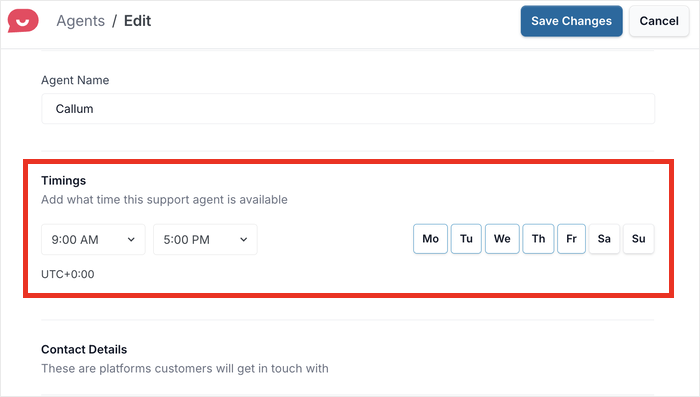
Defina o horário de disponibilidade. Selecione os horários e dias online e offline para cada agente, para que os pedidos de mensagens cheguem a alguém que esteja pronto para responder.
Capture o pedido de qualquer forma. Todas as informações relevantes que deixarem (data, hora e número de pessoas) serão guardadas na caixa de entrada da aplicação de chat que preferirem.
Além disso, aplicações de chat como o WhatsApp têm até opções de resposta automática que responderão com uma mensagem predefinida quando estiver offline.
Pense na resposta automática como o seu recepcionista depois do horário de expediente. Cumprimenta o cliente, informa quando responderá e guarda os detalhes da reserva para si.
Pronto para implementar isto no seu site? A boa notícia é que o WPChat foi concebido para isso. Obterá funis de chat multicanal para o seu fluxo de reservas, para que os clientes façam reservas na aplicação que já utilizam.
Siga estes passos e estará online antes do seu próximo serviço.
Instalar e ligar os seus canais
No Painel de Administração do WordPress, clique em WPChat na barra lateral, depois clique em Configurar no ecrã de boas-vindas.
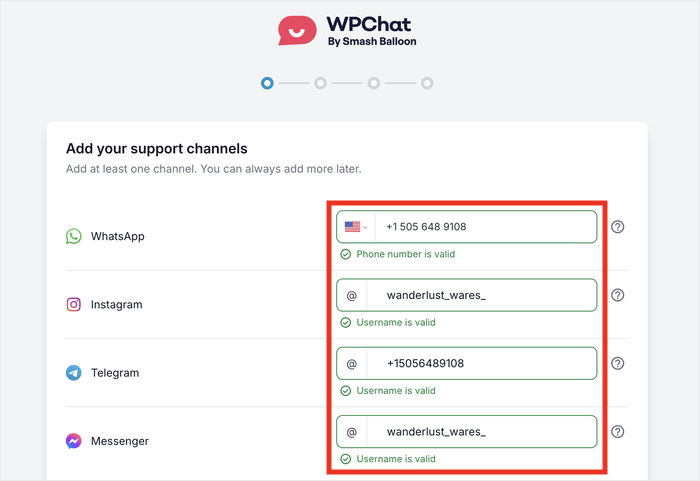
Adicionar Canais de Apoio: Introduza pelo menos um canal que o seu restaurante utiliza. Para o WhatsApp, escolha a bandeira do seu país e digite o número de telefone do seu negócio.
Se desejar, pode adicionar também nomes de utilizador do Instagram, Telegram ou Messenger. Aguarde a confirmação verde ✓ é válido, depois clique em Seguinte.
Selecione um tema para o widget de chat entre 3 opções: Básico, Noturno ou Pastel.
Configure a visibilidade para escolher em que partes do seu site ele aparece e clique em Seguinte.
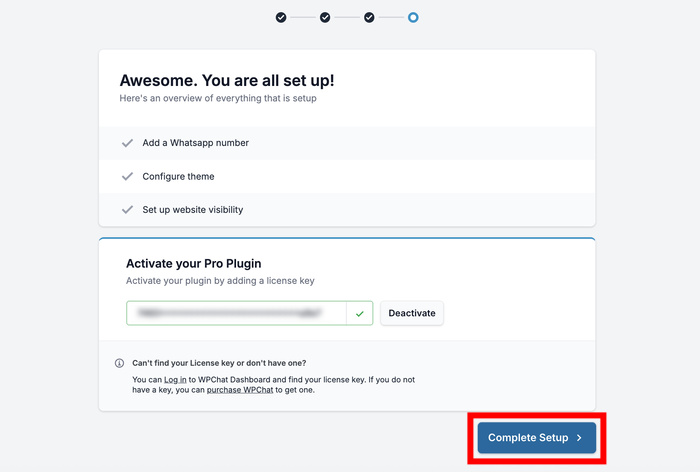
Finalmente, introduza e Ative a sua chave de licença e clique em Concluir Configuração.
Escrever uma saudação específica para restaurantes
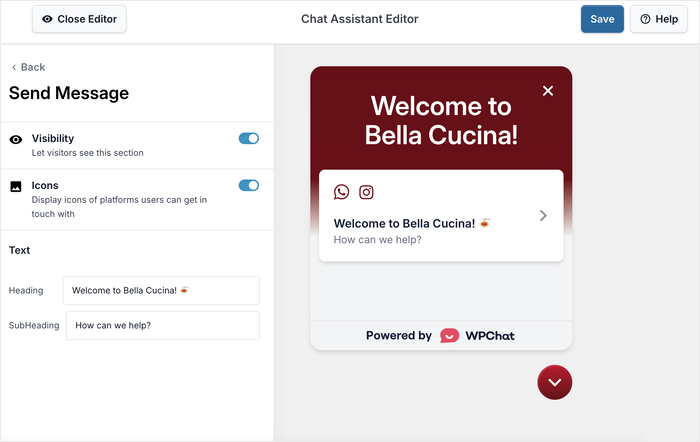
No Painel do WPChat, clique em Personalizar, depois clique em Enviar Mensagem.
No campo Título, adicione uma saudação do restaurante, por exemplo: Bem-vindo ao Bella Cucina!🍝 e em Subtítulo, adicione Como podemos ajudar?
Observe a pré-visualização em tempo real a atualizar o texto da saudação em tempo real.
Opcional: Combine com o visual do restaurante
Clique em Voltar, depois em Paleta de Cores para selecionar um preset ou definir uma cor de Destaque personalizada.
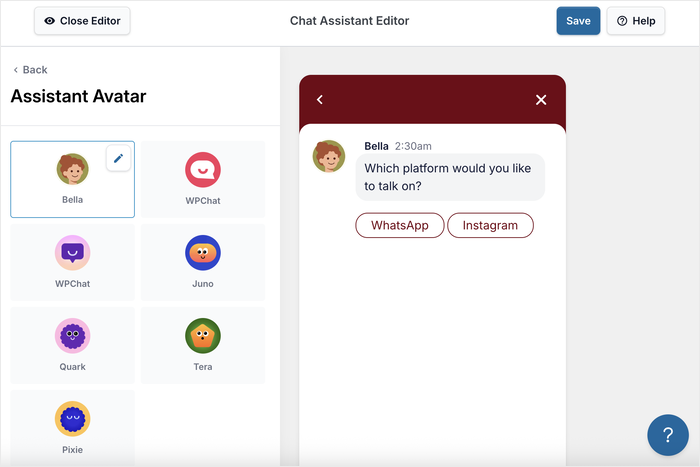
Clique em Voltar, depois em Avatar do Assistente para escolher um preset ou clique em + Adicionar o seu para carregar o seu logótipo (imagem quadrada) e introduza um Nome do Chatbot.
Criar um funil de reservas básico
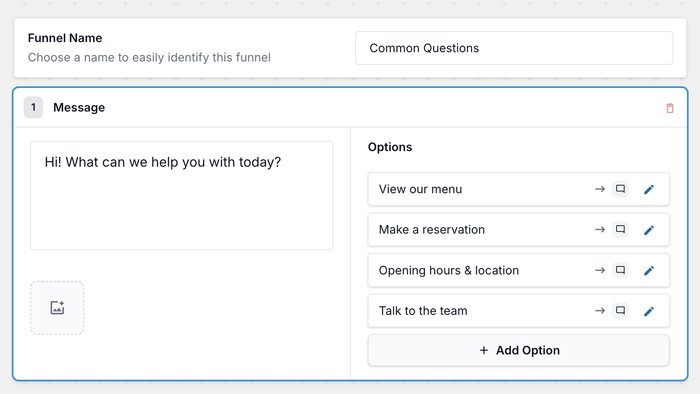
Vá para WPChat » Funis de Chat, clique em + Novo Funil e digite um Nome do Funil, como por exemplo, Perguntas Frequentes.
Edite o primeiro Bloco de Mensagem (Bloco 1). Na área de texto da mensagem, introduza a sua pergunta inicial, por exemplo: Olá! Em que podemos ajudar hoje?
Abaixo desse bloco, clique em + Adicionar Opção para cada pergunta comum. Adicione opções como:
Ver o nosso menu
Fazer uma reserva
Horário de funcionamento e localização
Falar com a nossa equipa
Adicione mais blocos de mensagem com + Adicionar Bloco de Mensagem. Por exemplo:
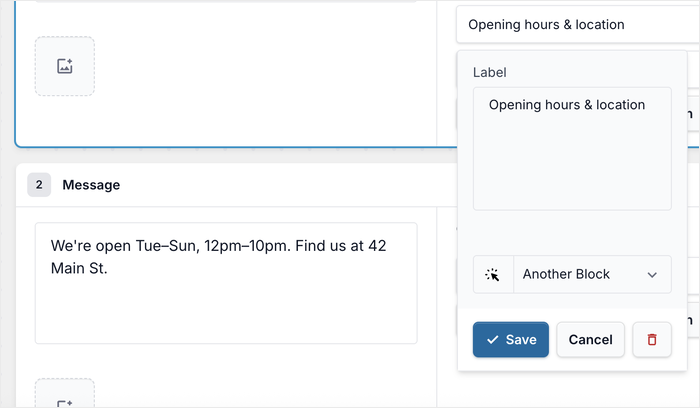
Bloco 2 — Horário de funcionamento:Estamos abertos Ter–Dom, das 12h às 22h. Encontramo-nos na Rua Principal, 42.
Bloco 3 — Menu:Aqui está o nosso menu completo: (anexe uma imagem ou link).
Volte ao primeiro bloco de mensagem e, para cada opção de resposta, clique no ícone editar e ligue-a a:
Para Outro Bloco → envie o visitante para uma mensagem de acompanhamento (por exemplo, um bloco de resposta) e, em seguida, escolha o número do bloco de destino.
Para Apoio ao Cliente → encaminhe-o para um canal (por exemplo, WhatsApp) para reservas ou ajuda em tempo real.
Clique em Guardar.
Ligue cada opção do Bloco 1 ao seu bloco de resposta correspondente ou ao apoio ao cliente, em seguida, adicione opções de resposta ao Bloco 2 e repita os passos.
Utilize o painel de pré-visualização (ou Reproduzir Funil Completo) à direita para testar o fluxo de ponta a ponta e, em seguida, clique em Guardar Alterações.
Definir onde o funil aparece
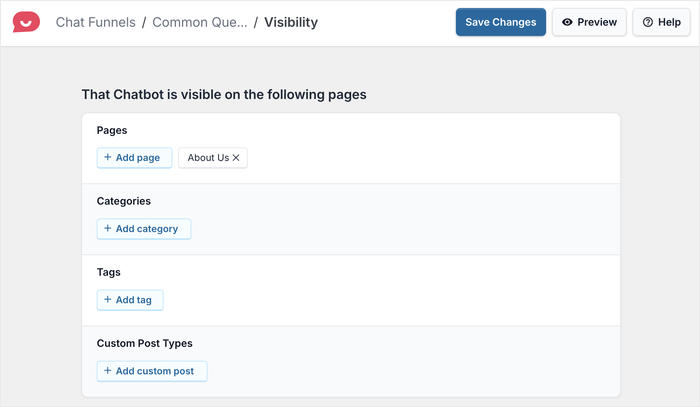
Vá ao separador Visibilidade do funil e adicione as páginas onde este funil deve ser executado com + Adicionar página (por exemplo, a sua página de menu ou reservas), ou adicione Categorias, Etiquetas ou Tipos de Publicação Personalizados.
Clique em Guardar Alterações.
Quer o guia completo sobre como construir o fluxo? Veja o nosso guia sobre funis de chat do WhatsApp.
Mesmo que nunca tenha mexido nas definições de um plugin, isto demora cerca de dez minutos.
Um funil de chat de reservas simples (copie isto)
Quer um funil que possa colar hoje mesmo? Aqui está um que responde às perguntas que os hóspedes fazem antes de reservarem. Dá-lhes o seu horário, o seu menu e uma forma rápida de contactar a sua equipa.
Insira isto no seu funil de reservas, bloco a bloco:
Bloco 1 Mensagem de abertura
Bot: Olá! Bem-vindo 👋 Em que podemos ajudar hoje?
Reservar uma mesa
Questões alimentares
Algo mais sobre a sua visita
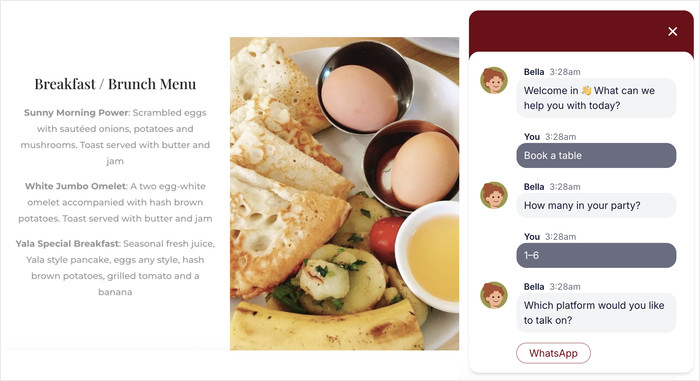
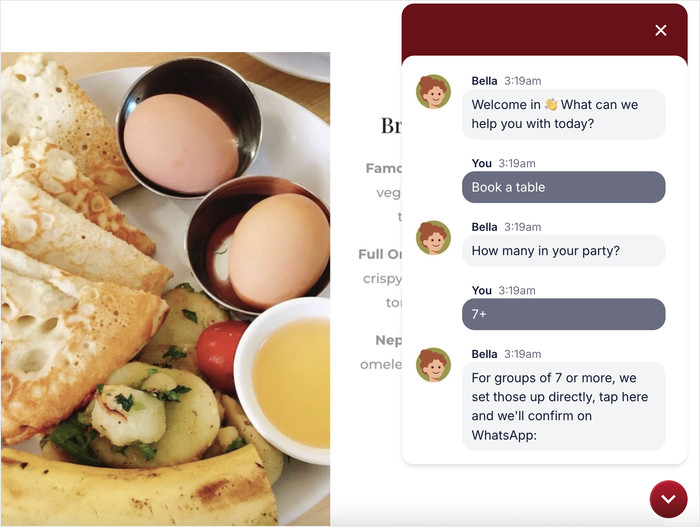
Se o cliente selecionar “Reservar uma mesa”:
Bot: Quantas pessoas são?
1–6
7+
Se 1–6: Reserve aqui em poucos toques: [booking link]
Se 7+: Para grupos de 7 ou mais, organizamos diretamente. Toque aqui e confirmaremos no WhatsApp: [chat button] → encaminha para o Apoio ao Cliente
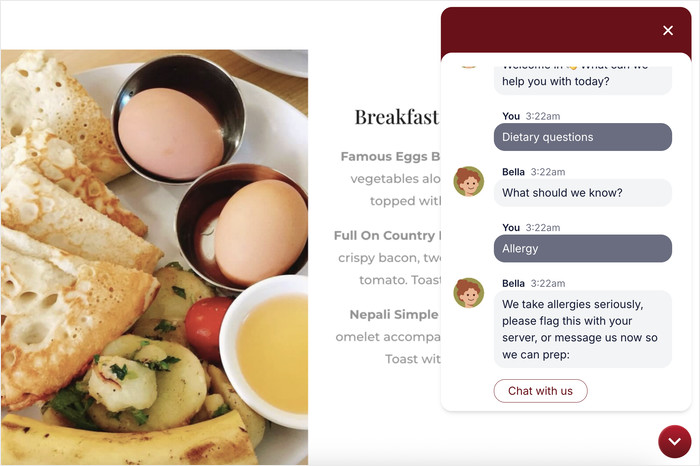
Se o cliente selecionar “Questões alimentares”:
Bot: O que devemos saber?
Vegan / vegetariano
Sem glúten
Alergia
Vegan/vegetariano ou Sem glúten: Marcado no menu com 🌱 / 🌾, aqui está o menu completo: [menu link]
Alergia: Levamos as alergias a sério, por favor, informe o seu empregado de mesa, ou envie-nos uma mensagem agora para que possamos preparar: [chat button] → encaminha para o Apoio ao Cliente
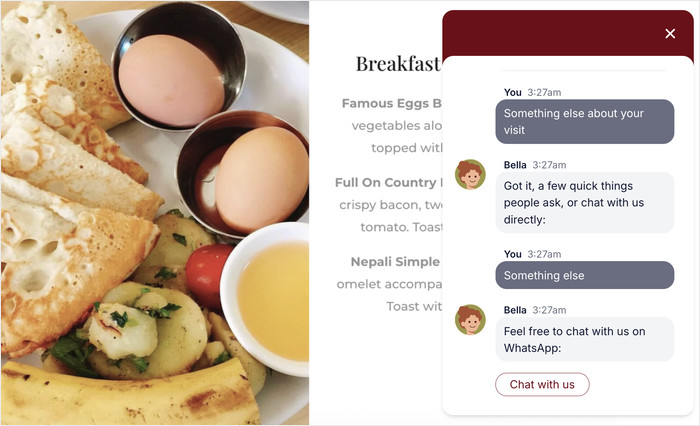
Se o cliente selecionar “Algo mais sobre a sua visita”:
Bot: Percebido, algumas coisas rápidas que as pessoas perguntam, ou fale connosco diretamente:
Horário de funcionamento e localização
Podemos trazer um cão / crianças?
Algo mais
Horário de funcionamento e localização: Ter–Dom, 12h–22h, na Rua Principal, 42. Estacionamento gratuito nas traseiras.
Cães/crianças: Cães são bem-vindos no pátio! Cadeiras altas disponíveis no interior.
Algo mais: Sinta-se à vontade para conversar connosco no WhatsApp: [chat button] → encaminha para o Apoio ao Cliente
Aqui está a melhor parte. Este funil oferece aos hóspedes os links e respostas exatas de que necessitam para reservar com confiança, em segundos.
É isso que o torna eficaz para um restaurante:
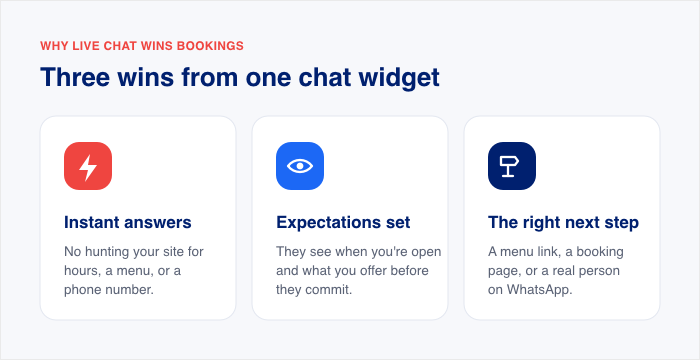
O hóspede obtém respostas instantâneas. Sem ter de procurar no seu site durante horas por um menu ou número de telefone.
Define as expectativas antecipadamente. Eles veem quando está aberto e o que oferece antes de se comprometerem.
Indica o próximo passo correto. Um link para o menu, uma página de reservas ou uma pessoa real no WhatsApp.
Troque os links de substituição pelos seus menus reais, página de reservas e botão do WhatsApp. Um link funcional é sempre melhor do que um beco sem saída.
Este funil é também uma ferramenta de tranquilização. Cada hóspede que clica vê que está aberto, pronto e fácil de contactar, mesmo a meio do serviço.
As reservas são a grande vitória, mas o mesmo botão de chat resolve também problemas menores. Assim que o WPChat estiver ativo, pode direcioná-lo para as questões que consomem o tempo da sua equipa. Aqui estão três que funcionam bem para restaurantes:
Responda a perguntas sobre o menu. Configure a automação de FAQ para as questões que ouve diariamente, como “Tem opções sem glúten?” O bot responde num toque, para que os hóspedes obtenham uma resposta sem esperar pela sua equipa.
Lide com questões de take-away e entrega. Deixe o funil de chat responder a perguntas sobre encomendas e recolha durante o serviço. Isto mantém a sua linha telefónica livre quando a cozinha está mais movimentada.
Indique aos hóspedes direções ou estacionamento. Adicione um bloco com a sua morada, um link para o mapa e onde estacionar. Os hóspedes encontram-no sem uma chamada telefónica, e o seu anfitrião permanece no salão.
Uma coisa que vale a pena saber: enviar especiais diários por difusão é uma funcionalidade do WhatsApp Business, não do WPChat.
É útil se já utiliza o WhatsApp Business, por isso tenha-o em mente como um bónus em vez de uma razão para mudar.
A boa notícia é que pode ativá-las uma de cada vez, começando pela pergunta que a sua equipa responde com mais frequência.
Perguntas Frequentes
E se os clientes enviarem mensagens durante o serviço quando não posso responder?
Quando os clientes enviam mensagens durante o serviço, as suas horas de disponibilidade e a resposta automática evitam que fiquem à espera em silêncio. O cliente recebe um reconhecimento instantâneo, mais um prazo de resposta, e os detalhes da sua reserva ficam guardados para si.
Confirma a mesa no momento em que a sua equipa está livre.
Posso usar o WPChat em vários idiomas para clientes internacionais?
Sim, pode usar o WPChat com clientes internacionais. Suporta chat multicanal e permite definir uma saudação para dar as boas-vindas a visitantes em mais de um idioma. Desta forma, os clientes veem uma mensagem que entendem antes de entrarem em contacto.
O WPChat pode ligar-se ao meu sistema de reservas existente (OpenTable, Resy)?
O WPChat não se integra diretamente com o OpenTable ou Resy como uma integração bidirecional. É um funil de contacto direto, pelo que recolhe a data, hora e o número de pessoas do cliente, e depois a sua equipa insere esse pedido no seu sistema.
A vantagem é real: nenhuma plataforma de terceiros fica com uma parte da reserva.
O WhatsApp é realmente melhor do que um formulário de reservas para restaurantes?
Sim, o WhatsApp supera um formulário de reservas em velocidade e familiaridade. A Help Scout relata que 41% dos consumidores preferem chat em tempo real a telefone e e-mail, e a Nextiva descobriu que 82% dos clientes usariam chat em tempo real no telemóvel se estivesse disponível.
Os clientes já têm o WhatsApp aberto, pelo que um toque rápido ganha onde um formulário lento perde a reserva.
Comece a aceitar reservas via WhatsApp hoje mesmo
O tráfego já está no seu site. Neste momento, alguém está a consultar o seu menu, a perguntar-se se tem uma mesa livre para sexta-feira à noite. Um botão do WhatsApp transforma esse navegador numa mesa reservada, sem comissão de plataforma e sem um formulário lento a impedir.
Eis o que está realmente a fazer ao adicionar esse botão:
Vai ao encontro dos clientes onde eles já estão. O WhatsApp está aberto no telemóvel deles, pelo que reservar leva um toque, não um formulário.
Guarda todas as reservas. Nenhuma plataforma de terceiros fica com uma taxa sobre as suas reservas.
Responde no seu tempo. As respostas automáticas e as horas de disponibilidade guardam os detalhes até a sua equipa estar livre.
A boa notícia é que não precisa de ser técnico para configurar isto. Se consegue enviar uma mensagem de texto, consegue criar um funil de reservas que funciona enquanto está ocupado na cozinha.
Pode fazer isto mesmo que esteja apenas a começar com plugins. Adicione o botão, cole os seus links e deixe o chat fazer o resto.
Como Redator Sénior na Smash Balloon e WPChat, Sajjan escreve sobre WordPress, marketing de redes sociais e negócios online há mais de 10 anos, com foco em curadoria de conteúdo e estratégia de marketing digital. O seu trabalho mostra aos proprietários de sites como aumentar seguidores, obter mais do conteúdo que publicam e alcançar esse público individualmente através de aplicações de mensagens.
We use cookies to improve your experience on our site. By using our site, you consent to cookies.
This website uses cookies
Websites store cookies to enhance functionality and personalise your experience. You can manage your preferences, but blocking some cookies may impact site performance and services.
Essential cookies enable basic functions and are necessary for the proper function of the website.
Name
Description
Duration
Cookie Preferences
This cookie is used to store the user's cookie consent preferences.
30 days
You can find more information in our Cookie Notice and .