Se tem uma loja WooCommerce, já conhece a frustração.
Um cliente navega pelos seus produtos, adiciona itens ao carrinho e depois… desaparece. Nenhuma compra. Nenhuma explicação. Apenas uma venda perdida.
Carrinhos abandonados são uma das maiores fugas de receita no eCommerce. E embora os e-mails de acompanhamento tenham sido a estratégia de recuperação preferida, os clientes agora estão a ignorá-los.
Então, o que está realmente a conseguir furar o ruído? O WhatsApp. A sério. Com taxas de abertura a disparar até 98%, essas mensagens são realmente lidas.
Neste guia, vou aprofundar exatamente como pode usar o WhatsApp para recuperar essas vendas perdidas do WooCommerce.
- O Que é o Abandono de Carrinho WooCommerce (E Porquê o WhatsApp é a Solução)?
- Porquê o WhatsApp Supera o Email na Recuperação de Carrinhos
- Como Recuperar Carrinhos Abandonados do WooCommerce com o WhatsApp: 3 Métodos
- WPChat vs. Outros Métodos de Recuperação de Carrinho WhatsApp: Qual é o Certo para Si?
- Erros Comuns a Evitar ao Configurar a Recuperação de Carrinho do WhatsApp
- Resultados Reais: O Que Esperar da Recuperação de Carrinho WhatsApp
- Comece a Recuperar Receita Perdida do WooCommerce Hoje
O Que é o Abandono de Carrinho WooCommerce (E Porquê o WhatsApp é a Solução)?
O abandono de carrinho WooCommerce acontece quando um comprador adiciona itens ao seu carrinho, mas sai da sua loja antes de concluir a compra.
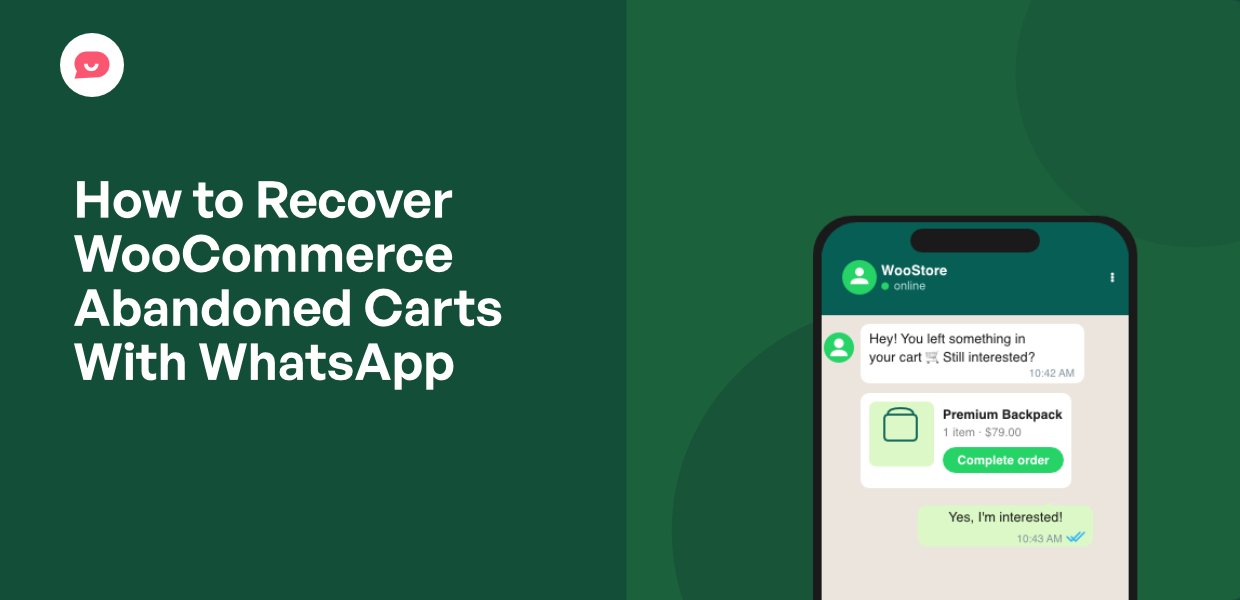
A recuperação via WhatsApp funciona enviando uma mensagem pessoal e atempada a esse comprador, seja através de uma sequência automatizada de acompanhamento ou de um widget de chat ao vivo, para o trazer de volta.
De acordo com dados do WhatsApp Business, as mensagens do WhatsApp têm taxas de abertura de 98%, tornando-as muito mais eficazes do que o e-mail para a recuperação de carrinho.
O Custo Real do Abandono de Carrinho para Lojas WooCommerce
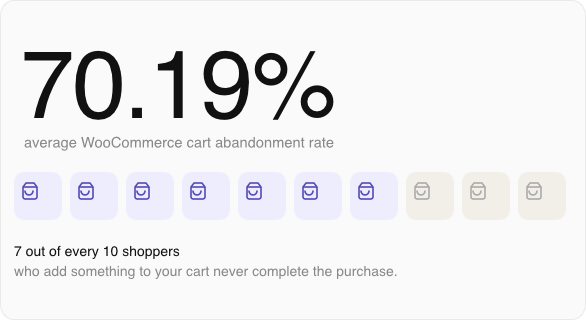
Para a loja WooCommerce média, a taxa de abandono de carrinho é de 70,19%.
Isso significa que aproximadamente 7 em cada 10 compradores que adicionam algo ao seu carrinho nunca concluem a compra.
Para dar um exemplo, se a sua loja gera 10.000 € por mês em receita, pode estar a deixar mais de 23.000 € de lado todos os meses.
A boa notícia é que nem todas essas vendas perdidas se foram para sempre.
Muitos compradores abandonam carrinhos por razões corrigíveis e, com o método certo, pode trazer uma parte significativa deles de volta.
Veja como os canais de recuperação mais comuns se comparam quando se trata de fazer a sua mensagem ser lida:
| Canal de Recuperação | Taxa Média de Abertura |
|---|---|
| ~20–25% | |
| SMS | ~98% |
| ~90%+ | |
| Notificações Push | ~5–10% |
Fontes: Mailchimp Email Benchmarks; SimpleTexting SMS Marketing Statistics; WhatsApp Business Case Studies
Como pode ver, o email fica na cauda da tabela. O WhatsApp quase iguala o SMS em taxas de abertura, sendo muito mais fácil de utilizar.
Porquê o WhatsApp Supera o Email na Recuperação de Carrinhos
O WhatsApp não é apenas mais um canal de mensagens. É uma forma fundamentalmente diferente de contactar um comprador.
Eis porque é que supera consistentemente o email quando se trata de recuperar carrinhos abandonados:
- Taxas de entrega e leitura quase instantâneas. As mensagens do WhatsApp são normalmente lidas em minutos após o envio, não em horas ou dias, como a maioria dos emails de marketing.
- Sensação de conversa vs. pastas de spam. As mensagens do WhatsApp chegam a uma conversa pessoal, não a um separador de caixa de entrada promocional, pelo que parecem uma mensagem real em vez de um envio em massa.
- Comunicação bidirecional em tempo real. Ao contrário do email, o WhatsApp permite que os compradores respondam instantaneamente, o que significa que um cliente hesitante pode fazer uma pergunta e obter uma resposta antes de desistir da compra.
- Mobile-first por design. A maioria dos compradores do WooCommerce navega e compra nos seus telemóveis, e o WhatsApp já é a aplicação que mais verificam. Está a contactá-los onde eles já estão.
O Que Precisa Antes de Começar
Antes de mergulharmos na configuração, vamos garantir que tem tudo preparado. Isto irá poupar-lhe tempo e ajudar tudo a correr bem.
Aqui está uma lista de verificação rápida do que irá precisar:
- Loja WooCommerce Ativa: O WooCommerce é um plugin gratuito de comércio eletrónico para WordPress que transforma o seu site numa loja online totalmente funcional.
- Conta WhatsApp: Pode usar uma conta pessoal do WhatsApp ou uma conta do WhatsApp Business. O WhatsApp Business é a melhor opção para os proprietários de lojas.
- Acesso de Administrador WordPress: Terá de iniciar sessão como administrador no seu site WordPress. Isto dá-lhe acesso total para instalar plugins e configurar definições.
- O plugin WPChat: WPChat é um plugin WordPress que lhe permite adicionar um widget de chat do WhatsApp e funis de mensagens automatizadas diretamente à sua loja WooCommerce, sem necessidade de codificação.
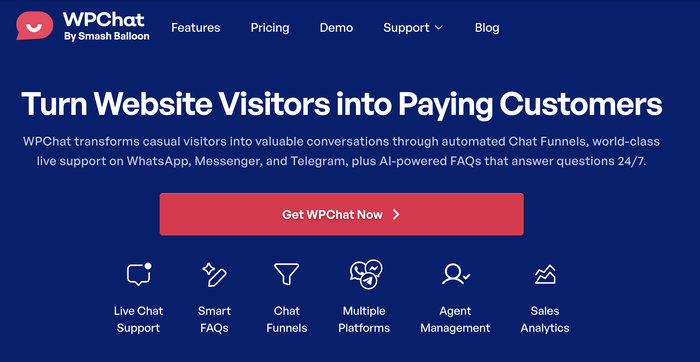
É a ferramenta que usaremos ao longo deste guia para configurar todos os métodos abordados abaixo. Pode ver como se compara a outras opções de recuperação de carrinhos no resumo mais abaixo.
Assim que tiver os quatro prontos, está pronto para começar.
Como Recuperar Carrinhos Abandonados do WooCommerce com o WhatsApp: 3 Métodos
Existem três formas práticas de usar o WhatsApp para recuperar carrinhos abandonados no WooCommerce.
Cada método visa uma fase diferente da jornada de compras e, juntos, cobrem todas as suas bases.
Aqui está uma visão geral rápida do que iremos abordar:
- Coloque um widget de chat ativo do WhatsApp nas suas páginas de produto e checkout
- Configure funis de acompanhamento automatizados do WhatsApp
- Use fluxos de chat de FAQ pré-construídos para eliminar hesitações de última hora
Vamos analisar cada um passo a passo.
Método 1: Adicionar um Widget de Chat do WhatsApp à sua Página de Checkout (Pare o Abandono Antes que Aconteça)
A maioria das estratégias de recuperação de carrinho foca em contactar os compradores depois de já terem saído.
Este método é diferente. Foca-se em impedir o abandono antes que ele aconteça.
Instalei o widget WPChat numa página de checkout de teste do WooCommerce e eis o que aconteceu exatamente: durante a primeira sessão, um comprador usou o botão de chat para fazer uma pergunta rápida sobre o envio.
Essa interação foi suficiente para o manter na página e concluir a sua compra. Uma pequena alteração, mas significativa.
Veja como configurá-lo na sua própria loja:
Passo 1: Instalar e ativar o WPChat.
Obtenha o plugin WPChat e instale-o no seu website.
Em seguida, ative o plugin e abra o WPChat no seu painel WordPress.
A partir daqui, clique em Configurar e ser-lhe-á solicitado que introduza o seu número de telefone do WhatsApp.

Introduza o número através do qual pretende que os clientes o contactem.
Para o WhatsApp, pode introduzir o seu número de telefone aqui. Também pode ligar outras plataformas, se desejar.

Depois disso, desloque-se para baixo e clique em Seguinte para continuar.
Passo 2: Configurar o widget para aparecer nas páginas certas.
Em seguida, pode escolher onde o widget aparece no seu website.
Utilizando as opções de visibilidade, defina o widget para aparecer nas páginas de produtos do WooCommerce e na sua página de checkout.

Estas são as duas páginas com maior intenção na sua loja, onde um comprador está mais perto de comprar e mais propenso a ter uma pergunta de última hora.
Passo 3: Desenhar o seu widget de chat
Após seguir o assistente de configuração, verá a opção de Personalizar o widget de chat.

Clique nele e veja as opções de design no painel esquerdo.
A partir daqui, pode fazer com que o widget de chat se pareça e se sinta como uma parte oficial do seu website.
Por exemplo, pode usar a opção Cabeçalho para definir o texto curto que aparece no widget de chat.

Mantenha-o amigável e sem pressão. Um bom exemplo é:
“Tem alguma dúvida antes de comprar? Fale connosco no WhatsApp, respondemos em minutos.”

Este tipo de mensagem define uma expectativa clara e remove o medo de ser ignorado.
Passo 4: Teste em telemóvel
Vá à sua página de checkout no seu telemóvel e confirme que o widget aparece corretamente e que o botão de chat abre o WhatsApp como esperado.
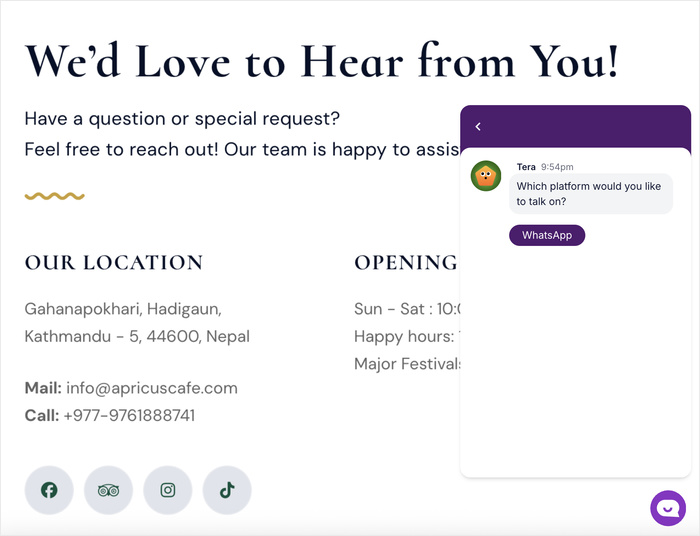
Como a maioria do tráfego do WooCommerce vem de dispositivos móveis, este passo não é opcional.
Porquê isto funciona: Um comprador que está indeciso no checkout muitas vezes só precisa de uma garantia humana. Um botão visível do WhatsApp diz “há uma pessoa real aqui”, e isso muda tudo.
Para mais informações sobre como adicionar chat ao seu site, consulte o nosso guia sobre como adicionar um plugin de chat ao vivo ao seu site WordPress.
Método 2: Configurar Funis de Seguimento Automatizados no WhatsApp
Investigações da SaleCycle mostram que as mensagens de recuperação de carrinho enviadas na primeira hora de abandono têm taxas de conversão significativamente mais altas do que as enviadas mais tarde.
O timing é tudo, e a automação garante que nunca perca essa janela. Configura uma vez e funciona em segundo plano, recuperando vendas a toda a hora.
Veja como configurar o seu primeiro funil automatizado usando o WPChat:
Passo 1: Navegue até ao construtor de funis.
No seu painel WordPress, abra o menu WPChat » Chat Funnels e clique em New Funnel.

É aqui que irá construir e gerir todas as suas sequências de acompanhamento.
Passo 2: Defina o seu gatilho.
Crie um novo funil e defina um nome que reconheça no topo.

Isto dá ao comprador tempo suficiente para sair sem assumir que ainda está a navegar.
Passo 3: Escreva a sua sequência de mensagens.
A partir daqui, pode introduzir as suas mensagens no campo Message.
Após adicionar a primeira mensagem, clique em Add Block para adicionar a segunda.

Depois de ter criado as mensagens, pode ligá-las umas às outras.
Cada mensagem tem opções de resposta que pode adicionar usando o ícone Edit.

Pode ligar estas opções de resposta a outras mensagens ou ao seu apoio ao cliente.
Dessa forma, os visitantes podem escolher sobre o que querem saber.

Para o seu primeiro funil de chat, aqui está uma estrutura comprovada que pode seguir:
| Passo | Comprador Vê | Opções de Resposta |
|---|---|---|
| Passo 1 | “Olá! Em que posso ajudar antes de concluir a sua encomenda?” | “Envio” / “Devoluções” |
| Passo 2a (se Envio) | “Enviamos no prazo de 3 a 5 dias úteis por entrega standard. Funciona para si?” | “Sim, vamos encomendar!” / “Preciso mais rápido” |
| Passo 2b (se Devoluções) | “Oferecemos uma política de devolução sem complicações de 30 dias em todas as encomendas. Ainda tem dúvidas?” | “Não, vamos encomendar!” / “Diga-me mais” |
| Passo 3 | “Ótimo! Toque abaixo e nós ajudaremos a finalizar a sua encomenda no WhatsApp.” | “Completar a minha encomenda” |
| Fim | O comprador é redirecionado para o WhatsApp com os detalhes do carrinho prontos. |
Passo 3: Defina a visibilidade do seu Funil de Chat
Depois de as suas mensagens estarem escritas, pode definir a visibilidade deste funil.
Dessa forma, o widget funcionará normalmente em todo o resto do seu site, mas em páginas com alto risco de abandono de carrinho, ele se transforma no seu novo funil de chat.

O WPChat enviará automaticamente estas mensagens a qualquer comprador que abandone o seu carrinho, desde que tenha optado por receber mensagens do WhatsApp.
Dica Pro: Não ofereça um desconto na sua primeira mensagem. Comece por lembrar o comprador do que ele deixou para trás. Guarde o desconto para a mensagem 3. Protegerá as suas margens enquanto ainda recupera a venda.
Para mais informações sobre como criar funis de chat, consulte o nosso guia sobre como criar funis de chat para o seu website.

Método 3: Utilize Fluxos de Chat de FAQ Pré-construídos para Eliminar Dúvidas de Última Hora
Outra causa principal de abandono de carrinhos são as perguntas não respondidas. Os compradores questionam-se sobre prazos de entrega, políticas de devolução e compatibilidade de produtos.
Quando não conseguem encontrar uma resposta rápida, eles desistem.
Os fluxos de chat de FAQ pré-construídos do WPChat atuam como um assistente de vendas silencioso que lida com estas perguntas automaticamente, diretamente na sua página de checkout.
Veja como configurá-lo:
Passo 1: Aceda ao Construtor de FAQ.
No seu painel do WordPress, abra o menu WPChat » Perguntas Frequentes e clique em Adicionar Pergunta.
É aqui que irá construir a sua secção de FAQ.

Passo 2: Adicione as suas perguntas pré-compra mais comuns.
Pense nas perguntas que os seus clientes fazem com mais frequência antes de comprar. Aqui estão cinco para começar:
- Isto chegará antes de [data]?
- Qual é a sua política de devolução?
- Isto está disponível no meu tamanho?
- Envia para o estrangeiro?
- Este produto é compatível com [X]?
Estas são as perguntas que, se não forem respondidas, enviam os compradores diretamente para os seus concorrentes.
Depois de escolher a sua primeira pergunta, insira-a no campo Pergunta.
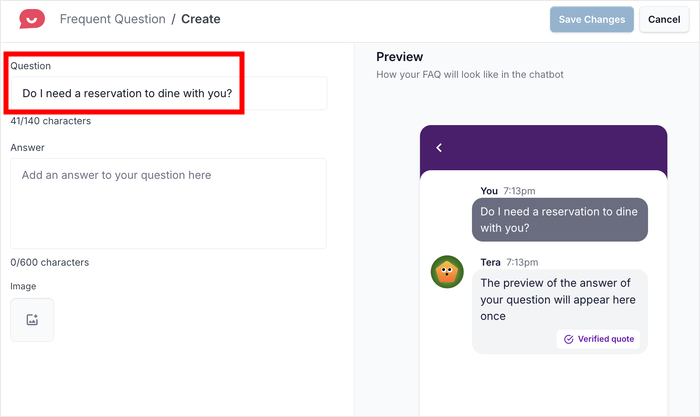
Passo 3: Escreva respostas curtas e tranquilizadoras para cada pergunta.
Mantenha as suas respostas breves e confiantes. A maioria dos compradores não quer ler um parágrafo.
Eles querem uma resposta clara e direta que remova a sua preocupação e lhes dê a confiança para clicar em ‘Finalizar Encomenda’.
Assim, insira a sua resposta no campo Resposta.
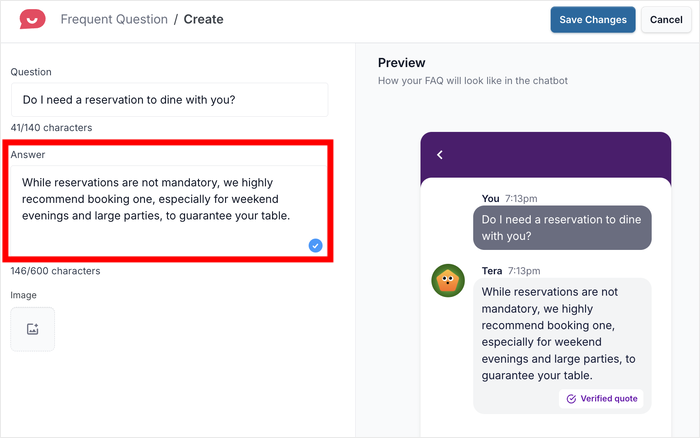
Para clarificação, pode também anexar imagens. É uma ótima forma de fornecer informações adicionais sobre reservas, política de devoluções, tamanhos de produtos, etc.
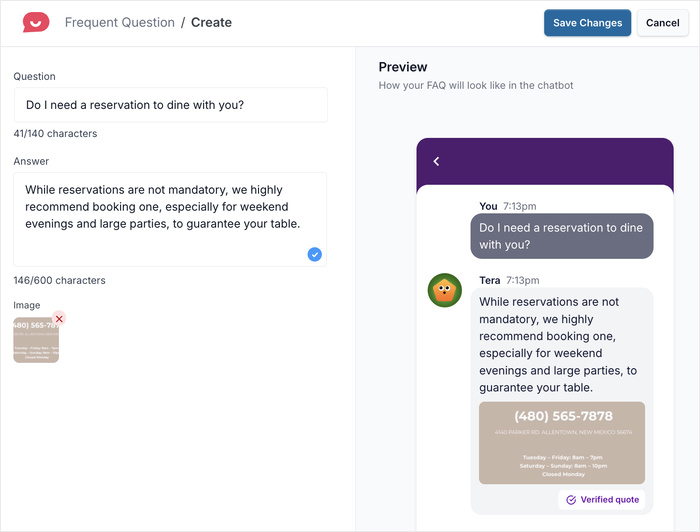
Passo 4: Adicionar Mais Perguntas para FAQ
Assim que estiver satisfeito com a sua pergunta e resposta, clique em Guardar Alterações.
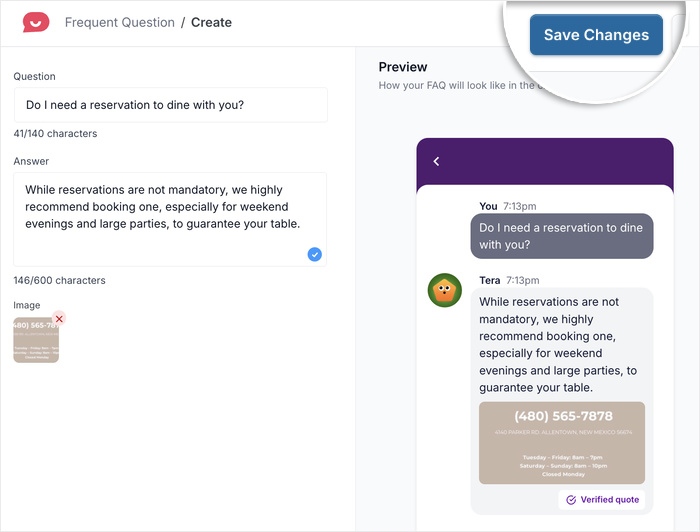
Depois disso, verá um popup que lhe permite adicionar a nova pergunta e resposta para o FAQ.
Assim, clique no botão Adicionar Outro FAQ.
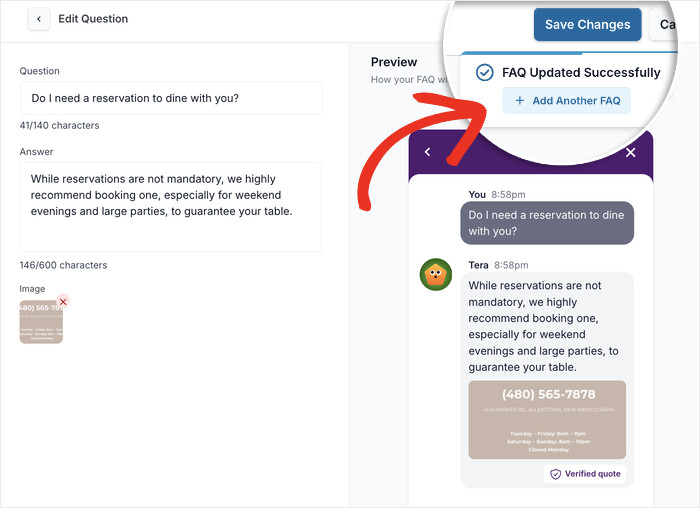
Depois disso, repita os passos acima até ter 3-5 perguntas que respondam às questões dos visitantes que estão na dúvida.
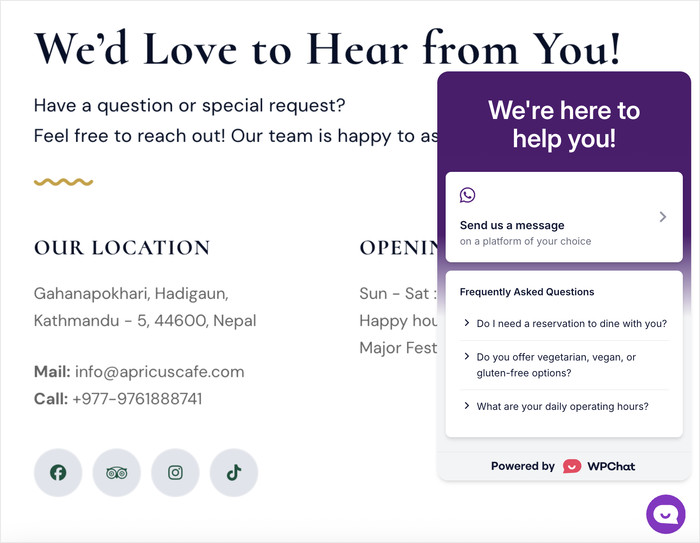
Porquê Isto Funciona: Quando auditei os dados de abandono de uma loja WooCommerce a partir de um inquérito, descobri que mais de 40% dos abandonos de carrinho citaram perguntas por responder como a razão pela qual não completaram a sua compra.
Um fluxo de chat de FAQ é um assistente de vendas silencioso que está sempre ativo, sempre pronto e nunca falha.
Para um guia detalhado, consulte este tutorial sobre como adicionar FAQs ao seu website.
WPChat vs. Outros Métodos de Recuperação de Carrinho WhatsApp: Qual é o Certo para Si?
Nem todas as soluções de recuperação de carrinho WhatsApp são criadas da mesma forma, e a escolha certa depende do seu nível de conforto técnico e do que a sua loja realmente precisa.
Aqui está uma comparação direta do WPChat com duas alternativas comuns:
| Plugin/Método | Dificuldade de Configuração | Funis Automatizados | Integração FAQ | Widget Ativo |
|---|---|---|---|---|
| WPChat | Fácil | Sim | Sim | Sim |
| WhatsApp via API Twilio | Avançado | Sim (requer trabalho de desenvolvimento) | Não (construção personalizada) | Não (construção personalizada) |
| Ferramentas SaaS de Terceiros | Moderado | Sim | Varia | Varia |
Aqui está o que se destaca quando se olha para isto lado a lado.
A rota da API Twilio oferece flexibilidade, mas requer conhecimento de desenvolvimento para configurar e manter.
É uma opção sólida para grandes lojas com uma equipa técnica, mas não é fácil para iniciantes e pode tornar-se caro rapidamente, dependendo do volume das suas mensagens.
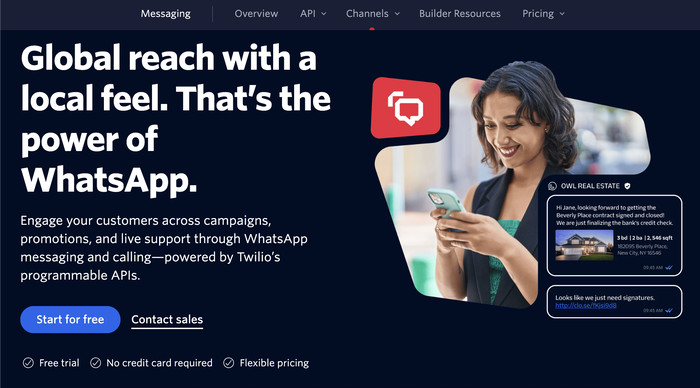
As ferramentas SaaS de terceiros podem lidar bem com a automação, mas não são construídas especificamente para WordPress ou WooCommerce.
Isto significa que pode encontrar lacunas de integração e funcionalidades que não se conectam suavemente com a configuração da sua loja existente.
O WPChat vence em facilidade de uso e profundidade de integração para o conjunto WordPress e WooCommerce.
Obtém funis automatizados, fluxos de FAQ e um widget de chat em tempo real, tudo num só plugin, sem tocar numa única linha de código. Para lojas WooCommerce de pequena e média dimensão, essa combinação é difícil de bater.
Comece aqui com o WPChat e aumente a receita da sua loja hoje mesmo!
Erros Comuns a Evitar ao Configurar a Recuperação de Carrinho do WhatsApp
Acertar na configuração técnica é apenas metade da batalha. Vejo proprietários de lojas WooCommerce a cometer os mesmos erros ao configurar a recuperação de carrinho do WhatsApp, e a maioria deles é evitável.
Aqui estão os seis mais comuns a ter em atenção:
1. Enviar demasiadas mensagens de acompanhamento.
O WhatsApp tem políticas rigorosas anti-spam em vigor, e violá-las pode fazer com que o seu número seja sinalizado ou bloqueado permanentemente.
Mantenha um máximo de três mensagens por carrinho abandonado. Mais do que isso e arrisca-se a perder a capacidade de enviar mensagens aos clientes por completo.
2. Usar um número pessoal do WhatsApp em vez do WhatsApp Business.
Uma conta pessoal do WhatsApp foi concebida para conversas privadas entre indivíduos.
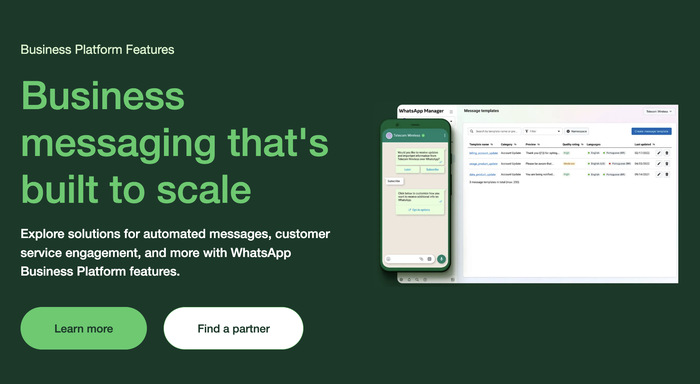
O WhatsApp Business, por outro lado, foi criado para comunicação com clientes. Oferece um perfil de empresa, mensagens de saudação automatizadas e melhores ferramentas para gerir conversas em escala.
3. Enviar o desconto na sua primeira mensagem.
Este é um hábito dispendioso de adquirir. Se os compradores souberem que abandonar o carrinho leva a um desconto instantâneo, começarão a fazê-lo de propósito.
Comece com um lembrete simples e só introduza um desconto na sua terceira mensagem, se necessário.
4. Usar texto genérico em vez de mensagens personalizadas.
Uma mensagem que diz “Deixou algo no seu carrinho!” não diz nada útil ao comprador.
Mas uma mensagem que diz, “Deixou o Suéter Azul de Lã Merino no seu carrinho” parece pessoal e relevante.
Lembre-se de incluir o nome específico do produto nas suas mensagens de acompanhamento.
5. Não testar o widget no telemóvel.
A maioria do tráfego do WooCommerce vem de dispositivos móveis. Se o seu widget do WhatsApp parecer avariado ou for difícil de tocar num ecrã pequeno, os compradores não o usarão.
Teste sempre a sua configuração em pelo menos um dispositivo móvel antes de a colocar em funcionamento.
6. Ignorar os requisitos de consentimento do GDPR e do WhatsApp.
Antes de enviar uma única mensagem do WhatsApp a um cliente, este deve ter consentido explicitamente em receber mensagens suas.
Esta não é apenas uma boa prática. Para lojas que servem clientes na União Europeia ou noutras regiões regulamentadas, é um requisito legal ao abrigo do GDPR.
Adicione uma caixa de seleção de consentimento clara na sua página de checkout e certifique-se de que o WPChat está configurado para enviar mensagens apenas a clientes que concordaram em receber comunicações do WhatsApp.
Resultados Reais: O Que Esperar da Recuperação de Carrinho WhatsApp
Antes de começar, é útil saber que tipo de resultados são realmente realistas. Aqui está uma análise honesta do que os dados dizem.
De acordo com vários estudos, as empresas que utilizam o WhatsApp para recuperação de carrinho reportam taxas de recuperação entre 20% e 45%, em comparação com apenas 5% a 15% para campanhas de recuperação por e-mail.
Aqui está uma forma simples de pensar sobre o impacto potencial na sua própria loja. A fórmula é direta:
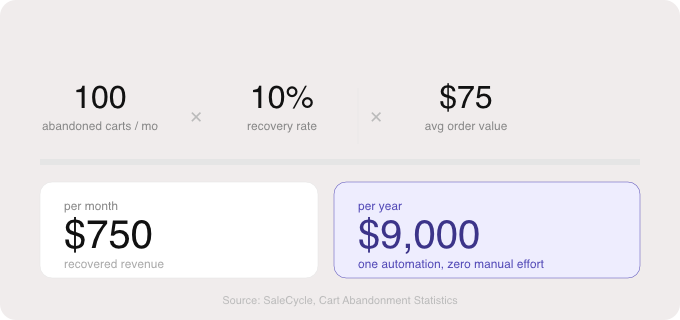
Receita Recuperada = Carrinhos Abandonados × Taxa de Recuperação × Valor Médio da Encomenda
Diga que a sua loja processa 100 carrinhos abandonados por mês, com um valor médio de encomenda de 75 €.
Com uma taxa de recuperação de 10%, isso resulta em:
- Receita Recuperada = 100 × 0,10 × 75 € = 750 €/mês
São 750 € em receita recuperada todos os meses, ou 9.000 € por ano, a partir de uma única automação que funciona sem qualquer esforço da sua parte.
Vale a pena ter em mente que os seus resultados dependerão de fatores como o tipo de produto, a qualidade da sua mensagem e a rapidez com que faz o seguimento.
Comece a Recuperar Receita Perdida do WooCommerce Hoje
Todos os dias que a sua loja WooCommerce funciona sem recuperação de carrinhos via WhatsApp são dias em que está a deixar dinheiro em carrinhos abandonados.
Usando o WPChat, pode facilmente configurar um widget de checkout em direto, funis de seguimento automatizados e fluxos de FAQ proativos sem tocar numa única linha de código.
Depois de tudo configurado, funciona automaticamente em segundo plano, recuperando silenciosamente vendas enquanto se concentra na gestão da sua loja.
Pronto para recuperar carrinhos abandonados usando o WhatsApp? Comece hoje com o WPChat!