
A realizar uma promoção especial ou tem um anúncio importante?
Por vezes, precisa de uma forma de garantir que todas as pessoas que chegam ao seu site recebem a mensagem.
Embora adicionar a mensagem ao cabeçalho possa funcionar, muitas pessoas desenvolveram "cegueira de banner" e simplesmente ignoram estas mensagens estáticas.
Isto significa que a sua atualização importante ou oferta especial é completamente ignorada.
Imagine se a sua mensagem pudesse iniciar uma conversa amigável, guiando os visitantes através de um pop-up de chat interativo. Esta abordagem parece mais pessoal e é muito mais envolvente do que um simples cabeçalho.
Vou mostrar-lhe a minha forma favorita de configurar uma mensagem para visitantes no seu website usando esta estratégia exata.
É uma mudança simples que faz uma enorme diferença em fazer com que os seus visitantes realmente prestem atenção.
O Que São Mensagens de Website e Porque Precisa Delas?
Mensagens de website são pop-ups interativos, widgets de chat ou barras de notificação que aparecem no seu site para comunicar diretamente com os visitantes.
São concebidos para captar a atenção e guiar as pessoas para ações específicas, como fazer uma compra, inscrever-se na sua newsletter ou obter ajuda.

Tenho visto muitos iniciantes a ter dificuldades em fazer com que os seus anúncios importantes sejam notados nos seus websites. Ao contrário dos banners estáticos que as pessoas muitas vezes ignoram, as mensagens interativas criam um envolvimento genuíno com o seu público.
Na verdade, estudos mostram que widgets de chat interativos podem aumentar as taxas de conversão em até 45%.
Em vez de esperar que os visitantes notem o seu conteúdo estático, estas mensagens chegam ativamente para iniciar conversas.
Melhor Forma de Adicionar Mensagens para os Visitantes do Seu Website
Embora existam várias formas de comunicar com os visitantes do seu website, nem todos os métodos funcionam igualmente bem.
Mensagens em cabeçalhos têm desvantagens significativas. Muitos visitantes simplesmente ignorarão anúncios estáticos no topo da sua página.
As suas atualizações importantes são completamente ignoradas, não importa o quão chamativas tente torná-las.
Em comparação, as mensagens interativas têm as melhores taxas de resposta porque parecem mais conversas do que anúncios.

Quando uma bolha de chat amigável aparece ou um pop-up útil oferece exatamente o que alguém precisa, os visitantes são muito mais propensos a interagir.
As pessoas estão mais envolvidas quando sentem que estão a ter uma interação real com o seu negócio.
Com tudo isto em mente, a forma mais fácil de adicionar mensagens aos visitantes é usando WPChat.

Este plugin WordPress permite-lhe criar experiências de chat interativas sem qualquer conhecimento de codificação.
Eis o que torna o WPChat perfeito para mensagens de website:
- Fácil de Usar: Configure widgets de chat profissionais em minutos sem tocar numa única linha de código.
- Mensagens Interativas: Crie fluxos de conversação que guiam os visitantes através de múltiplos passos.
- FAQs Integradas: Adicione perguntas frequentes que os visitantes podem aceder instantaneamente para obter soluções para questões comuns.
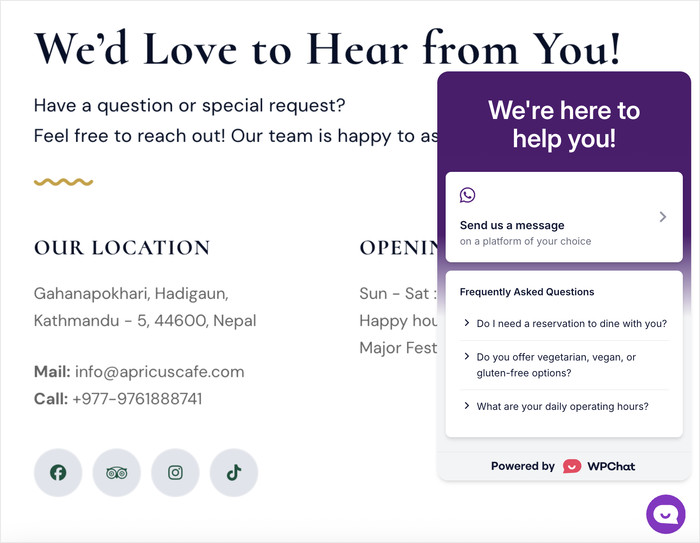
- Integração de Chat: Conecte o seu site diretamente às maiores plataformas de mensagens (WhatsApp, Messenger, Instagram, Telegram).
- Opções de Personalização: Personalize cores, tipos de letra e estilos para combinar perfeitamente com o design do seu website.
- Análises Úteis: Verifique o desempenho das mensagens do seu website consultando as análises detalhadas.
Com o WPChat, pode transformar anúncios estáticos em conversas envolventes que realmente produzem resultados.
Pronto para adicionar mensagens para os visitantes do seu website? Comece hoje com o WPChat!
Como Configurar Mensagens de Website para Visitantes (Passo a Passo)
Agora vou guiá-lo através do processo completo de configuração de mensagens interativas no seu site WordPress.
Este método dar-lhe-á um sistema de chat profissional que envolve os visitantes e os orienta para a ação.
Passo 1: Instalar e Ativar o WPChat
Primeiro, terá de obter o WPChat no site oficial.
Depois de ter descarregado o plugin para o seu computador, pode simplesmente instalá-lo e ativá-lo no seu website.
Para mais detalhes, consulte este guia passo a passo sobre como instalar plugins WordPress facilmente.
Passo 2: Configurar o WPChat no Seu Website
Se regressar ao seu painel WordPress, verá um novo menu WPChat à esquerda.
Clique nele e selecione a opção Configurar para prosseguir.

O processo de configuração começa por conectar este widget a uma aplicação de mensagens para que os visitantes possam contactá-lo:
- Telegram
- Messenger
Introduza o seu número de telefone ou nome de utilizador nos campos abaixo.

Não tem de conectar todas as plataformas; escolha apenas as que pretende usar.
Finalmente, role para baixo e clique em Seguinte para prosseguir.

Ao adicionar as suas informações aqui, pode permitir que os visitantes continuem as conversas diretamente, se assim o desejarem.
Em seguida, escolherá entre 3 temas visuais para o seu widget de chat:
- Básico: Design limpo e minimalista que funciona com a maioria dos websites
- Noturno: Tema escuro perfeito para sites modernos e profissionais
- Pastel: Cores suaves ideais para marcas criativas ou de estilo de vida
Clique em Seguinte após selecionar o tema que prefere.

Não se preocupe, pode personalizar livremente as cores e outras partes do seu widget de mensagens, se desejar.
Finalmente, é hora de selecionar onde exibir o seu widget de mensagens. Tem duas opções principais:
- Em todas as páginas: O seu widget de chat aparecerá em todo o site, dando a todos os visitantes acesso às suas mensagens.
- Apenas em páginas específicas: Isto permite-lhe direcionar áreas específicas do seu site onde as mensagens serão mais eficazes.

Depois de escolher uma opção, pode usar os filtros abaixo para incluir ou excluir páginas, etiquetas, categorias e tipos de publicação personalizados específicos.
Isto pode garantir que as suas mensagens apareçam onde terão o maior impacto.
Clique no botão Seguinte quando tiver feito a sua seleção.

Finalmente, introduza a sua chave de licença WPChat no campo fornecido e clique em Concluir Configuração.

Passo 3: Criar um Funil de Chat
É aqui que o WPChat realmente se destaca – em vez de mostrar uma mensagem genérica a todos, pode criar caminhos interativos que se adaptam com base no que os visitantes procuram.
Um funil de chat é uma série de mensagens que oferecerão várias escolhas aos visitantes em cada etapa, criando uma experiência personalizada.
Para começar, abra o menu WPChat » Funis de Chat no seu painel WordPress.
Clique no botão Novo Funil para criar a sua primeira sequência de mensagens.

Introduza um nome no campo Nome do Funil. Como os visitantes podem ver este nome, escolha algo que seja claro e memorável.

Em seguida, introduza a primeira mensagem para os seus visitantes no campo abaixo.
Esta mensagem de abertura pode ser simples e acolhedora. Lembre-se de evitar torná-la muito longa para que os visitantes a leiam.

Para cada mensagem, pode dar aos visitantes várias opções à escolha.
Estas opções de resposta podem levar os visitantes a uma segunda mensagem ou redirecioná-los diretamente para o apoio ao cliente.
Vamos criar a segunda mensagem antes de as ligar.
Clique no botão Adicionar Mensagem abaixo da sua primeira mensagem.

Introduza a sua segunda mensagem como antes. Esta mensagem deve basear-se na escolha que o visitante fez no primeiro passo.
Pode usar o ícone de Imagem para adicionar fotos, se quiser tornar as suas mensagens mais visualmente apelativas.

Passo 4: Ligar as Mensagens para os Seus Visitantes
Agora é hora de conectar as suas mensagens para criar fluxos de conversação suaves para guiar os seus visitantes.
Pode adicionar opções de resposta para cada mensagem que os visitantes podem selecionar. Estas opções aparecem como botões clicáveis que facilitam a resposta das pessoas.
Clique no ícone Editar na opção de resposta que deseja personalizar.
Introduza o texto que os visitantes verão como opção de resposta.

Torne este texto claro e específico – por exemplo, “Preciso de informações sobre preços” ou “Quero agendar uma demonstração”.
Use o menu suspenso para escolher para onde esta resposta levará os seus visitantes. Tem duas opções principais:
- Para Outro Bloco: Isto envia os visitantes para outra mensagem no seu funil, continuando a conversa.
- Para Apoio ao Cliente: Isto conecta os visitantes diretamente com a sua equipa de apoio ou redireciona-os para as suas informações de contacto.

Vamos ligar esta resposta à segunda mensagem do nosso funil. Selecione a segunda mensagem no menu suspenso.
Clique em Guardar para confirmar esta opção de resposta.

Repita estes passos para adicionar mais respostas às suas mensagens.
Depois disso, verifique a pré-visualização em tempo real à direita para garantir que tudo está correto.

Quando terminar de configurar todas as ligações entre as suas mensagens, clique em Guardar Alterações para continuar.
Passo 5: Escolher a Localização das Mensagens
O passo final é selecionar onde estas mensagens serão visíveis no seu website.
Para obter os melhores resultados, certifique-se de que as mensagens se adequam ao local onde são exibidas. O contexto é muito importante para as taxas de envolvimento.
Por exemplo, na página de checkout pode ter mensagens a informar as pessoas sobre a sua política de devolução ou serviços de entrega.
Aqui estão algumas ideias estratégicas de posicionamento que funcionam bem:
- Mensagens na página inicial para consultas gerais e ajuda de navegação
- Páginas de produtos para questões específicas sobre funcionalidades ou compatibilidade
- Publicações de blog para discussões relacionadas com conteúdo ou inscrições em newsletters
- Páginas de contacto para opções de suporte imediato
Selecione as páginas, categorias, etiquetas e tipos de publicação personalizados onde pretende mostrar as mensagens.

Finalmente, clique em Guardar alterações para terminar de criar o seu funil de mensagens para visitantes.
Os seus visitantes verão agora um widget flutuante no canto inferior direito das páginas selecionadas.
Clicar no widget revelará o funil que os guiará através das mensagens que criou.
Conclusão & Próximos Passos
Configurar mensagens interativas para os visitantes do seu website transforma a forma como comunica com o seu público.
Em vez de esperar que as pessoas reparem em anúncios estáticos, pode criar conversas envolventes que guiam os visitantes exatamente para onde precisam de ir.
Com o WPChat, todo o processo é super fácil de gerir e personalizar. Além disso, existem mais funcionalidades para explorar à medida que a sua estratégia de mensagens cresce e evolui.
Pronto para começar a envolver os visitantes do seu website com mensagens interativas?
Experimente o WPChat hoje e veja a diferença que a comunicação interativa pode fazer.
Quer fornecer ainda mais ajuda instantânea aos seus visitantes? Consulte o nosso tutorial sobre como adicionar FAQs ao seu website com o WPChat.






