![[NOVO] Adicione Texto Formatado e Links Clicáveis aos seus Funis WPChat e Respostas de FAQ](https://wpchat.com/wp-content/uploads/2026/06/new-Add-Formatted-Text-and-Clickable-Links-to-Your-WPChat-Funnels-and-FAQ-Answers.png)
O WPChat da Smash Balloon conecta o seu site WordPress ao WhatsApp, Messenger, Telegram ou Instagram com um único botão.
Os visitantes tocam nele e, em segundos, estão numa conversa real na aplicação de mensagens que já utilizam, sem caixa de entrada para gerir, sem plataforma extra para pessoal.
Os Funis de Chat levam isso um passo adiante. Antes de a conversa começar, um funil guia os visitantes através de uma curta sequência estruturada, uma saudação, uma ou duas perguntas, um conjunto de opções, para que as pessoas certas cheguem à conversa certa, mais rapidamente.
WPChat v1.4.2 dá a esses Funis de Chat e respostas de FAQ uma atualização de formatação.
As mensagens do Funil de Chat e as respostas de FAQ agora têm um editor de texto rico incorporado: negrito, itálico e um editor de links que transforma qualquer texto num hiperlink clicável, diretamente dentro do bloco de mensagens.
Especificamente para os Funis de Chat, um painel de pré-visualização em tempo real agora fica ao lado do editor.
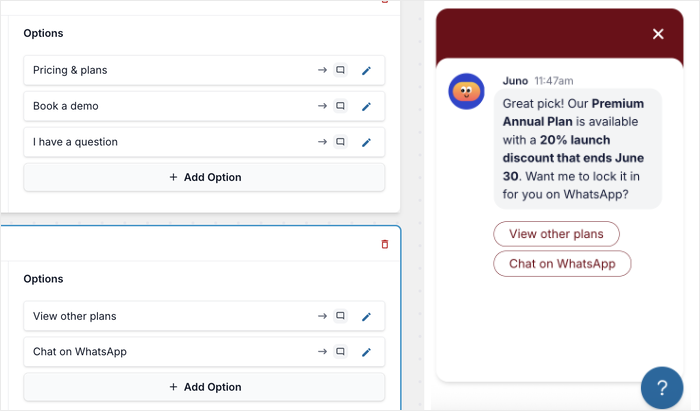
É totalmente WYSIWYG, abreviação de "what you see is what you get" (o que vê é o que obtém), o que significa que a mensagem na pré-visualização se parece exatamente com a que os seus visitantes verão no widget de chat, antes de guardar qualquer coisa.
As respostas de FAQ recebem as mesmas ferramentas de formatação. A pré-visualização já existia para FAQs, por isso agora as respostas que mostra podem realmente ser formatadas também.
Formate e Pré-visualize as Suas Mensagens do Funil de Chat em Tempo Real
Cada mensagem no seu Funil de Chat está a cumprir uma função. Está a guiar um visitante para uma decisão. Quanto mais claramente comunicar o detalhe certo no momento certo, mais provável será que esse visitante dê o próximo passo.
As mensagens do Funil de Chat guiam os visitantes para uma conversa no WhatsApp, Messenger, Telegram ou Instagram.
Cada uma é um bloco de mensagens no editor do Funil de Chat. Você escreve o prompt, adiciona opções de resposta e ramifica o fluxo com base no que os visitantes escolhem.
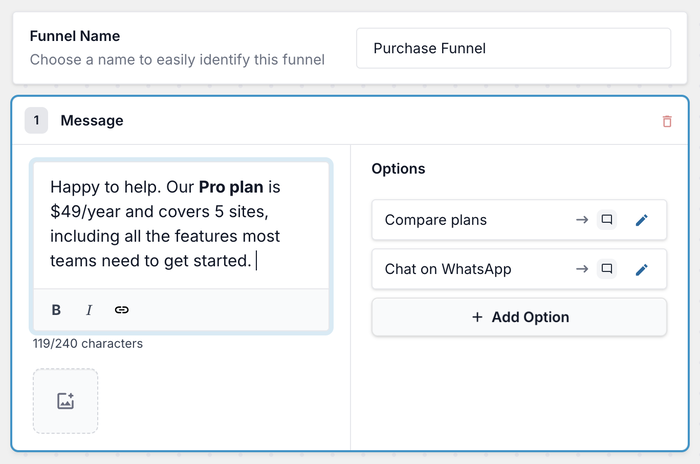
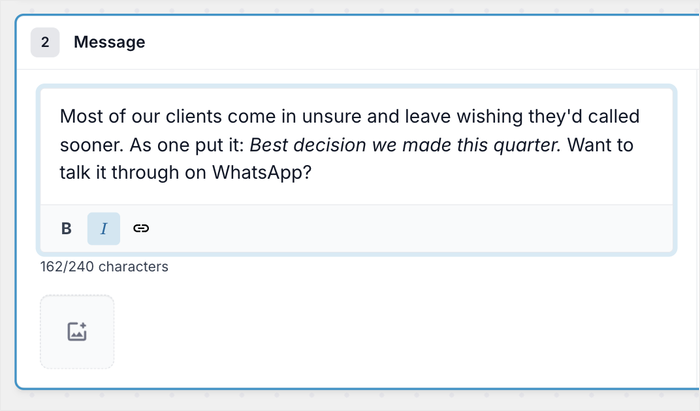
Quando clica num bloco de mensagens, uma barra de ferramentas de formatação aparece na parte inferior do campo de texto: B para negrito, I para itálico e um ícone de corrente para adicionar um hiperlink.
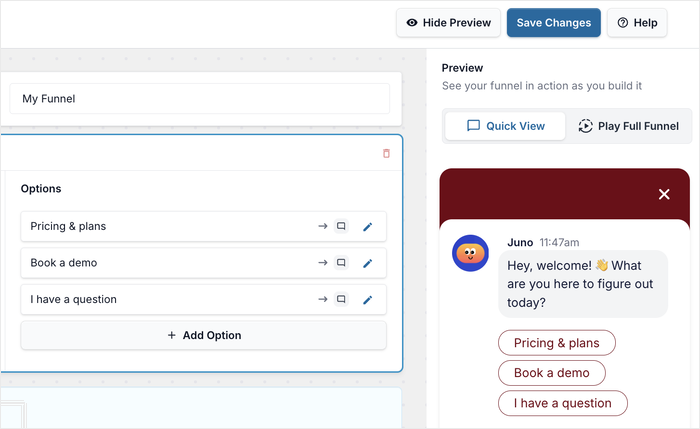
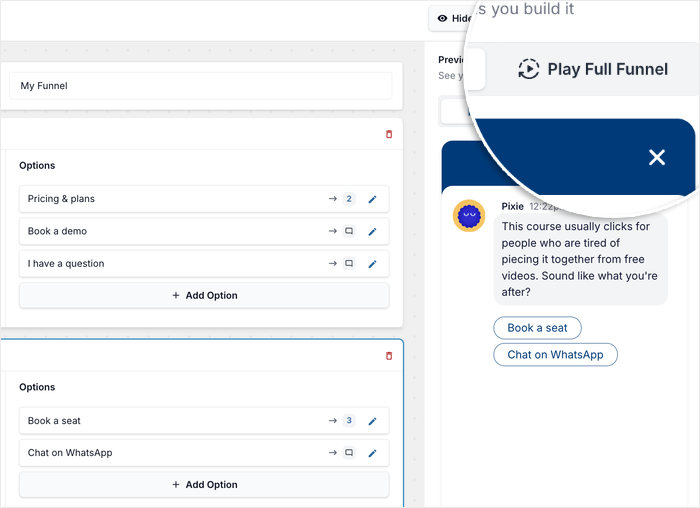
À direita, o painel de Pré-visualização atualiza-se enquanto você digita.
Clique em Vista Rápida para ver a mensagem atual no widget de chat, ou em Reproduzir Funil Completo para percorrer todo o fluxo da maneira que um visitante faria.
Texto em Negrito para os Detalhes que Levam à Ação
Quando um visitante está a percorrer o seu funil no telemóvel, está a ler rapidamente. O texto em negrito diz-lhe onde olhar e impede que um preço, um prazo ou o nome de um pacote sejam ignorados.
É aqui que ele justifica o seu lugar:
- Uma prática de coaching pode colocar o nome do programa a negrito no meio da descrição, como “O nosso programa de 3 meses inclui sessões semanais 1:1”, para que os visitantes saibam exatamente para o que se estão a inscrever antes de clicarem.
- Uma boutique de moda a realizar uma venda flash pode colocar a data de fim a negrito diretamente na mensagem, para que “Esta oferta termina a 30 de junho” não desapareça no texto circundante.
- Uma loja de comércio eletrónico pode colocar um SKU ou variante de cor específico a negrito, para que os visitantes saibam que estão a ver o produto certo sem terem de voltar a verificar.
- Uma clínica dentária pode colocar o serviço associado ao que o visitante escolheu a negrito, como “Consultas de branqueamento dentário disponíveis esta semana”, para que a oferta corresponda à caixa que acabaram de selecionar.
Itálico para Tom e Ênfase Mais Suave
Nem todas as mensagens num funil precisam de pressionar. Algumas apenas precisam de parecer certas. O itálico dá-lhe um toque mais leve para momentos em que o calor ou a personalidade importam mais do que a urgência.
Uma empresa de consultoria pode colocar um testemunho em itálico num passo do funil, como “A melhor decisão que tomámos este trimestre.” Parece que foi dito por uma pessoa real, porque foi.
Colocar o nome de um destino em itálico funciona da mesma forma para uma agência de viagens, dando à mensagem uma sensação ligeiramente mais calorosa no momento em que um visitante decide se deve entrar em contacto.
Links Clicáveis Dentro das Mensagens do Funil de Chat
Um Funil de Chat existe para mover um visitante para o próximo passo. Um link coloca esse passo a um toque de distância, diretamente na mensagem.
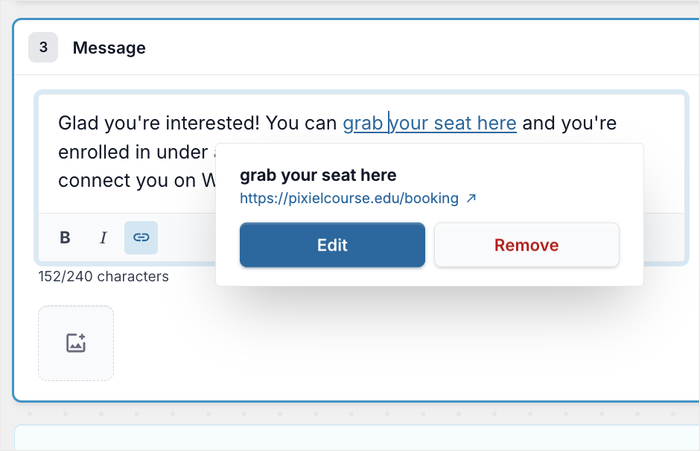
Realce qualquer texto no bloco de mensagens, clique no ícone de link e um editor em linha abre-se logo abaixo da barra de ferramentas.
Cole um URL, confirme, e esse texto torna-se um hiperlink clicável no widget de chat.
O retorno no mundo real:
- Um restaurante pode ligar diretamente à sua página de reservas a partir do passo do funil que pergunta “Pronto para reservar?” Os visitantes clicam uma vez e aterram exatamente onde precisam de estar.
- Uma loja de comércio eletrónico do Dubai pode ligar para uma listagem de produtos dentro da mensagem que a descreve, para que não haja necessidade de procurar no site.
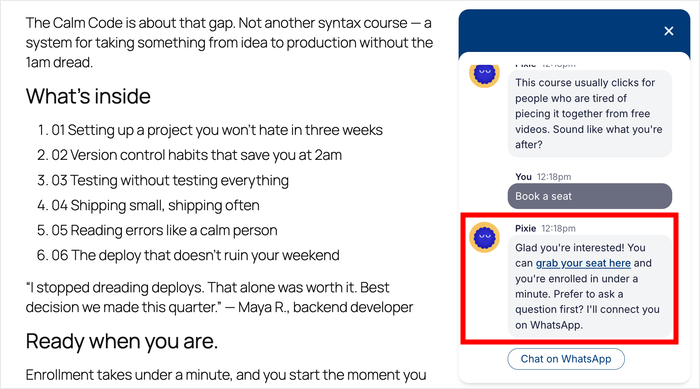
- Um criador de cursos online pode colocar um link de inscrição direto assim que um visitante sinalizar que está pronto. Esse é o momento que não pode perder.
- Uma agência B2B pode ligar para a sua página de estudos de caso a partir do passo do funil que introduz os seus serviços, para que os visitantes interessados possam verificar antes de se comprometerem numa conversa.
O contador de caracteres na parte inferior do campo acompanha a sua mensagem em relação ao limite de 240 caracteres enquanto digita, e qualquer formatação que adicione também conta para ele.
Veja Como Fica Antes de Guardar
Colocou pensamento em cada mensagem do seu funil, e o painel de Pré-visualização à direita garante que ela aparece da forma como pretendia.
Enquanto trabalha, cada alteração aparece imediatamente, texto a negrito, itálico ou um hiperlink, exatamente como um visitante o verá.
Pode confirmar que a sua formatação e os links de produtos funcionam antes que o funil vá para o ar.
Com Reproduzir Funil Completo, uma agência de recrutamento pode percorrer todos os ramos e apanhar qualquer coisa que esteja a ser encaminhada incorretamente antes que um visitante a encontre.
As Mesmas Ferramentas de Formatação, Agora nas Suas Respostas de FAQ
As respostas de FAQ são muitas vezes a última coisa entre a pergunta de um visitante e a sua decisão de entrar em contacto. As mesmas ferramentas de formatação agora funcionam aqui também, para que essas respostas possam fazer mais do que um bloco de texto plano.
Para o encontrar, vá a WPChat » Perguntas Frequentes no seu painel WordPress.
Abra qualquer FAQ existente ou clique em Adicionar Pergunta.
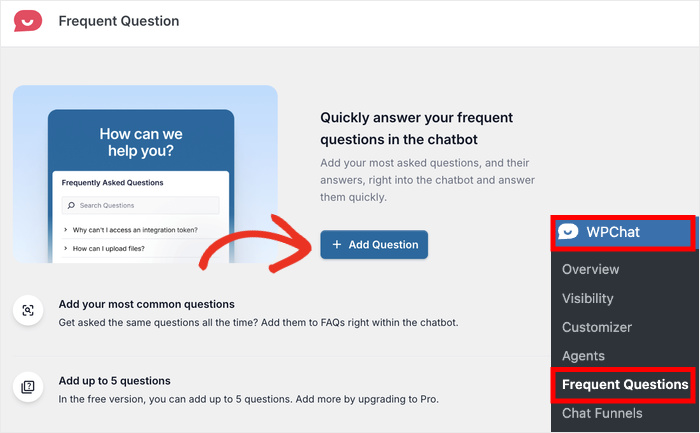
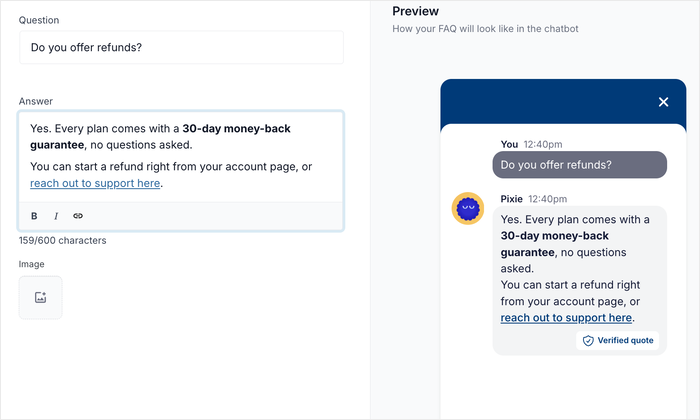
Dentro do ecrã Criar Pergunta, a barra de ferramentas B / I / Link aparece na parte inferior do campo Resposta, tal como no editor do Funil de Chat.
Formate a sua resposta, e a pré-visualização à direita mostra exatamente como ficará para um visitante antes de guardar.
Negrito, Itálico e Links nas Respostas de FAQ
As pessoas analisam os widgets de chat rapidamente, especialmente no telemóvel. A formatação ajuda-as a encontrar a única linha de que precisam sem ler tudo.
Isto é mais útil para respostas de FAQ que referenciam uma página específica, preço, política ou próximo passo.
Veja como funciona em diferentes negócios:
- Uma empresa SaaS pode colocar a negrito o nome do plano na sua FAQ de preços, como “O nosso plano Pro começa em $199/ano e cobre 5 sites”, para que a linha que importa se destaque.
- Um prestador de serviços em Lagos pode transformar “ver o nosso portfólio completo” num link clicável, e os visitantes chegam lá num só toque em vez de terem de o procurar.
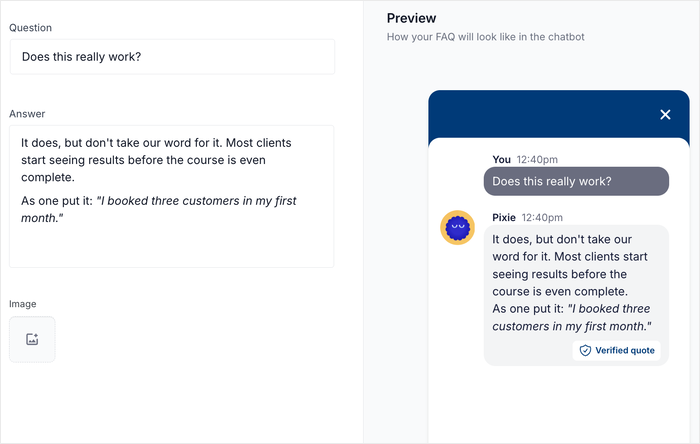
- Um serviço de coaching pode colocar em itálico uma citação de cliente numa FAQ, como “Reservei três clientes no meu primeiro mês,” para que a resposta tranquilize com uma voz real.
- Um retalhista de vestuário pode colocar a negrito um prazo de devolução como “devoluções aceites no prazo de 30 dias” numa FAQ de política de devoluções, para que os visitantes possam confirmá-lo num relance.
- Uma consultoria pode ligar diretamente à sua página de marcação dentro da resposta da FAQ para “Como começo?” em vez de dizer aos visitantes para a procurarem.
A pré-visualização da FAQ à direita mostra como a resposta aparece no widget de chat: a pergunta do visitante numa bolha cinzenta, a resposta do WPChat abaixo dela com um selo de Citação Verificada.
Essa pré-visualização já existia para as FAQs. O que é novo é que as respostas que mostra podem agora ser formatadas.
Comece a Usar Funis de Chat e FAQs para Converter Visitantes em Clientes
Edição de texto rico, pré-visualização em tempo real e links clicáveis dentro dos seus Funis de Chat e respostas de FAQ dão a cada mensagem mais ferramentas para guiar os visitantes para uma conversa.
Já vi como pequenas melhorias na forma como uma mensagem é formatada podem fazer uma diferença real se um visitante clica ou continua a rolar.
Mover visitantes do seu site WordPress para uma conversa real no WhatsApp é para o que este plugin foi construído. É precisamente aí que o WPChat se destaca.
Aqui está o que sugiro:
- Se é novo no WPChat, um plano pago começa em $49/ano, e pode ter o seu primeiro Funil de Chat ativo no mesmo dia.
- Se já está num plano pago, atualize para a v1.4.2 a partir do seu painel WordPress.
- Abra um Funil de Chat existente e coloque a negrito o único detalhe em cada mensagem que os visitantes mais precisam de notar.
- Adicione um link clicável a qualquer passo do funil que aponte para uma página específica, e depois use a pré-visualização WYSIWYG para confirmar que parece correto antes de publicar.
Ainda não usa o WPChat? Agora é a altura de obter o WPChat e transformar os visitantes do seu site em conversas reais.
Tem alguma dúvida sobre as novas funcionalidades de formatação no WPChat? Basta avisar-me nos comentários abaixo!