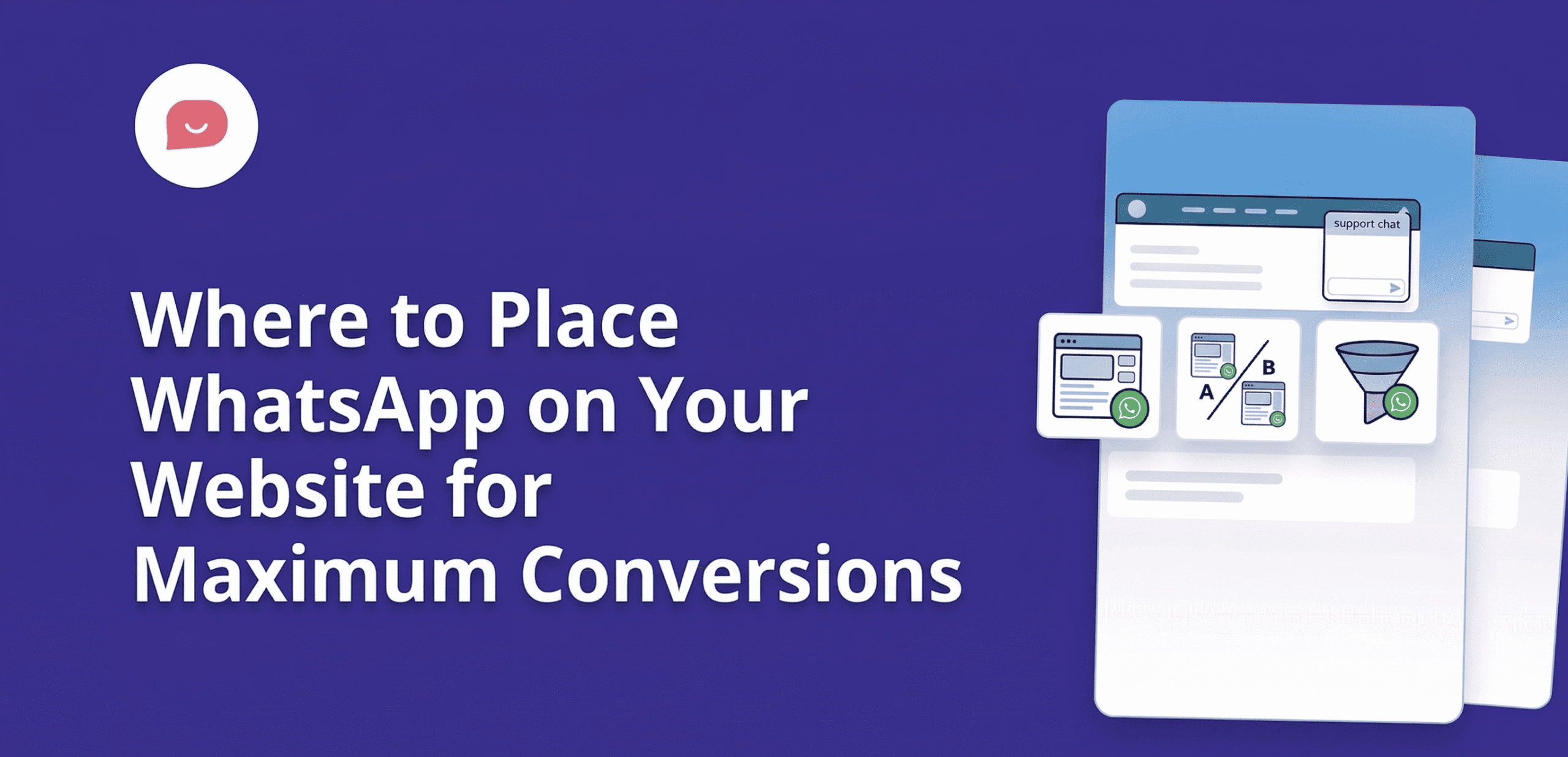
A maioria dos botões do WhatsApp é ignorada. Não porque os visitantes não querem conversar, mas porque o botão apareceu no local errado, na página errada, no momento errado.
Passei muito tempo a observar como os visitantes interagem com os widgets do WhatsApp em diferentes sites WordPress.
Aqueles que obtêm conversas reais a partir do seu botão do WhatsApp não estão a fazer nada de especial.
Estão a colocá-lo onde as pessoas esperam encontrá-lo, em páginas onde as pessoas realmente precisam de ajuda, e a ativá-lo quando os visitantes estão mais recetivos a responder.
A resposta curta: os cinco melhores locais são a bolha flutuante no canto inferior direito em todas as páginas, páginas de produtos perto do seu CTA principal, páginas de preços e de checkout, a sua página de contacto e no final de artigos de blog com tráfego elevado.
A posição é apenas uma parte. A página, o momento de ativação e o momento na jornada do visitante são o que realmente faz a diferença.
Este guia aborda o raciocínio por trás de cada posicionamento e mostra como configurar todos os cinco usando o WPChat, um plugin WordPress que conecta o seu site ao WhatsApp, Facebook Messenger, Telegram e Instagram num único widget.
Onde devo colocar o meu botão do WhatsApp?
O canto inferior direito é o seu ponto de partida.
Ele assenta na "Zona Verde" ergonómica identificada pelo investigador Steven Hoober, onde o polegar de um utilizador destro repousa naturalmente num smartphone sem qualquer ajuste de aderência.
A resposta rápida: os 5 melhores locais para colocar o WhatsApp no seu site
- Bolha flutuante, canto inferior direito. A "Zona Verde" ergonómica onde o polegar pousa naturalmente no telemóvel. Zero ajuste de aderência para tocar, o que significa menos atrito e mais cliques do que qualquer outra posição no ecrã.
- Páginas de produtos, perto de "Adicionar ao Carrinho". Captura os visitantes no exato momento em que a hesitação na compra atinge o pico. Uma resposta rápida no WhatsApp pode ser a diferença entre uma venda e um separador fechado.
- Páginas de preços e de checkout. De acordo com a Forrester Research, 53% dos adultos online nos EUA abandonam uma compra se não conseguirem encontrar rapidamente uma resposta para a sua pergunta. Este posicionamento aborda isso diretamente.
- Página de contacto, widget incorporado. Alguém que navegou até à sua página de contacto já decidiu entrar em contacto. Colocar o WhatsApp acima do formulário remove o atrito que os atrasa.
- Artigos de blog, CTA no final do artigo. Um dos posicionamentos mais negligenciados. Um leitor que acabou de ler o seu artigo está preparado para agir. Um CTA do WhatsApp converte esse momento numa conversa real.
Cada um destes baseia-se em raciocínios ergonómicos e psicológicos específicos. Vou detalhar todos eles abaixo.
Neste Artigo
- Porquê o Posicionamento é uma Ciência de Conversão
- Combinar o WhatsApp com o Local Onde o Visitante Realmente Está
- Lista de Verificação Pré-Lançamento
- Como Configurar o WPChat
- WPChat vs. As Alternativas
- Erros Comuns a Evitar ao Mostrar Botões de Chat do WhatsApp
- Erro nº 2: Usar um número pessoal do WhatsApp
- Erro nº 3: Uma mensagem de boas-vindas genérica
- Perguntas Frequentes sobre a Exibição do Botão do WhatsApp
- Comece a Mostrar o Seu Botão de Chat WhatsApp no Seu Website
Porquê o Posicionamento é uma Ciência de Conversão
A Zona do Polegar, desenvolvida pelo investigador Steven Hoober e documentada no seu estudo de 2011 “How Do Users Really Hold Mobile Devices?”, mapeia quais partes do ecrã de um smartphone são alcançáveis com uma mão.
Eis o que apanha as pessoas de surpresa: num telemóvel moderno de 6,5 polegadas, o alcance confortável com uma mão cobre aproximadamente 50% a 60% do ecrã, menos cerca de 80% em dispositivos mais antigos e menores. Mais ecrã, menos acessível sem ajustar a pega.
| Zona de Alcance | Acessibilidade | Melhor Para | Porquê |
|---|---|---|---|
| Zona Verde | Alcance natural | Bolha WPChat, CTAs primários | Ajuste de pega zero; maior precisão de toque |
| Zona Amarela | Alongamento necessário | Botões de navegação, pesquisa | Alcançável mas causa fadiga na mão |
| Zona Vermelha | Difícil de alcançar | Botões de eliminação, links legais | Requer segunda mão ou ajuste total da pega |
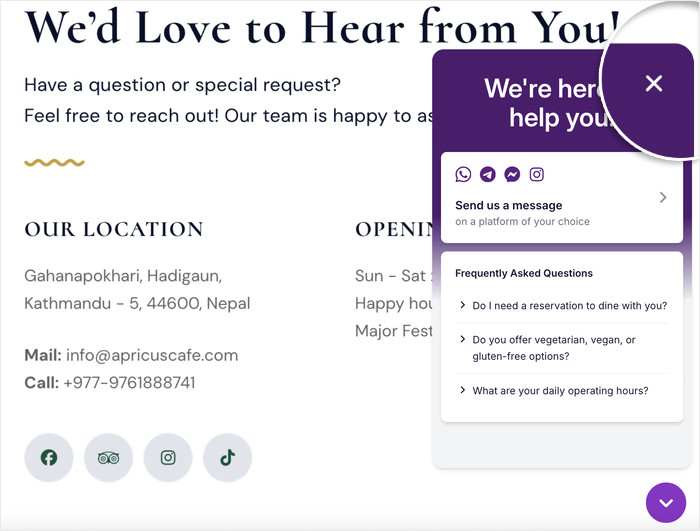
O canto inferior direito é onde o polegar de um utilizador destro pousa naturalmente. WPChat coloca o widget lá por defeito!
O mobile representa 55% a 60% de todo o tráfego web global (Statcounter, 2024 a 2026). Qualquer estratégia de posicionamento que ignore a mecânica de um smartphone com uma mão está a trabalhar contra a maioria dos seus próprios visitantes.
Combinar o WhatsApp com o Local Onde o Visitante Realmente Está
Um visitante da página inicial ainda está a tentar perceber o que faz. Um visitante da página de produto está a ponderar uma compra. Um visitante do checkout está a tentar concretizar. Um botão estático, igual em todas as páginas, ignora tudo isso.
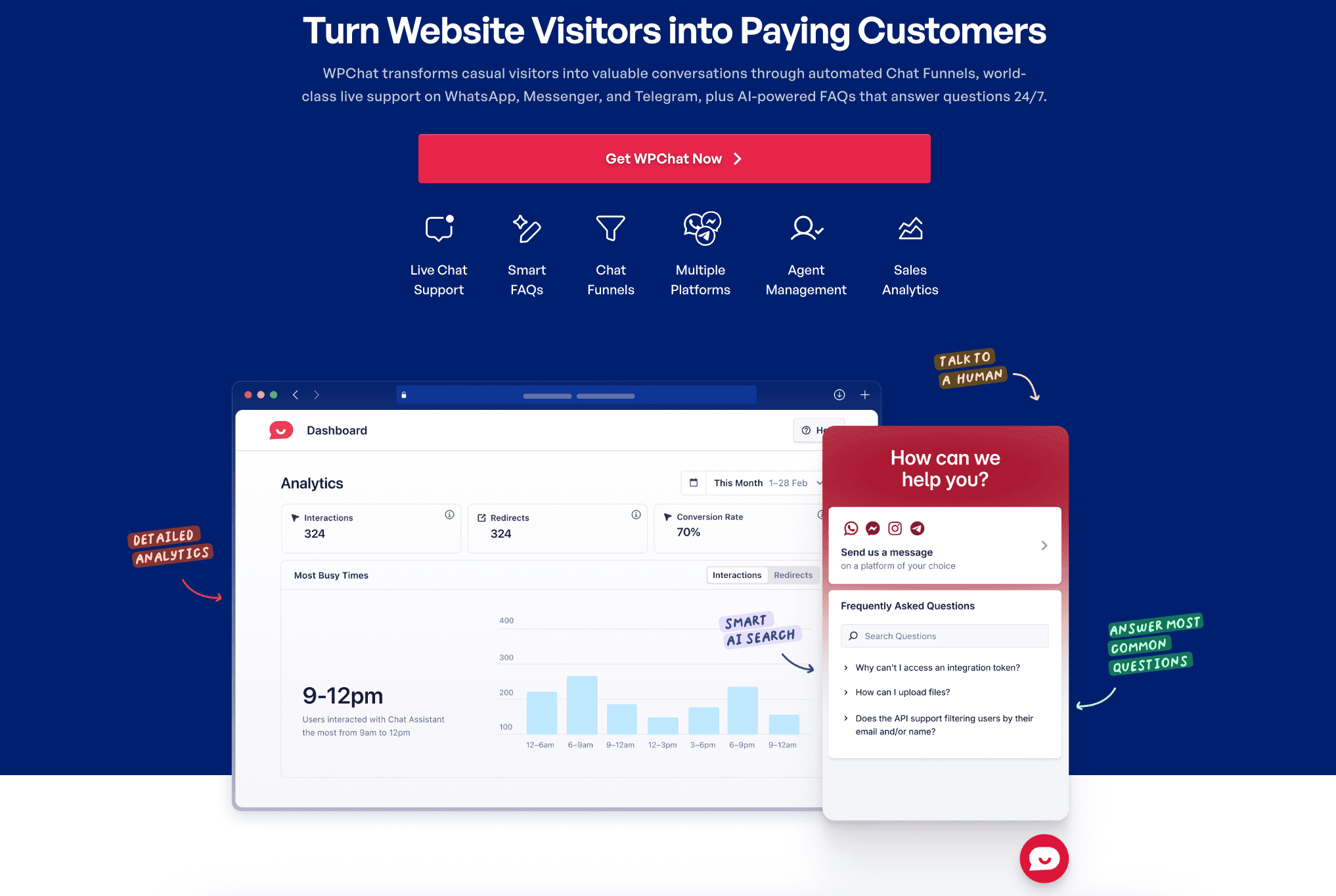
Os Controlos de Visibilidade do WPChat permitem-lhe mostrar ou ocultar o widget com base na página específica, para que o seu posicionamento possa realmente corresponder a onde o visitante está na sua jornada, em vez de se basear numa abordagem única para todos.
| Página | Intenção do Visitante | Posicionamento Recomendado |
|---|---|---|
| Página Inicial | Descoberta | Bolha Flutuante (Inferior Direita) |
| Página de Produto | Avaliação | Inline perto do CTA + Bolha Flutuante |
| Página de Preços | Comparação | Widget Flutuante Proeminente |
| Finalizar Compra | Transação | Ícone Fixo Não Intrusivo |
| Página de Contacto | Serviço | Widget Embutido |
| Artigo de Blog | Pesquisa | CTA no Fim do Artigo |
Página inicial: O visitante está a orientar-se. Está a ler o seu título, a decidir se continua. Ainda não formulou uma pergunta específica, pelo que a bolha flutuante no canto inferior direito é a escolha certa aqui. Presente, não insistente.
Páginas de produtos: Dois posicionamentos funcionam em conjunto. A bolha flutuante persistente como base, mais um botão inline diretamente ao lado do seu CTA “Adicionar ao Carrinho” ou “Pedir Orçamento” para que a opção de suporte tenha peso real no momento de maior intenção na página.
Texto que funciona: “Tem alguma dúvida sobre isto? Pergunte-nos no WhatsApp.” / “Não tem a certeza se isto é para si? Fale connosco agora.”
Para mais informações sobre como configurar o WhatsApp numa loja WordPress, este guia sobre o WhatsApp no WordPress aborda o contexto.
Página de preços: Os visitantes aqui estão a comparar planos, a calcular o ROI e à procura de uma razão para se comprometerem ou saírem. Muitos têm uma pergunta específica que a página não responde.
Tornar o WhatsApp proeminente nesta página, com texto como “Ainda a comparar planos? Posso guiá-lo pelas diferenças em 2 minutos”, capta essa dúvida antes que se transforme numa saída.
Para ajudar a transformar visitantes do site em potenciais clientes, pode consultar este artigo detalhado sobre como capturar leads antes que saiam do seu website.
Checkout: Cerca de 70% dos carrinhos de compras são abandonados antes do checkout (Baymard Institute).
O atrito na reta final é o culpado: custos de envio inesperados, um cupão que não funciona, uma dúvida de última hora.
O WhatsApp aqui é uma rede de segurança, mas discreta. Um ícone fixo e não intrusivo com a etiqueta “Precisa de ajuda? Fale connosco” respeita o foco transacional da página.
Página de contacto: O seu visitante com maior intenção em todo o site. Já decidiu contactar. O único atrito é o próprio formulário, que no telemóvel é uma barreira real.
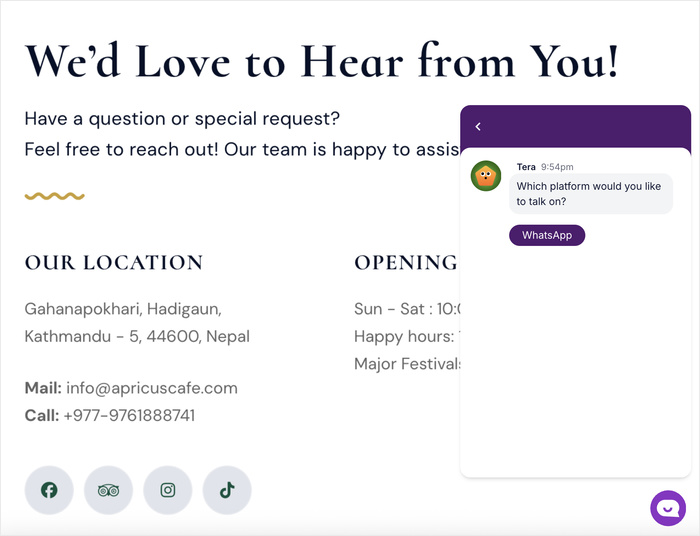
Coloque o widget embutido acima do formulário com texto que torna o caminho mais rápido óbvio: “Pule o formulário. Fale connosco no WhatsApp.” / “Prefere conversar instantaneamente? Respondemos em minutos.”
Este guia sobre como criar um formulário de contacto no WordPress aborda o lado do formulário da página, se precisar.
Artigos de blog: Um leitor que acabou de terminar o seu artigo veio com um problema e ainda não agiu.
Os posicionamentos no fim do artigo superam consistentemente os do meio para artigos padrão. O princípio é simples: coloque o CTA onde a intenção do leitor é maior.
“Ainda tem dúvidas? Pergunte-nos diretamente no WhatsApp. Sem formulários, sem espera” capta leitores que, de outra forma, sairiam sem fazer nada. Use as Análises Básicas do WPChat (todos os planos) ou Análises Avançadas (Plus e Elite) para comparar posicionamentos após 30 dias de dados.
Lista de Verificação Pré-Lançamento
Antes de ir para o ar: lista de verificação de conflitos
- [ ] O widget sobrepõe o seu menu de navegação hamburger no telemóvel?
- [ ] Cobre os botões "Adicionar ao Carrinho" ou "Comprar Agora" nas páginas de produto no telemóvel?
- [ ] Conflitua com o seu banner de consentimento de cookies na primeira visita?
- [ ] Permanece visível em ecrãs de tablet (768px a 1024px)?
- [ ] Testou em ambas as orientações, retrato e paisagem, no telemóvel?
- [ ] Permanece visível quando o teclado do telemóvel está aberto durante uma conversa?
- [ ] Conflitua com outros elementos fixos — botões voltar ao topo, barras promocionais flutuantes?
- [ ] Voltou a testar após quaisquer atualizações recentes de plugins que afetem elementos fixos ou colantes?
Pronto para colocar o seu botão WhatsApp nos sítios certos?
O WPChat oferece Controlo de Visibilidade para segmentação a nível de página, Horários de Agente Configuráveis, Funis de Conversa para qualificação automática de leads e suporte multicanal através de WhatsApp, Facebook Messenger, Telegram e chat do Instagram.
Como Configurar o WPChat
Para o guia de instalação completo, este guia passo a passo para adicionar chat do WhatsApp ao seu site WordPress cobre tudo em detalhe.
Aqui está uma visão geral rápida das principais decisões de configuração que afetam diretamente a sua estratégia de posicionamento.
O WPChat conecta o seu site WordPress ao WhatsApp, Facebook Messenger, Telegram e Instagram em todos os planos.
- O que vai precisar: um site WordPress auto-hospedado, uma conta WhatsApp Business verificada, acesso de administrador e uma licença WPChat (a partir de $49/ano com garantia de devolução do dinheiro)
- Conecte o seu número WhatsApp Business
Use uma conta WhatsApp Business, não um número pessoal. Um número pessoal expõe o seu contacto privado publicamente, parece pouco profissional e remove o acesso a funcionalidades empresariais como mensagens de ausência, respostas rápidas e etiquetas de conversação.
Leia o próximo artigo: Como Obter um Número WhatsApp Business (Sem Usar o Seu Telefone Pessoal)
- Configure os Controlos de Visibilidade
Mostrar em: páginas de produto, preços, checkout, página de contacto, publicações de blog de alto tráfego.
Ocultar em: política de privacidade, mapa do site, páginas de agradecimento, páginas de início de sessão. Mostrar o widget em todas as páginas dilui o seu impacto e habitua os visitantes a ignorá-lo.
Agendamento de Agentes e Funis de Conversa
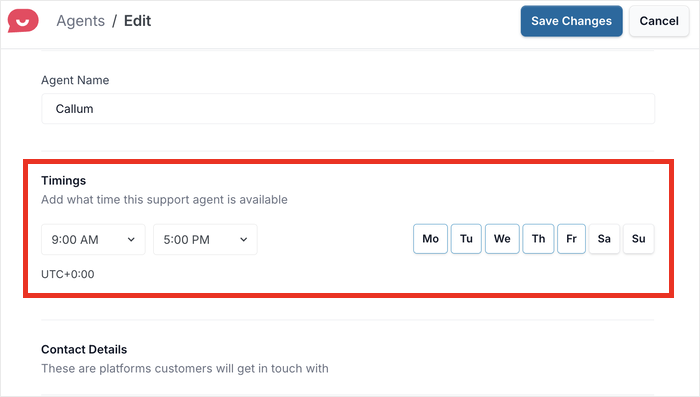
Os Horários de Agente Configuráveis permitem que cada agente defina horários de trabalho, para que as consultas fora do horário sejam encaminhadas automaticamente para o sistema de FAQ.
Os Funis de Conversa adicionam conversas ramificadas automatizadas que qualificam leads antes que um humano intervenha. Este artigo sobre como criar o seu primeiro funil de conversa WPChat explica quando vale a pena adicioná-los.
WPChat vs. As Alternativas
| Funcionalidade | WPChat Básico ($49/ano) | WPChat Plus ($99/ano) | WPChat Elite ($199/ano) | Entrar no Chat | Botão WA Simples |
|---|---|---|---|---|---|
| Multicanal (WA, Messenger, Telegram, Instagram)? | ✅ Todos os 4 | ✅ Todos os 4 | ✅ Todos os 4 | ❌ Apenas WA | ❌ Apenas WA |
| Múltiplos agentes? | ✅ Até 5 | ✅ Até 10 | ✅ Ilimitado | ❌ | ❌ |
| Controlos de visibilidade a nível de página? | ✅ Completa | ✅ Completa | ✅ Completa | ⚠️ Limitada | ❌ |
| Funis de chat? | ❌ | ✅ Ilimitado | ✅ Ilimitado | ❌ | ❌ |
| FAQs de pesquisa inteligente? | ✅ 10k tokens | ✅ 25k tokens | ✅ 50k tokens | ❌ | ❌ |
| Análises? | ✅ Básicas | ✅ Avançadas | ✅ Avançadas | ❌ | ❌ |
| Sites por licença? | 1 | 5 | 25 | Varia | Varia |
| Ideal para | Solopreneurs, sites pequenos | Empresas em crescimento com volume diário de inquéritos | Agências, equipas de alto volume | A testar um link básico do WhatsApp | Apenas botão estático |
Plugins básicos como o JoinChat fornecem um ícone flutuante: sem encaminhamento de agentes, sem funis, sem análises. São adequados para testar o conceito.
Ferramentas empresariais como Tidio ou Zendesk adicionam painéis completos, mas muitas vezes exigem que os visitantes saiam do ambiente do WhatsApp e carreguem scripts mais pesados que abrandam as suas páginas.
O WPChat mantém as conversas dentro do WhatsApp. Para uma perspetiva mais ampla, utilizando o WhatsApp para obter mais clientes, pode consultar este artigo detalhado sobre Marketing no WhatsApp Business: O Guia Completo para Iniciantes.
Erros Comuns a Evitar ao Mostrar Botões de Chat do WhatsApp
Erro nº 1: Mostrar o widget em todas as páginas
Política de privacidade, termos de serviço, mapa do site — os visitantes nessas páginas não são candidatos a uma conversa.
Mostrar o WhatsApp em todo o lado dilui o seu impacto e treina os visitantes para o ignorarem. Utilize os Controlos de Visibilidade do WPChat para o manter apenas em páginas de alta intenção.

Erro nº 2: Usar um número pessoal do WhatsApp
Um número pessoal expõe o seu contacto privado publicamente, sinaliza baixa confiança e remove as funcionalidades empresariais que tornam isto válido. Todos os planos WPChat ligam-se a um número do WhatsApp Business.
Configure o seu através do guia de configuração do WhatsApp Business do WPChat.
Erro nº 3: Uma mensagem de boas-vindas genérica
“Olá, como posso ajudar?” faz com que o visitante faça todo o trabalho. Uma mensagem que o nomeia, nomeia a empresa e faz referência ao motivo provável da sua visita converte significativamente melhor.
Perguntas Frequentes sobre a Exibição do Botão do WhatsApp
Adicionar o WhatsApp abranda o meu site?
Não. O botão de chat do WPChat carrega um gatilho leve, não um painel completo. O comportamento do plugin varia consoante a configuração, por isso execute um teste GTmetrix ou PageSpeed Insights antes e depois para confirmar no seu ambiente específico.
Posso adicionar o WhatsApp ao meu site gratuitamente?
O WPChat tem três planos pagos. O Basic começa em $49/ano e inclui 1 website, até 5 agentes, todos os quatro canais, 10.000 tokens de Pesquisa Inteligente, 30 FAQs, Controlos de Visibilidade e Análise Básica.
Para a versão gratuita, mas limitada, pode consultar a próxima publicação sobre como obter um plugin de chat WhatsApp gratuito para o seu site WordPress.
Qual é a melhor posição para o botão WhatsApp em dispositivos móveis?
Canto inferior direito. Está na "Zona Verde" ergonómica da pesquisa de Zonas de Polegar da Hoober — alcançável com um polegar num smartphone moderno sem ajustar a sua pega. O WPChat coloca-o lá por defeito para evitar conflitos com outros elementos fixos.
Preciso de Funis de Chat, ou um botão básico é suficiente?
Um botão flutuante básico do WhatsApp oferece valor real por si só. Os Funis de Chat tornam-se úteis quando pretende qualificar leads automaticamente ou encaminhar conversas para agentes específicos antes que um humano intervenha.
Para solopreneurs e sites pequenos, comece com o Basic. Para empresas onde a qualificação manual é um gargalo diário, o Plus paga-se a si mesmo. O guia de funis de chat WPChat explica quando eles realmente fazem a diferença.
Como é que o WPChat difere de um link básico do WhatsApp?
Um link básico wa.me abre o WhatsApp com uma mensagem pré-preenchida. É tudo. Sem gestão de agentes, sem análises, sem funis, sem automação de FAQ. O WPChat constrói um sistema completo em torno desse núcleo. Este WhatsApp Business App vs WhatsApp Business API explica a diferença em detalhe.
Comece a Mostrar o Seu Botão de Chat WhatsApp no Seu Website
O seu próximo passo
Escolha o plano que corresponde ao momento atual do seu negócio.
Solopreneur ou site pequeno? O WPChat Basic por $49/ano conecta-se com WhatsApp, Messenger, Telegram e Instagram, tem até 5 agentes e vem com análises essenciais.
Negócio em crescimento com volume diário de inquéritos? O WPChat Plus por $99/ano é para si. Vem com Funis de Chat, até 10 agentes e análises avançadas.
Adicionar o WPChat ao seu site WordPress demora menos de 5 minutos. Comece com as colocações que se adequam às suas páginas de maior tráfego, verifique as análises após 30 dias e construa a partir daí.