
Eine schöne Website mit Elementor zu bauen ist eine Sache, aber sicherzustellen, dass Ihre Besucher die Informationen finden, die sie brauchen, ist eine andere Herausforderung.
Eine überladene Seite kann oft zu Verwirrung und verlorenen Verkäufen führen.
Das Hinzufügen eines gut gestalteten Elementor FAQ-Widgets ist eine einfache Möglichkeit, Ihre Inhalte leichter verdaulich und professioneller zu gestalten.
Das Beste daran? Sie können das in nur wenigen Minuten erledigen, ohne eine einzige Zeile Code anfassen zu müssen.
In diesem Tutorial führe ich Sie durch die Schritte, um ein informatives FAQ-Widget auf Ihrer Elementor-Website anzuzeigen.
Was ist ein Elementor FAQ-Widget? (Und warum Sie eines brauchen)
Ein Elementor FAQ-Widget ist ein gebrauchsfertiger Block, um ausklappbare Fragen und Antworten zu Ihrer WordPress-Website hinzuzufügen, ganz ohne Programmierung.
Warum sollten Sie sich darum kümmern? Laut Drift-Forschung sagen 64% der Internetnutzer, dass ein 24-Stunden-Service das beste Merkmal von Chatbots ist. Auch wenn Sie nicht jede Stunde des Tages wach sein können, kann ein FAQ-Widget das.
Außerdem besagt Forrester-Forschung, dass Self-Service-FAQ-Seiten bis zu 36% der einfachen Kundenanfragen lösen können.
Das sind 36% weniger E-Mails mit der Betreffzeile „Wo ist meine Bestellung?“ in Ihrem Posteingang.
Was macht das Widget eigentlich?
In Kombination mit WPChat ist Ihr FAQ-Widget nicht mehr nur eine langweilige Textliste, sondern ein interaktiver Support-Mitarbeiter.

Es fügt einen schwebenden Button in die Ecke Ihrer Website ein, der den Besuchern beim Scrollen folgt.
Wenn ein Besucher auf diesen Button klickt, erscheinen Ihre FAQs sofort. Wenn sie ihre Antwort finden, surfen sie weiter.
Wenn nicht, können sie noch einmal klicken, um einen direkten Chat mit Ihrem Support-Team auf WhatsApp, Messenger oder anderen beliebten Plattformen zu starten.
Wann sollten Sie ein FAQ-Widget vs. eine vollständige FAQ-Seite verwenden?
Nicht jede FAQ gehört in ein Widget und nicht jede Website benötigt einen riesigen Support-Hub. Hier erfahren Sie, wie Sie entscheiden:
| Verwenden Sie ein FAQ-Widget | Verwenden Sie eine vollständige FAQ-Seite |
| Sie möchten FAQs direkt auf einer Produkt- oder Dienstleistungsseite einbetten. | Sie haben mehr als 15 Fragen zu vielen verschiedenen Themen. |
| Sie wünschen sich ein schwebendes/Popup-Format über WPChat. | Sie benötigen einen dedizierten, durchsuchbaren Support-Hub. |
| Sie möchten 3–7 gezielte, hochkonvertierende Fragen beantworten. | Intelligente Analysen: Mithilfe detaillierter Analysen können Sie klar erkennen, bei welchen Problemen Ihre Besucher die meiste Hilfe benötigen. |
Obwohl eine FAQ-Seite ihren Zweck hat, hat sie auch einige Nachteile:
- Da Benutzer eine separate Seite aufrufen müssen, kann dies ihren aktuellen Browsing-Flow unterbrechen und dazu führen, dass sie die Aufmerksamkeit verlieren.
- Lange FAQ-Seiten können auf Smartphones schwer zu navigieren sein, was es für mobile Benutzer frustrierend macht, bestimmte Antworten zu finden.
- Wenn Benutzer Ihre Produkt- oder Dienstleistungsseiten verlassen, um eine FAQ-Seite zu besuchen, kehren sie möglicherweise nicht zurück, um ihren Kauf abzuschließen.
Anstatt Benutzer auf eine separate Seite zu schicken, können Sie ein Elementor FAQ-Widget verwenden, um die Antworten schnell und ohne Unterbrechung anzuzeigen.
Der einfachste Weg, ein FAQ-Widget zu Ihrer Elementor-Website hinzuzufügen
Wenn es um das Hinzufügen von FAQ-Widgets geht, ist das beste Werkzeug WPChat von Smash Balloon.
Was WPChat auszeichnet, ist seine Zuverlässigkeit und Benutzerfreundlichkeit. Anstatt komplexen Code zu verwenden, können Sie ein ansprechendes FAQ-Widget erstellen und es in nur wenigen Minuten auf Ihrer Website anzeigen.

WPChat ist nicht nur zu 100 % mit Elementor kompatibel, sondern bietet auch viele Designoptionen, damit Ihr FAQ-Widget perfekt zum Design Ihrer Website passt.
Hier erfahren Sie, warum WPChat die beste Wahl für das Hinzufügen von FAQ-Widgets zu Ihrer Elementor-Website ist:
- Einfache Einrichtung: Gehen Sie einfach durch die schnelle Einrichtung, aktivieren Sie das Widget und Sie sind bereit – keine Programmierung erforderlich.
- Smart Analytics: Mit Hilfe detaillierter Analysen sehen Sie klar, bei welchen Problemen Ihre Besucher die meiste Hilfe benötigen.
- Hochgradig anpassbar: Über den Live-Customizer können Sie Ihr FAQ-Widget frei gestalten, damit es zu Ihrer Elementor-Website passt.
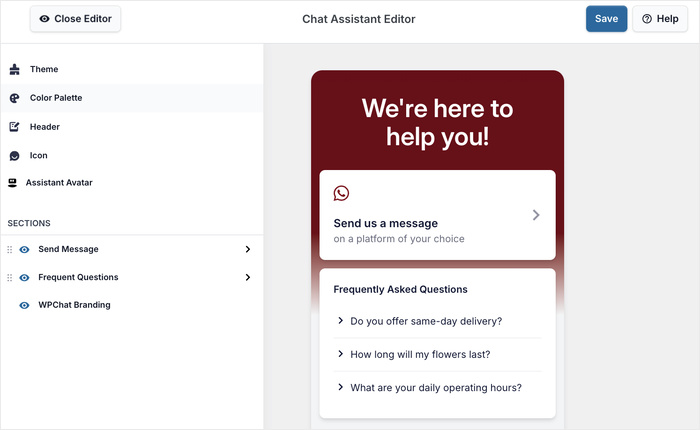
- Bildunterstützung: Um Ihre Antworten noch klarer zu gestalten, können Sie Ihrem FAQ-Widget sogar Bilder beifügen.
- Sichtbarkeitsoptionen: WPChat ermöglicht es Ihnen, die genauen Bereiche Ihrer Website zu steuern, auf denen das FAQ-Widget angezeigt wird.
- Chat-Integration: Sie können Ihr FAQ-Widget mit WhatsApp, Instagram, Messenger und Telegram verbinden, damit Besucher Sie direkt erreichen können.
Ich habe mehrere FAQ-Plugins für Elementor getestet, und WPChat sticht mit seiner Sammlung nützlicher Funktionen durchweg als die beste Option hervor.
Holen Sie sich WPChat noch heute für Ihre Website, und Sie können Ihre FAQ-Widgets ganz einfach erstellen.
Was Sie vor dem Start benötigen
Bevor Sie mit dem Hinzufügen eines FAQ-Widgets zu Ihrer Elementor-Website beginnen, stellen Sie sicher, dass Sie diese grundlegenden Voraussetzungen erfüllen:
- Aktive WordPress-Website mit Elementor (kostenlos oder Pro)
- Administratorzugriff auf Ihr WordPress-Dashboard
- Nur 5 Minuten Ihrer Zeit
Schließlich ist es hilfreich, Ihre FAQ-Inhalte im Voraus bereitzuhalten. Denken Sie über die häufigsten Fragen nach, die Ihre Besucher stellen, und bereiten Sie klare, hilfreiche Antworten für jede einzelne vor.
So fügen Sie ein Elementor FAQ-Widget hinzu (in 5 Schritten)
Jetzt führe ich Sie durch den vollständigen Prozess des Hinzufügens eines FAQ-Widgets zu Ihrer Elementor-Website. Jeder Schritt baut auf dem vorherigen auf, folgen Sie also einfach und Sie sind im Handumdrehen fertig.
Legen wir los!
Schritt 1: WPChat installieren und aktivieren
Zuerst müssen Sie das WPChat-Plugin hier herunterladen, dann auf Ihrer Elementor-Website installieren und aktivieren.
Nicht sicher, wie? Werfen Sie einen Blick auf diese Anfängeranleitung, wie man WordPress-Plugins installiert.
Schritt 2: Richten Sie das WPChat-Plugin ein
Um zu beginnen, klicken Sie im Menü Ihrer WordPress-Dashboard auf WPChat.
Klicken Sie auf der neuen Seite auf die Schaltfläche Einrichten.

Danach können Sie eine Telefonnummer oder Benutzernamen für verschiedene Messaging-Apps eingeben:
- Telegram
- Messenger

Auf diese Weise können Sie die Leute von Ihrem neuen Elementor FAQ-Widget aus sofort erreichen.
Nachdem Sie Ihre Kontaktdaten eingegeben haben, klicken Sie auf Weiter, um fortzufahren.

Sie können nun ein Design für Ihr neues Elementor FAQ-Widget auswählen. Sie haben 3 Optionen zur Auswahl:
- Basic
- Nacht
- Pastell
Nachdem Sie ein Design ausgewählt haben, klicken Sie auf Weiter, um fortzufahren.

Sie können dieses Design (zusammen mit anderen Designelementen des Widgets) später ändern.
Schritt 3: Wählen Sie die Sichtbarkeit des FAQ-Widgets
In diesem Schritt können Sie auswählen, wo genau das Widget auf Ihrer Elementor-Website angezeigt werden soll. Es gibt 2 Möglichkeiten, dies zu tun:
- Auf allen Seiten anzeigen
- Nur auf bestimmten Seiten anzeigen

Wenn Sie das Widget überall anzeigen möchten, können Sie bestimmte Teile Ihrer Website mit den nachstehenden Optionen ausschließen.
Alternativ können Sie die Filter hier verwenden, um die Teile Ihrer Elementor-Website auszuwählen, auf denen Sie das Widget anzeigen möchten.
Verwenden Sie einfach die Filter, um bestimmte Seiten, Kategorien, Tags und benutzerdefinierte Beitragstypen einzuschließen oder auszuschließen.
Nachdem Sie dies getan haben, klicken Sie einfach auf Weiter, um fortzufahren.

Schließlich können Sie die Plugin-Funktionen aktivieren, indem Sie Ihren Lizenzschlüssel eingeben.
Nachdem Sie dies getan haben, klicken Sie auf die Schaltfläche Einrichtung abschließen, um hier fertig zu werden.

Schritt 4: Fügen Sie Ihre Fragen und Antworten hinzu
Jetzt, da Sie ein FAQ-Widget haben, ist es Zeit für den spaßigen Teil – das Hinzufügen der Fragen und Antworten.
Öffnen Sie das Menü WPChat » Häufige Fragen in Ihrem Dashboard und klicken Sie auf Frage hinzufügen.

Dadurch wird der FAQ-Editor mit einer Live-Vorschau auf der rechten Seite geöffnet.
Auf der linken Seite finden Sie die Option, Fragen, Antworten und Bilder für jeden FAQ-Eintrag hinzuzufügen.
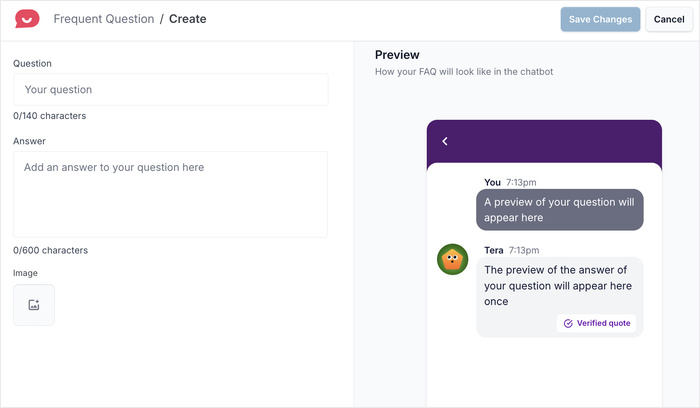
Geben Sie zuerst eine Frage in das Feld Frage auf der linken Seite ein.
Denken Sie daran, die Vorschau auf der rechten Seite zu überprüfen, um sicherzustellen, dass sie kurz genug ist, um für Ihre Besucher lesbar zu sein.
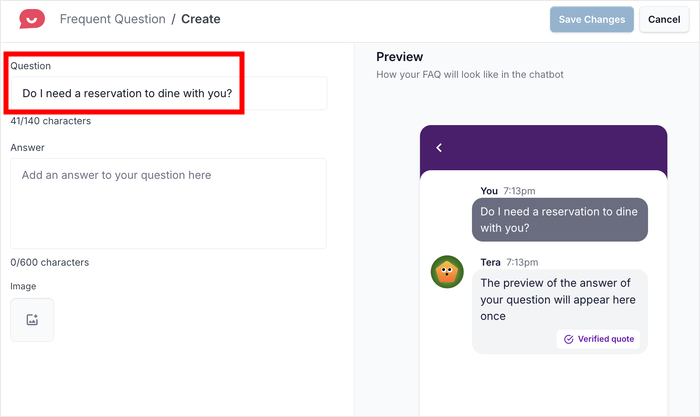
Geben Sie nun die Antwort auf die Frage unter dem Feld Antwort ein.
Wie zuvor zeigt die Live-Vorschau, wie das Widget auf Ihrer Elementor-Website aussehen wird.
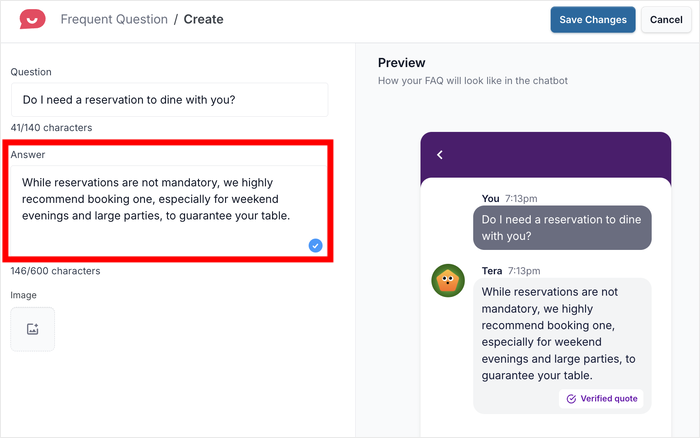
Obwohl die Antwort länger sein kann als die Frage, ist es am besten, sicherzustellen, dass sie kurz und bündig ist, damit die Besucher leicht finden, wonach sie suchen.
Wenn Sie Ihre Antworten klarer gestalten möchten, können Sie Screenshots, Diagramme, Fotos und andere Grafiken anhängen.
Klicken Sie einfach auf das Bildsymbol unter der Antwort, um dies zu tun.
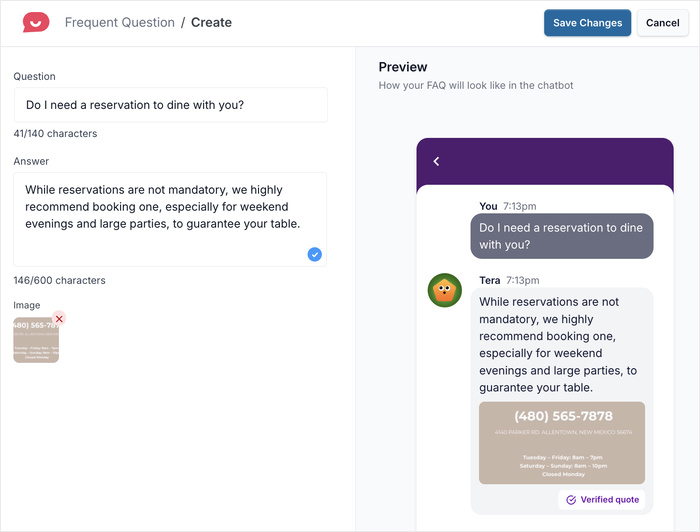
Überprüfen Sie die Vorschau noch einmal, um zu sehen, ob alles richtig aussieht.
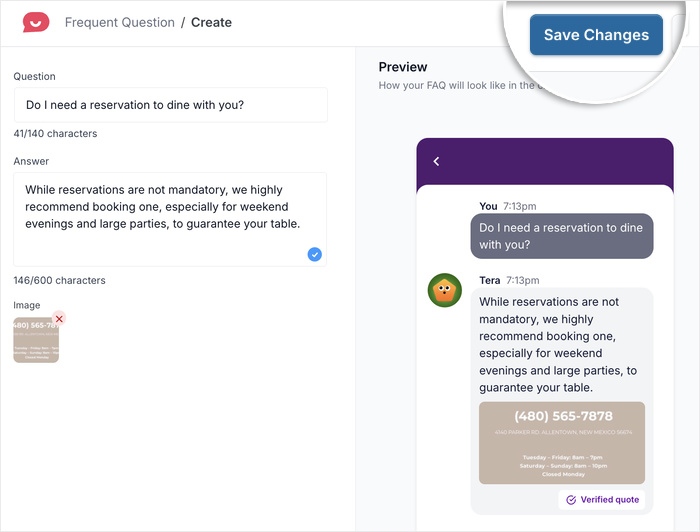
Schließlich können Sie auf Änderungen speichern klicken, und die FAQ wird zu Ihrem neuen Elementor-Widget hinzugefügt.
Schritt 5: Verwalten Sie Ihr FAQ-Widget
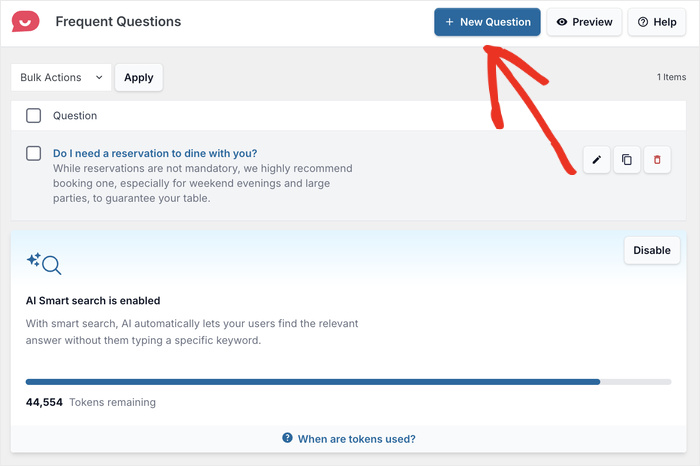
Um weitere Fragen und Antworten hinzuzufügen, klicken Sie oben auf die Schaltfläche Häufig gestellte Fragen.
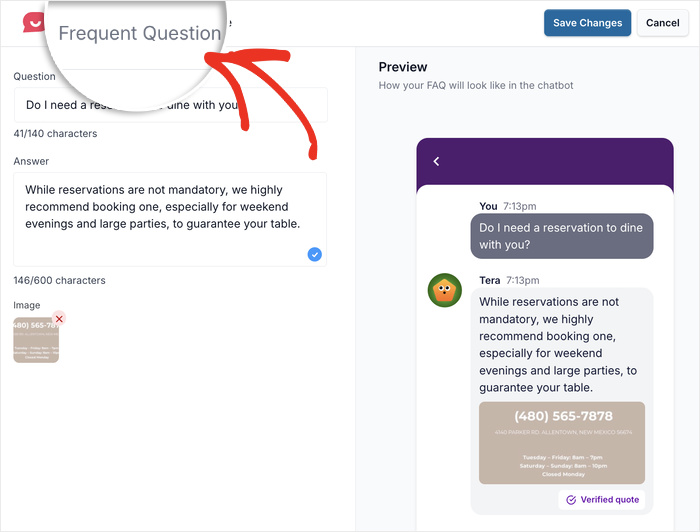
Dadurch gelangen Sie zurück zum Dashboard, wo Sie ursprünglich eine neue Frage hinzugefügt haben.
Diesmal sehen Sie Ihren neu erstellten FAQ-Eintrag hier aufgelistet.
Um weitere Einträge wie diesen hinzuzufügen, klicken Sie auf die Schaltfläche Neue Frage und wiederholen Sie die vorherigen Schritte.
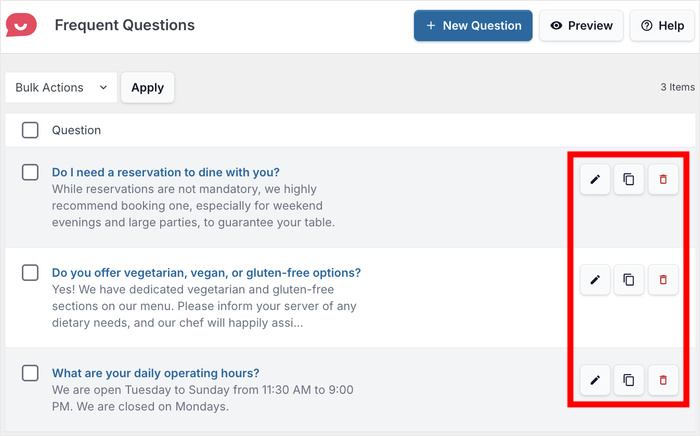
Sie können auch alle Ihre FAQ-Einträge von dieser Seite aus verwalten. Mit den Symbolen auf der rechten Seite können Sie:
- Bearbeiten: Ändern Sie die Details des FAQ-Eintrags.
- Klonen: Duplizieren Sie den Eintrag, um einen neuen zu erstellen.
- Löschen: Entfernen Sie alle Ihre vorhandenen FAQ-Einträge.
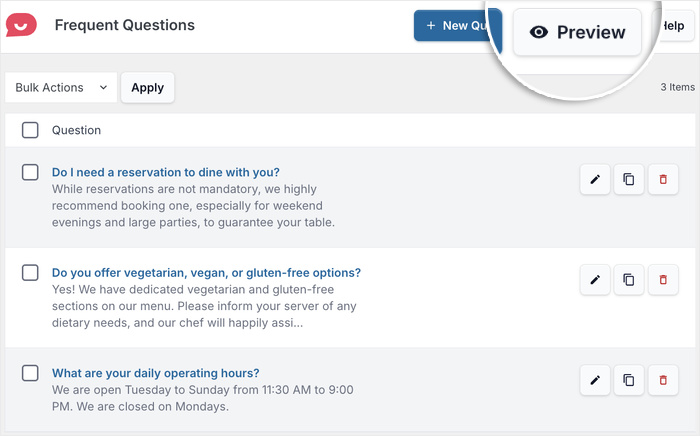
Sobald Sie alle gewünschten FAQ-Einträge hinzugefügt haben, können Sie auf die Schaltfläche Vorschau klicken.
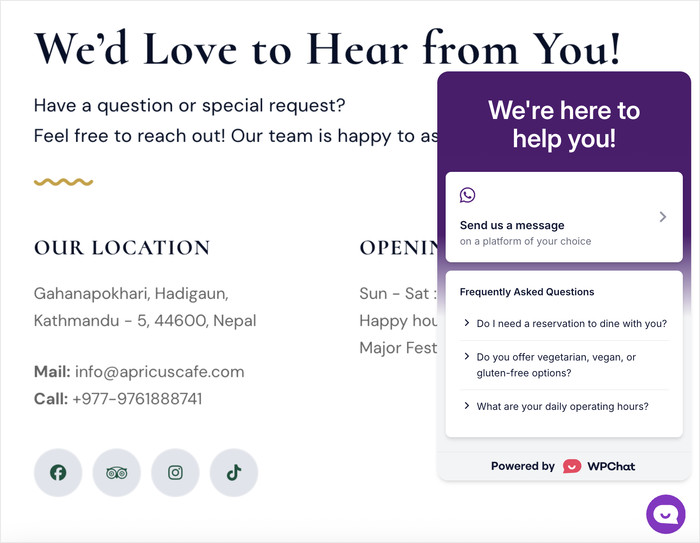
Dadurch können Sie überprüfen, wie das Widget für Ihre Website-Besucher vollständig aussehen wird.
So einfach ist das, Ihr FAQ-Widget ist auf Ihrer Elementor-Website live und bereit, Ihren Besuchern bei der Suche nach Antworten zu helfen.
Möchten Sie sicherstellen, dass das FAQ-Widget perfekt zum Design Ihrer Elementor-Website passt?
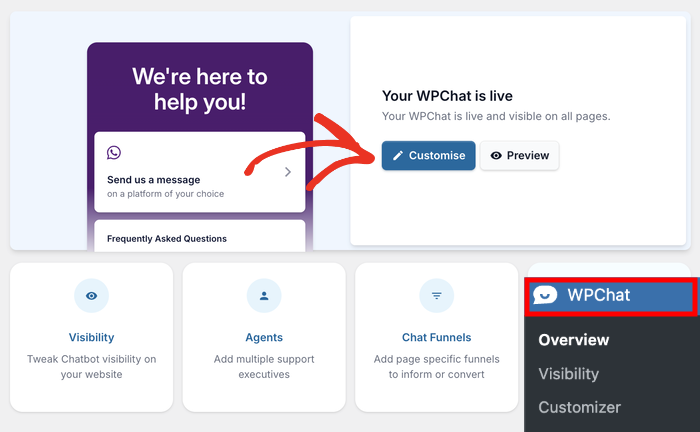
Öffnen Sie das Menü WPChat in Ihrem Dashboard und klicken Sie auf die Schaltfläche Anpassen.
Von hier aus können Sie Ihr Theme, Farben, Header, Icons, sichtbare Abschnitte und vieles mehr anpassen.
Jedes Mal, wenn Sie eine Änderung vornehmen, hilft Ihnen die Live-Vorschau, alles in Echtzeit zu verfolgen.
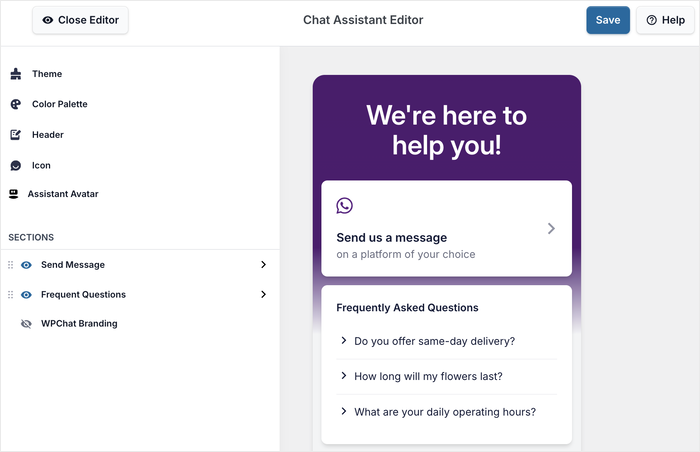
Probieren Sie die Anpassungsoptionen aus, damit das FAQ-Widget zum von Ihnen gewählten Design für Ihre Elementor-Website passt.
Denken Sie daran, die Änderungen zu speichern, sobald Sie fertig sind.
Und da haben Sie es!
Das Hinzufügen eines FAQ-Widgets zu Ihrer Elementor-Website ist eine einfache, aber wirkungsvolle Möglichkeit, die Erfahrung Ihrer Besucher zu verbessern und gleichzeitig Ihren Supportaufwand zu reduzieren.
Mit dem WPChat-Plugin können Sie professionell aussehende FAQ-Bereiche in nur wenigen Minuten ohne Programmierkenntnisse erstellen.
Bereit, FAQ-Widgets zu Elementor hinzuzufügen? Holen Sie sich hier eine Kopie von WPChat.
Nächste Schritte: Machen Sie Ihre Website noch hilfreicher
Nachdem Sie nun ein FAQ-Widget auf Ihrer Elementor-Website haben, können Sie weitere Möglichkeiten erkunden, die Erfahrung Ihrer Besucher mit Hilfe von WPChat zu verbessern:
- So erstellen Sie Ihren ersten Chat-Funnel in WPChat (Schritt-für-Schritt-Anleitung)
- So fügen Sie Ihrer Elementor-Website einen WhatsApp-Chat-Button hinzu
- So richten Sie Besuchernachrichten auf Ihrer Website ein (einfacher Leitfaden)






