
Construire un beau site web avec Elementor est une chose, mais s'assurer que vos visiteurs trouvent les informations dont ils ont besoin en est une autre.
Une page encombrée peut souvent entraîner de la confusion et des ventes perdues.
Ajouter un widget FAQ Elementor bien conçu est un moyen simple de rendre votre contenu plus facile à digérer et plus professionnel.
Le meilleur dans tout ça ? Vous pouvez le faire en quelques minutes sans toucher une seule ligne de code.
Dans ce tutoriel, je vais vous guider à travers les étapes pour afficher un widget FAQ informatif sur votre site Elementor.
Qu'est-ce qu'un widget FAQ Elementor ? (Et pourquoi vous en avez besoin)
Un widget FAQ Elementor est un bloc prêt à l'emploi pour ajouter des questions et réponses déroulantes à votre site WordPress sans aucun codage requis.
Pourquoi devriez-vous vous en soucier ? Selon les recherches de Drift, 64 % des utilisateurs d'Internet considèrent le service 24h/24 comme la meilleure fonctionnalité des chatbots. Bien que vous ne puissiez pas être éveillé à toute heure du jour, un widget FAQ le peut.
De plus, les recherches de Forrester indiquent que les pages FAQ en libre-service peuvent résoudre jusqu'à 36 % des requêtes simples des clients.
C'est 36 % d'e-mails en moins du type « Où est ma commande ? » qui arrivent dans votre boîte de réception.
Que fait réellement le widget ?
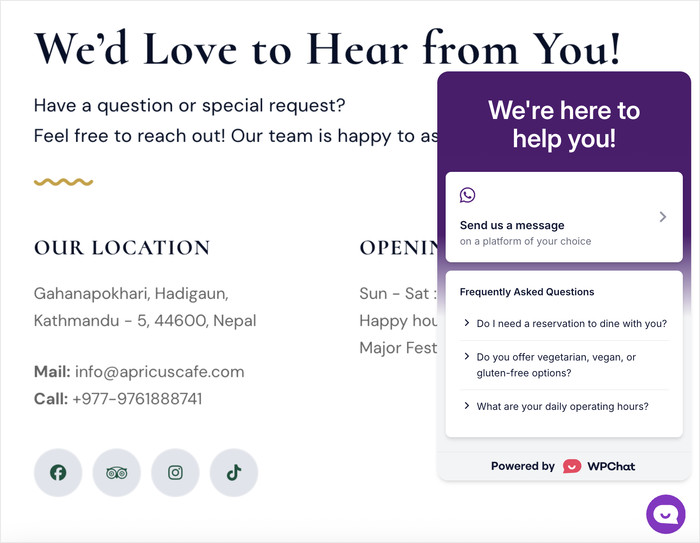
Lorsqu'il est combiné avec WPChat, votre widget FAQ cesse d'être une liste de texte ennuyeuse et devient un agent de support interactif.

Il ajoute un bouton flottant dans le coin de votre site qui suit les visiteurs lorsqu'ils font défiler.
Lorsqu'un visiteur clique sur ce bouton, vos FAQ apparaissent instantanément. S'il trouve sa réponse, il continue sa navigation.
S'il ne la trouve pas, il peut cliquer une fois de plus pour démarrer une conversation directe avec votre équipe de support sur WhatsApp, Messenger ou d'autres plateformes populaires.
Quand utiliser un widget FAQ par rapport à une page FAQ complète ?
Toutes les FAQ n'appartiennent pas à un widget, et tous les sites n'ont pas besoin d'un centre de support massif. Voici comment décider :
| Utiliser un widget FAQ | Utiliser une page FAQ complète |
| Vous souhaitez que les FAQ soient intégrées dans une page produit ou service. | Vous avez plus de 15 questions couvrant de nombreux sujets différents. |
| Vous souhaitez un format flottant/pop-up via WPChat. | Vous avez besoin d'un centre de support dédié et consultable. |
| Vous voulez répondre à 3 à 7 questions ciblées à forte conversion. | Vous voulez vous classer pour des centaines de mots-clés de longue traîne pour les FAQ. |
Bien qu'une page FAQ ait son utilité, elle présente également quelques inconvénients :
- Étant donné que les utilisateurs doivent se rendre sur une page distincte, cela peut interrompre leur flux de navigation actuel et leur faire perdre leur attention.
- Les longues pages FAQ peuvent être difficiles à naviguer sur les smartphones, ce qui rend frustrant pour les utilisateurs mobiles de trouver des réponses spécifiques.
- Lorsque les gens quittent vos pages de produits ou de services pour visiter une page FAQ, ils risquent de ne pas revenir pour finaliser leur achat.
Au lieu de demander aux utilisateurs de se rendre sur une page distincte, vous pouvez utiliser un widget FAQ Elementor pour afficher rapidement les réponses sans interruption.
Le moyen le plus simple d'ajouter un widget FAQ à votre site Web Elementor
En matière d'ajout de widgets FAQ, le meilleur outil disponible est WPChat by Smash Balloon.
Ce qui distingue WPChat, c'est sa fiabilité et sa facilité d'utilisation. Au lieu d'un code complexe, vous pouvez créer un widget FAQ attrayant et l'afficher sur votre site Web en quelques minutes seulement.

En plus d'être compatible à 100 % avec Elementor, WPChat offre également de nombreuses options de conception pour que votre widget FAQ s'intègre parfaitement au design de votre site Web.
Voici pourquoi WPChat est le meilleur choix pour ajouter des widgets FAQ à votre site Web Elementor :
- Configuration facile : Suivez simplement la configuration rapide, activez le widget et vous êtes prêt à partir — aucun codage requis.
- Analyses intelligentes : Grâce à des analyses détaillées, vous pouvez voir clairement quels problèmes vos visiteurs nécessitent le plus d'aide.
- Hautement personnalisable : Depuis le personnalisateur en direct, vous pouvez concevoir librement votre widget FAQ afin qu'il corresponde à votre site Web Elementor.
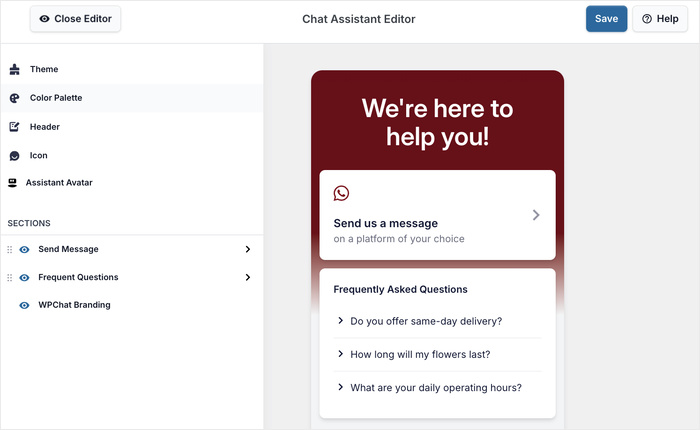
- Prise en charge des images : Pour rendre vos réponses encore plus claires, vous pouvez même joindre des images à votre widget FAQ.
- Options de visibilité : WPChat vous permet de contrôler les parties exactes de votre site Web où le widget FAQ apparaît.
- Intégration de chat : Vous pouvez connecter votre widget FAQ à WhatsApp, Instagram, Messenger et Telegram afin que les visiteurs puissent vous contacter directement.
J'ai testé plusieurs plugins FAQ pour Elementor, et WPChat se démarque constamment comme la meilleure option avec sa collection de fonctionnalités utiles.
Obtenez WPChat pour votre site dès aujourd'hui, et vous pourrez créer vos widgets FAQ en toute simplicité.
Ce dont vous aurez besoin avant de commencer
Avant de commencer à ajouter un widget FAQ à votre site Web Elementor, assurez-vous d'avoir ces exigences de base en place :
- Site Web WordPress actif avec Elementor (gratuit ou Pro)
- Accès administrateur à votre tableau de bord WordPress
- Seulement 5 minutes de votre temps
Enfin, il est utile d'avoir votre contenu FAQ prêt à l'avance. Pensez aux questions les plus courantes que vos visiteurs posent et préparez des réponses claires et utiles pour chacune d'elles.
Comment ajouter un widget FAQ Elementor (en 5 étapes)
Je vais maintenant vous guider à travers le processus complet d'ajout d'un widget FAQ à votre site Web Elementor. Chaque étape s'appuie sur la précédente, alors suivez simplement les instructions et vous aurez terminé en un rien de temps.
Commençons !
Étape 1 : Installer et activer WPChat
Tout d'abord, vous devrez obtenir le plugin WPChat ici, puis l'installer et l'activer sur votre site Elementor.
Utilisez simplement les filtres pour inclure ou exclure des Pages, Catégories, Étiquettes et Types de publication personnalisés spécifiques.
Étape 2 : Configurer le plugin WPChat
Pour commencer, cliquez sur le menu WPChat qui apparaît sur votre tableau de bord WordPress.
Sur la nouvelle page, cliquez sur le bouton Configurer.

Après cela, vous pouvez entrer un numéro de téléphone ou des noms d'utilisateur pour différentes applications de messagerie :
- Telegram
- Messenger

Ainsi, les gens pourront vous contacter instantanément depuis votre nouveau widget FAQ Elementor.
Après avoir saisi vos coordonnées, cliquez sur Suivant pour continuer.

Vous pouvez maintenant choisir un thème pour votre nouveau widget FAQ Elementor. Vous avez 3 options :
- Basique
- Nuit
- Pastel
Après avoir choisi un thème, cliquez sur Suivant pour continuer.

Vous pourrez modifier ce thème (ainsi que d'autres éléments de conception du widget) plus tard.
Étape 3 : Choisir la visibilité du widget FAQ
À cette étape, vous pouvez sélectionner où exactement le widget apparaîtra sur votre site Elementor. Il y a 2 façons de faire :
- Afficher sur toutes les pages
- Afficher uniquement sur des pages spécifiques

Si vous souhaitez afficher le widget partout, vous pouvez exclure des parties spécifiques de votre site à l'aide des options ci-dessous.
Alternativement, vous pouvez utiliser les filtres ici pour sélectionner les parties de votre site Elementor où vous souhaitez afficher le widget.
Utilisez simplement les filtres pour inclure ou exclure des pages, catégories, étiquettes et types de publication personnalisés spécifiques.
Après cela, cliquez simplement sur Suivant pour continuer.

Enfin, vous pouvez activer les fonctionnalités du plugin en saisissant votre clé de licence.
Après cela, cliquez sur le bouton Terminer la configuration pour finaliser ici.

Étape 4 : Ajouter vos questions et réponses
Maintenant que vous avez un widget FAQ, place à la partie amusante : ajouter les questions et réponses.
Ouvrez le menu WPChat » Questions fréquentes depuis votre tableau de bord et cliquez sur Ajouter une question.

Cela ouvre l'éditeur FAQ avec un aperçu en direct sur la droite.
Sur la gauche, vous trouverez l'option pour ajouter des questions, des réponses et des images pour chaque entrée FAQ.
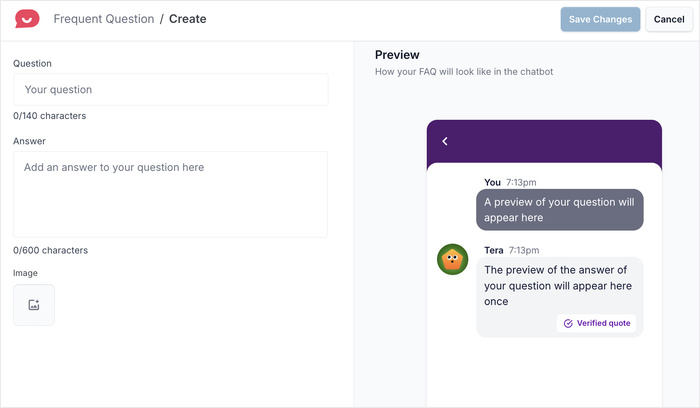
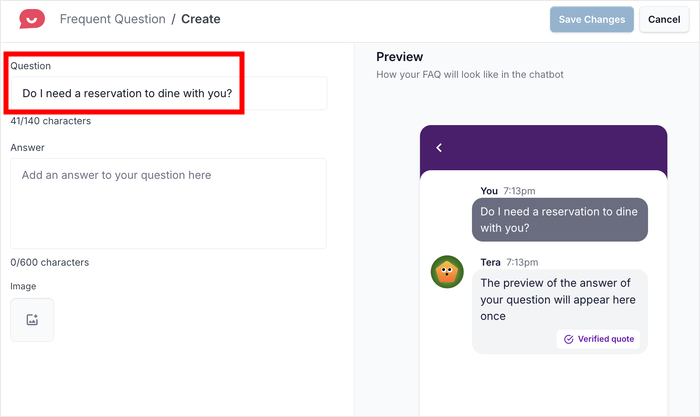
Tout d'abord, tapez une question dans le champ Question à gauche.
N'oubliez pas de vérifier l'aperçu à droite pour vous assurer qu'il est suffisamment court pour être lisible par vos visiteurs.
Entrez maintenant la réponse à la question dans le champ Réponse.
Comme précédemment, l'aperçu en direct montrera à quoi ressemblera le widget sur votre site Elementor.
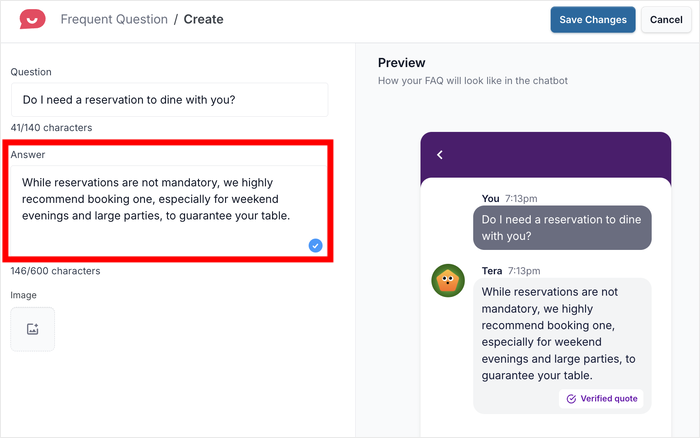
Bien que la réponse puisse être plus longue que la question, il est préférable de s'assurer qu'elle est courte et concise afin que les visiteurs trouvent facilement ce qu'ils cherchent.
Si vous souhaitez rendre vos réponses plus claires, vous pouvez joindre des captures d'écran, des diagrammes, des photos et d'autres graphiques.
Cliquez simplement sur l'icône d'image sous la réponse pour ce faire.
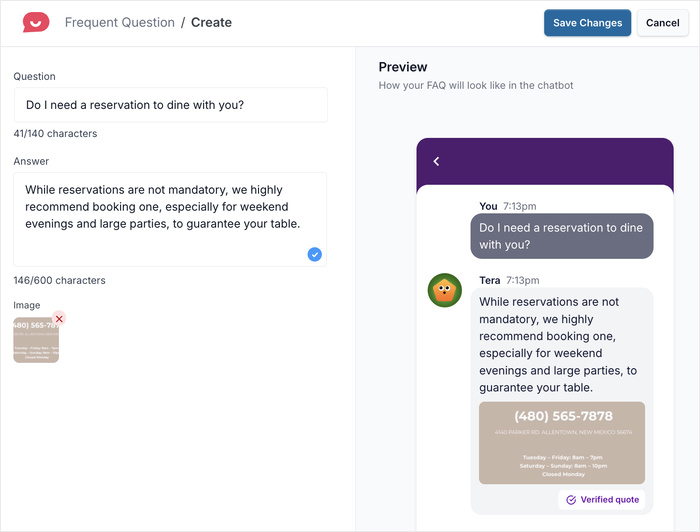
Vérifiez à nouveau l'aperçu pour voir si tout semble correct.
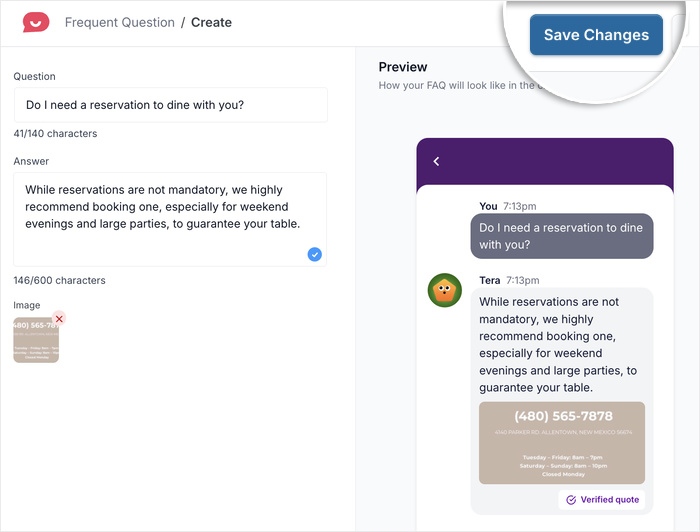
Enfin, vous pouvez cliquer sur Enregistrer les modifications, et la FAQ sera ajoutée à votre nouveau widget Elementor.
Étape 5 : Gérer votre widget FAQ
Pour continuer à ajouter d'autres questions et réponses, cliquez sur le bouton Questions fréquentes en haut.
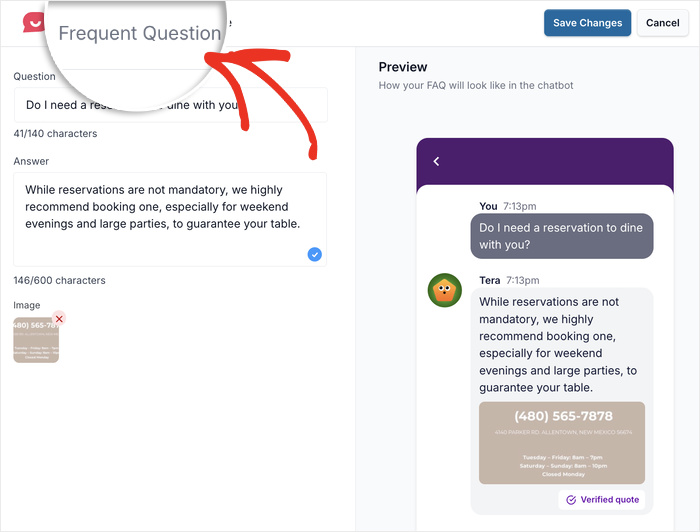
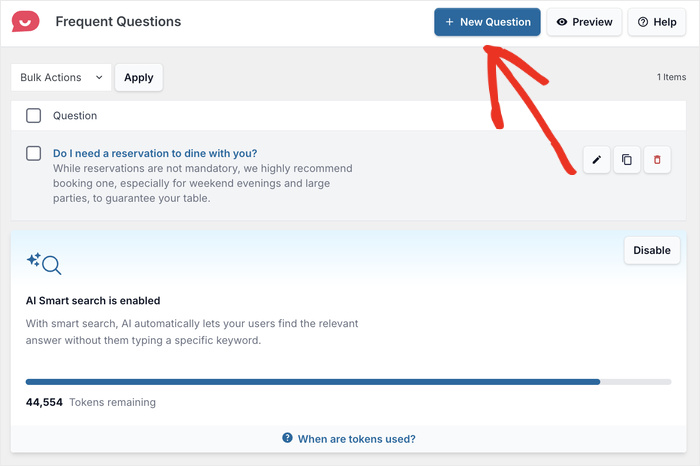
Cela vous ramènera au tableau de bord où vous avez initialement ajouté une nouvelle question.
Cette fois, vous verrez votre nouvelle entrée FAQ répertoriée ici.
Pour ajouter d'autres entrées comme celle-ci, cliquez sur le bouton Nouvelle question et répétez les étapes précédentes.
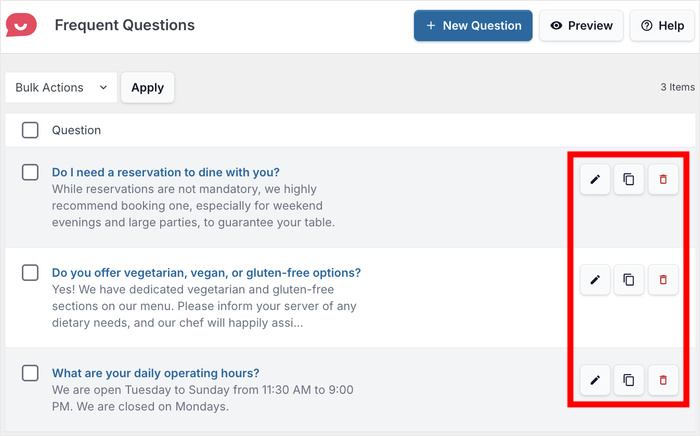
Vous pouvez également gérer vos entrées FAQ depuis cette page. En utilisant les icônes à droite, vous pouvez :
- Modifier : Changer les détails de l'entrée FAQ.
- Cloner : Dupliquer l'entrée pour en créer une nouvelle.
- Supprimer : Retirer l'une de vos entrées FAQ existantes.
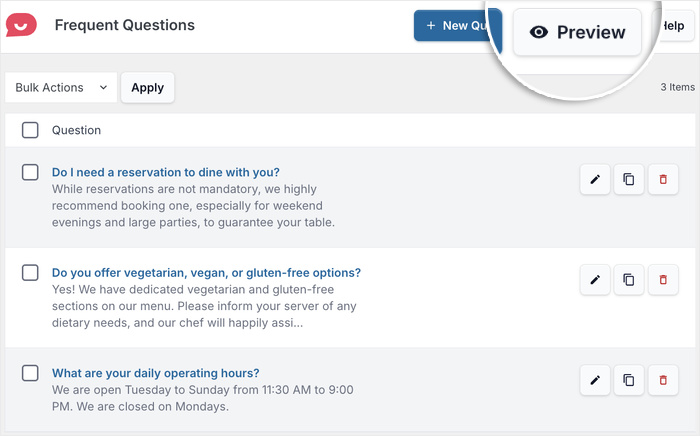
Une fois que vous avez ajouté toutes les entrées FAQ souhaitées, vous pouvez cliquer sur le bouton Aperçu.
Cela vous permettra de vérifier à quoi ressemblera le widget pour les visiteurs de votre site.
Et voilà, votre widget FAQ est en ligne sur votre site Elementor et prêt à aider vos visiteurs à trouver des réponses.
Vous voulez vous assurer que le widget FAQ correspond parfaitement au design de votre site Elementor ?
Ouvrez le menu WPChat depuis votre tableau de bord et cliquez sur le bouton Personnaliser.
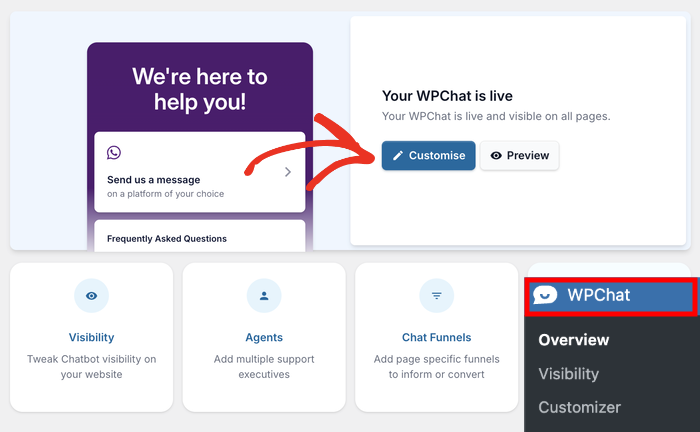
À partir d'ici, vous pouvez personnaliser votre thème, vos couleurs, votre en-tête, vos icônes, les sections visibles, et bien plus encore.
Chaque fois que vous effectuez une modification, l'aperçu en direct vous aidera à suivre tout en temps réel.
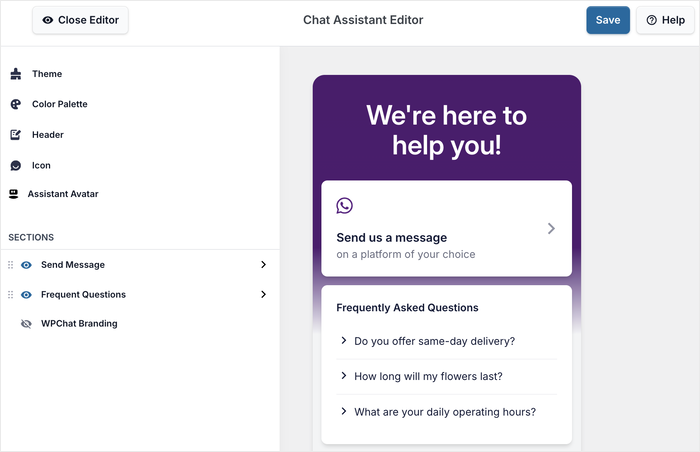
Essayez les options de personnalisation pour que le widget FAQ s'intègre au design que vous avez choisi pour votre site Elementor.
N'oubliez pas de Sauvegarder les modifications une fois que vous avez terminé.
Et voilà !
Ajouter un widget FAQ à votre site Elementor est un moyen simple mais puissant d'améliorer l'expérience de vos visiteurs tout en réduisant votre charge de travail de support.
Avec le plugin WPChat, vous pouvez créer des sections FAQ professionnelles en quelques minutes, sans aucune connaissance en codage.
Prêt à ajouter des widgets FAQ à Elementor ? Obtenez une copie de WPChat ici.
Prochaines étapes : Rendre votre site web encore plus utile
Maintenant que vous avez un widget FAQ sur votre site Elementor, vous pouvez explorer d'autres façons d'améliorer l'expérience de vos visiteurs avec l'aide de WPChat :
- Comment créer votre premier entonnoir de discussion dans WPChat (Guide étape par étape)
- Comment ajouter un bouton de chat WhatsApp à votre site Elementor
- Comment configurer un message pour les visiteurs sur votre site Web (Guide facile)






