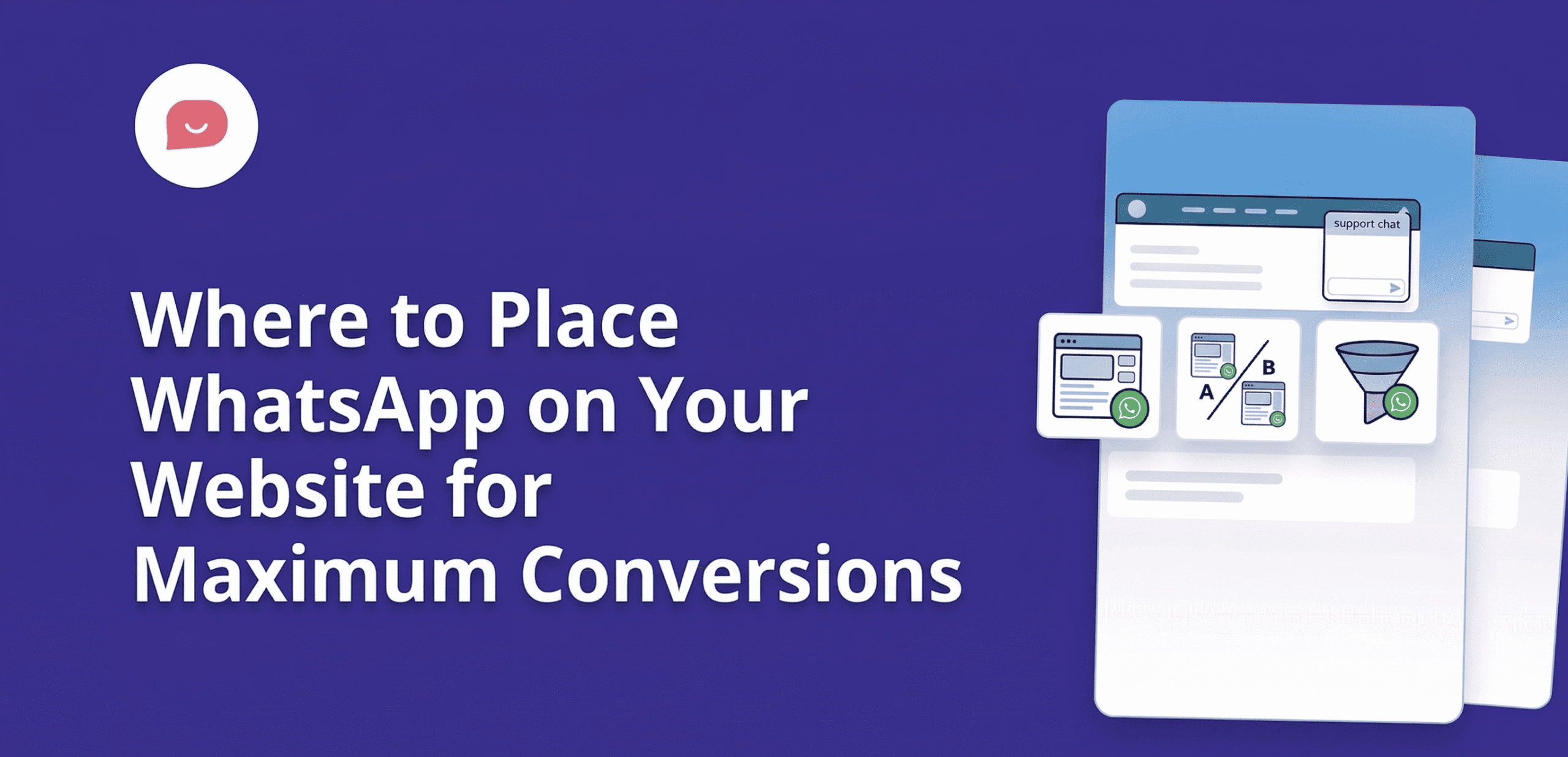
Pages produits, près de « Ajouter au panier ». Intercepte les visiteurs au moment exact où l'hésitation à l'achat atteint son paroxysme. Une réponse rapide sur WhatsApp peut faire la différence entre une vente et un onglet fermé.
J'ai passé beaucoup de temps à observer comment les visiteurs interagissent avec les widgets WhatsApp sur différents sites WordPress.
Ceux qui obtiennent de vraies conversations grâce à leur bouton WhatsApp ne font rien de spécial.
Ils le placent là où les gens s'attendent à le trouver, sur les pages où les gens ont réellement besoin d'aide, et le déclenchent lorsque les visiteurs sont les plus susceptibles de répondre.
La réponse courte : les cinq meilleurs endroits sont la bulle flottante en bas à droite sur toutes les pages, les pages produits près de votre CTA principal, les pages de tarification et de paiement, votre page de contact et à la fin des articles de blog à fort trafic.
La position n'est qu'une partie de l'équation. La page, le moment du déclenchement et le moment du parcours du visiteur sont ce qui fait réellement la différence.
Ce guide explique le raisonnement derrière chaque emplacement et vous montre comment configurer les cinq en utilisant WPChat, un plugin WordPress qui connecte votre site à WhatsApp, Facebook Messenger, Telegram et Instagram dans un seul widget.
Où dois-je placer mon bouton WhatsApp ?
Le coin inférieur droit est votre point de départ.
Il se trouve dans la « Zone Verte » ergonomique identifiée par le chercheur Steven Hoober, où le pouce d'un utilisateur droitier repose naturellement sur un smartphone sans aucun ajustement de prise.
La réponse rapide : les 5 meilleurs endroits pour placer WhatsApp sur votre site Web
- Bulle flottante, coin inférieur droit. La « Zone Verte » ergonomique où le pouce atterrit naturellement sur mobile. Aucun ajustement de prise nécessaire pour appuyer, ce qui signifie moins de friction et plus de clics que toute autre position à l'écran.
- Pages produits, près de « Ajouter au panier ». Intercepte les visiteurs au moment précis où l’hésitation d’achat est la plus forte. Une réponse rapide sur WhatsApp peut faire la différence entre une vente et un onglet fermé.
- Pages de tarification et de paiement. Selon Forrester Research, 53 % des adultes américains en ligne abandonneront un achat s'ils ne trouvent pas rapidement une réponse à leur question. Cet emplacement répond directement à ce problème.
- Page de contact, widget intégré. Quelqu'un qui a navigué vers votre page de contact a déjà décidé de vous contacter. Placer WhatsApp au-dessus du formulaire élimine la friction qui les ralentit.
- Articles de blog, CTA de fin d'article. L'un des emplacements les plus négligés. Un lecteur qui vient de terminer votre article est prêt à agir. Un CTA WhatsApp transforme cet élan en une conversation réelle.
Chacun de ces éléments repose sur un raisonnement ergonomique et psychologique spécifique. Je vais les détailler ci-dessous.
Dans cet article
- Pourquoi l'emplacement est une science de la conversion
- Faire correspondre WhatsApp à l'endroit où se trouve réellement le visiteur
- Liste de contrôle avant le lancement
- Comment configurer WPChat
- WPChat vs Les alternatives
- Erreurs courantes à éviter lors de l'affichage des boutons de discussion WhatsApp
- Erreur n° 2 : Utiliser un numéro WhatsApp personnel
- Erreur n° 3 : Un message de bienvenue générique
- Questions fréquemment posées sur l'affichage du bouton WhatsApp
- Commencez à afficher votre bouton de chat WhatsApp sur votre site Web
Pourquoi l'emplacement est une science de la conversion
La zone du pouce, développée par le chercheur Steven Hoober et documentée dans son étude de 2011 « How Do Users Really Hold Mobile Devices? », cartographie les parties d'un écran de smartphone qui sont accessibles d'une seule main.
Voici ce qui surprend les gens : sur un téléphone moderne de 6,5 pouces, la portée confortable d'une seule main couvre environ 50 % à 60 % de l'écran, contre environ 80 % sur les appareils plus anciens et plus petits. Plus d'écran, mais moins d'espace accessible sans changer de prise.
| Zone de portée | Accessibilité | Idéal pour | Pourquoi |
|---|---|---|---|
| Zone verte | Portée naturelle | Bulle WPChat, principaux appels à l'action | Aucun ajustement de prise ; précision de frappe la plus élevée |
| Zone jaune | Extension requise | Bascules de navigation, recherche | Atteignable mais provoque de la fatigue de la main |
| Zone rouge | Difficile à atteindre | Boutons de suppression, liens légaux | Nécessite une deuxième main ou un changement complet de prise |
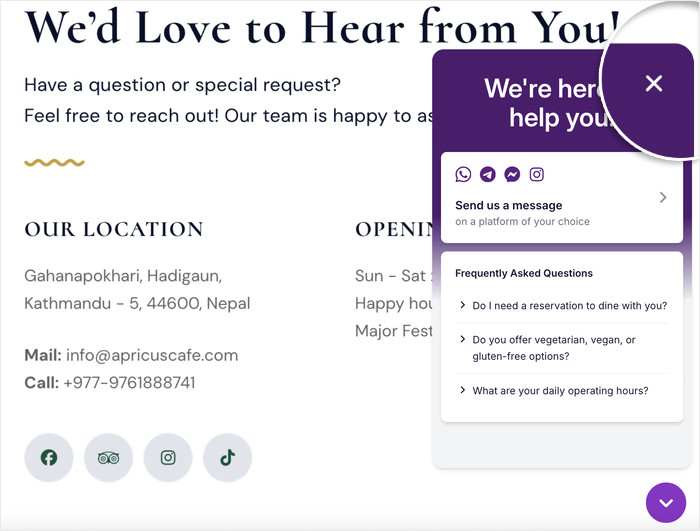
Le coin inférieur droit est l'endroit où le pouce d'un utilisateur droitier atterrit naturellement. WPChat y place le widget par défaut !
Mobile représente 55 % à 60 % de tout le trafic web mondial (Statcounter, 2024-2026). Toute stratégie de placement qui ignore la mécanique des smartphones à une main va à l'encontre de la majorité de ses propres visiteurs.
Faire correspondre WhatsApp à l'endroit où se trouve réellement le visiteur
Un visiteur de la page d'accueil essaie encore de comprendre ce que vous faites. Un visiteur de la page produit pèse un achat. Un visiteur du panier essaie de s'engager. Un bouton statique, identique sur toutes les pages, ignore tout cela.
Les contrôles de visibilité de WPChat vous permettent d'afficher ou de masquer le widget en fonction de la page spécifique, de sorte que votre placement puisse réellement correspondre à l'endroit où se trouve le visiteur dans son parcours plutôt que de recourir à une approche universelle.
| Page | Intention du visiteur | Placement recommandé |
|---|---|---|
| Page d'accueil | Découverte | Bulle flottante (en bas à droite) |
| Page produit | Évaluation | En ligne près du CTA + Bulle flottante |
| Page de tarification | Comparaison | Widget flottant proéminent |
| Paiement | Transaction | Icône fixe non intrusive |
| Page de contact | Service | Widget intégré |
| Article de blog | Recherche | CTA de fin d'article |
Page d'accueil : Le visiteur s'oriente. Il lit votre titre, décide s'il doit continuer. Il n'a pas encore formulé de question spécifique, donc la bulle flottante en bas à droite est la bonne solution ici. Présent, pas envahissant.
Pages produits : Deux emplacements fonctionnent ensemble. La bulle flottante persistante comme base, plus un bouton en ligne directement à côté de votre CTA « Ajouter au panier » ou « Obtenir un devis » afin que l'option de support ait un poids réel au moment de l'intention la plus élevée sur la page.
Texte qui fonctionne : « Vous avez une question à ce sujet ? Demandez-nous sur WhatsApp. » / « Vous n'êtes pas sûr que ce soit ce qu'il vous faut ? Discutez avec nous maintenant. »
Pour en savoir plus sur la configuration de WhatsApp sur une boutique WordPress, ce guide sur WhatsApp pour WordPress couvre le contexte.
Page de tarification : Les visiteurs ici comparent les niveaux, calculent le retour sur investissement et cherchent une raison de s'engager ou de partir. Beaucoup ont une question spécifique à laquelle la page ne répond pas.
Rendre WhatsApp proéminent sur cette page, avec un texte comme « Vous comparez encore les forfaits ? Je peux vous expliquer les différences en 2 minutes », permet de saisir ce doute avant qu'il ne se transforme en abandon.
Pour aider à transformer les visiteurs du site en clients potentiels, vous pouvez consulter cet article détaillé sur comment capturer des prospects avant qu'ils ne quittent votre site web.
Paiement : Environ 70 % des paniers d'achat sont abandonnés avant le paiement (Baymard Institute).
Les frictions de dernière minute en sont la cause : frais de port inattendus, un coupon qui ne fonctionne pas, un doute de dernière seconde.
WhatsApp ici est un filet de sécurité, mais discret. Une icône fixe et non intrusive avec l'étiquette « Besoin d'aide ? Discutez avec nous » respecte l'objectif transactionnel de la page.
Page de contact : Votre visiteur le plus engagé sur l'ensemble du site. Il a déjà décidé de vous contacter. La seule friction est le formulaire lui-même, qui sur mobile est une véritable barrière.
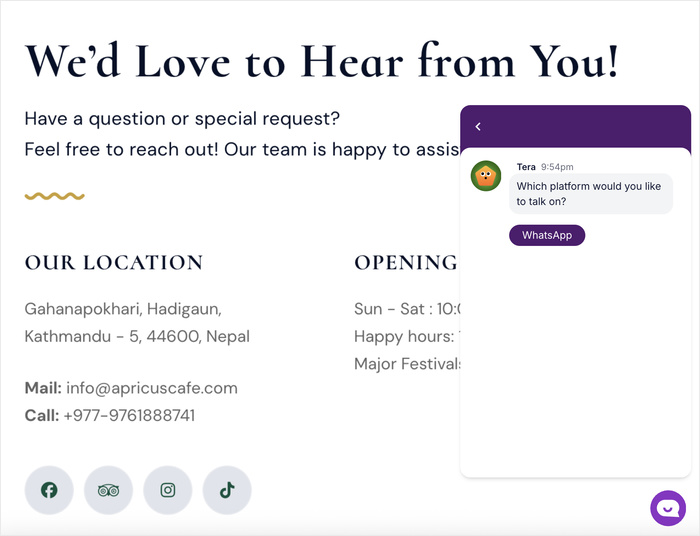
Placez le widget intégré au-dessus du formulaire avec un texte qui rend le chemin le plus rapide évident : « Évitez le formulaire. Discutez avec nous sur WhatsApp. » / « Vous préférez discuter instantanément ? Nous répondons en quelques minutes. »
Ce guide sur la création d'un formulaire de contact dans WordPress couvre l'aspect formulaire de la page si vous en avez besoin.
Articles de blog : Un lecteur qui vient de terminer votre article avait un problème et n'a pas encore agi.
Les placements en fin d'article surpassent systématiquement ceux en milieu d'article pour les articles standards. Le principe est simple : placer le CTA là où l'intention du lecteur est la plus élevée.
« Vous avez encore des questions ? Demandez-nous directement sur WhatsApp. Pas de formulaires, pas d'attente » permet d'intercepter les lecteurs qui, autrement, partiraient sans rien faire. Utilisez les analyses de base de WPChat (tous les forfaits) ou les analyses avancées (Plus et Elite) pour comparer les placements après 30 jours de données.
Liste de contrôle avant le lancement
Avant de lancer : liste de contrôle des conflits
- [ ] Le widget chevauche-t-il votre menu de navigation hamburger mobile ?
- [ ] Couvre-t-il les boutons « Ajouter au panier » ou « Acheter maintenant » sur les pages produits mobiles ?
- [ ] Entraîne-t-il un conflit avec votre bannière de consentement aux cookies lors de la première visite ?
- [ ] Reste-t-il visible sur les écrans de tablette (768px à 1024px) ?
- [ ] Avez-vous testé en orientation portrait et paysage sur mobile ?
- [ ] Reste-t-il visible lorsque le clavier mobile est ouvert pendant un chat ?
- [ ] Entraîne-t-il un conflit avec d'autres éléments fixes (boutons retour en haut, barres promotionnelles flottantes) ?
- [ ] Avez-vous re-testé après des mises à jour récentes de plugins affectant les éléments fixes ou collants ?
Prêt à placer votre bouton WhatsApp aux bons endroits ?
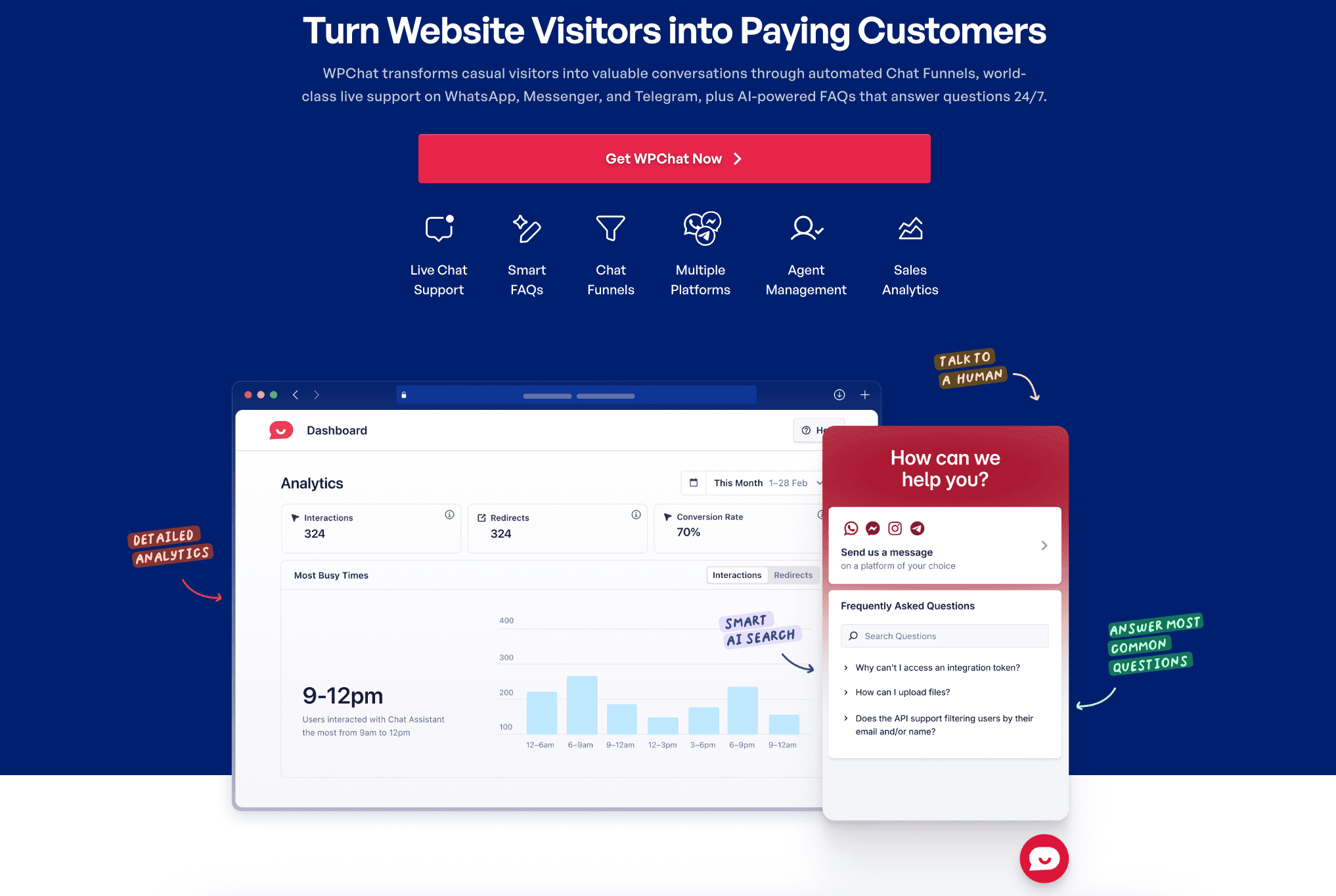
WPChat vous offre des contrôles de visibilité pour le ciblage au niveau de la page, des délais configurables pour les agents, des tunnels de discussion pour la qualification automatisée des prospects et une prise en charge multicanal sur WhatsApp, Facebook Messenger, Telegram et chat Instagram.
Comment configurer WPChat
Pour le guide d'installation complet, ce guide étape par étape pour ajouter le chat WhatsApp à votre site WordPress couvre tout en détail.
Voici un aperçu rapide des décisions de configuration clés qui affectent directement votre stratégie de placement.
WPChat connecte votre site WordPress à WhatsApp, Facebook Messenger, Telegram et Instagram sur tous les plans.
- Ce dont vous aurez besoin : un site WordPress auto-hébergé, un compte WhatsApp Business vérifié, un accès administrateur et une licence WPChat (à partir de 49 $/an avec une garantie de remboursement)
- Connectez votre numéro WhatsApp Business
Utilisez un compte WhatsApp Business, pas un numéro personnel. Un numéro personnel expose vos coordonnées privées publiquement, a l'air non professionnel et supprime l'accès aux fonctionnalités professionnelles comme les messages d'absence, les réponses rapides et les étiquettes de conversation.
Lire l'article suivant : Comment obtenir un numéro WhatsApp Business (sans utiliser votre téléphone personnel)
- Configurer les contrôles de visibilité
Afficher sur : pages produits, tarifs, paiement, page de contact, articles de blog à fort trafic.
Masquer sur : politique de confidentialité, plan du site, pages de remerciement, pages de connexion. Afficher le widget sur chaque page dilue son impact et habitue les visiteurs à l'ignorer.
Planification des agents et tunnels de discussion
Les délais configurables pour les agents permettent à chaque agent de définir ses heures de travail, de sorte que les demandes hors heures sont automatiquement acheminées vers le système de FAQ.
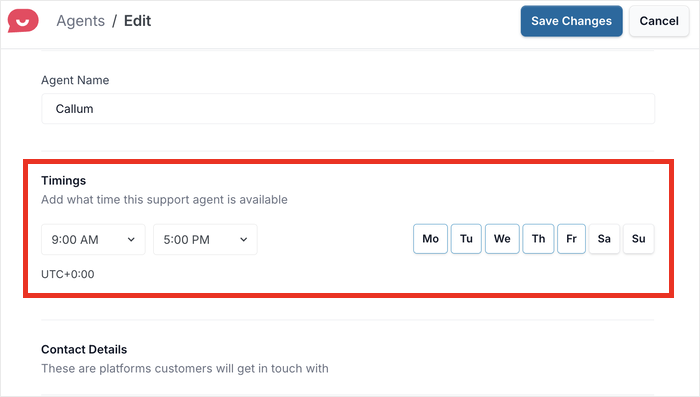
Les tunnels de discussion ajoutent des conversations ramifiées automatisées qui qualifient les prospects avant qu'un humain n'intervienne. Cet article sur la création de votre premier tunnel de discussion WPChat explique quand ils valent la peine d'être ajoutés.
WPChat vs Les alternatives
| Fonctionnalité | WPChat Basic (49 $/an) | WPChat Plus (99 $/an) | WPChat Elite (199 $/an) | JoinChat | Simple Bouton WA |
|---|---|---|---|---|---|
| Multicanal (WA, Messenger, Telegram, Instagram) ? | ✅ Les 4 | ✅ Les 4 | ✅ Les 4 | ❌ WA uniquement | ❌ WA uniquement |
| Agents multiples ? | ✅ Jusqu'à 5 | ✅ Jusqu'à 10 | ✅ Illimité | ❌ | ❌ |
| Contrôles de visibilité au niveau de la page ? | ✅ Complet | ✅ Complet | ✅ Complet | ⚠️ Limité | ❌ |
| Entonnoirs de discussion ? | ❌ | ✅ Illimité | ✅ Illimité | ❌ | ❌ |
| FAQ de recherche intelligente ? | ✅ 10k jetons | ✅ 25k jetons | ✅ 50k jetons | ❌ | ❌ |
| Analyses ? | ✅ De base | ✅ Avancé | ✅ Avancé | ❌ | ❌ |
| Sites par licence ? | 1 | 5 | 25 | Variable | Variable |
| Idéal pour | Solopreneurs, petits sites | Entreprises en croissance avec un volume de demandes quotidien | Agences, équipes à haut volume | Test d'un lien WhatsApp de base | Bouton statique uniquement |
Les plugins de base comme JoinChat vous donnent une icône flottante : pas de routage d'agents, pas d'entonnoirs, pas d'analyses. Ils conviennent pour tester le concept.
Les outils d'entreprise comme Tidio ou Zendesk ajoutent des tableaux de bord complets mais obligent souvent les visiteurs à quitter l'environnement WhatsApp et à charger des scripts plus lourds qui ralentissent vos pages.
WPChat maintient les conversations à l'intérieur de WhatsApp. Pour un aperçu plus large de l'utilisation de WhatsApp pour attirer plus de clients, vous pouvez consulter cet article détaillé sur Marketing WhatsApp Business : Le Guide Complet du Débutant.
Erreurs courantes à éviter lors de l'affichage des boutons de discussion WhatsApp
Erreur n° 1 : Afficher le widget sur chaque page
Politique de confidentialité, conditions d'utilisation, plan du site — les visiteurs de ces pages ne sont pas des candidats à une conversation.
Afficher WhatsApp partout dilue son impact et habitue les visiteurs à l'ignorer. Utilisez les contrôles de visibilité de WPChat pour le garder uniquement sur les pages à forte intention.

Erreur n° 2 : Utiliser un numéro WhatsApp personnel
Un numéro personnel expose publiquement vos coordonnées privées, signale un faible niveau de confiance et supprime les fonctionnalités professionnelles qui rendent cette configuration utile. Tous les plans WPChat se connectent à un numéro WhatsApp Business.
Configurez le vôtre via le guide de configuration WhatsApp Business de WPChat.
Erreur n° 3 : Un message de bienvenue générique
« Bonjour, comment puis-je vous aider ? » oblige le visiteur à faire tout le travail. Un message qui vous nomme, nomme l'entreprise et fait référence à la raison probable de sa présence convertit beaucoup mieux.
Questions fréquemment posées sur l'affichage du bouton WhatsApp
L'ajout de WhatsApp ralentit-il mon site ?
Non. Le bouton de chat de WPChat charge un déclencheur léger, pas un tableau de bord complet. Le comportement du plugin varie selon la configuration, alors exécutez un test GTmetrix ou PageSpeed Insights avant et après pour confirmer sur votre environnement spécifique.
Puis-je ajouter WhatsApp à mon site gratuitement ?
WPChat propose trois plans payants. Basic commence à 49 $/an et comprend 1 site Web, jusqu'à 5 agents, les quatre canaux, 10 000 jetons Smart Search, 30 FAQ, des contrôles de visibilité et des analyses de base.
Pour la version gratuite mais limitée, vous pouvez consulter le prochain article sur comment obtenir un plugin de chat WhatsApp gratuit pour votre site WordPress.
Quelle est la meilleure position pour le bouton WhatsApp sur mobile ?
Coin inférieur droit. Il se trouve dans la « Zone Verte » ergonomique de la recherche Thumb Zone de Hoober — accessible avec un seul pouce sur un smartphone moderne sans ajuster votre prise. WPChat le place là par défaut pour éviter les conflits avec d'autres éléments fixes.
Ai-je besoin de Chat Funnels, ou un bouton de base suffit-il ?
Un bouton flottant WhatsApp de base apporte une réelle valeur en soi. Les Chat Funnels deviennent utiles lorsque vous souhaitez qualifier automatiquement des prospects ou acheminer les conversations vers des agents spécifiques avant qu'un humain n'intervienne.
Pour les solopreneurs et les petits sites, commencez par Basic. Pour les entreprises où la qualification manuelle est un goulot d'étranglement quotidien, Plus se rentabilise. Le guide des entonnoirs de chat WPChat explique quand ils font vraiment la différence.
En quoi WPChat diffère-t-il d'un lien WhatsApp de base ?
Un lien wa.me de base ouvre WhatsApp avec un message pré-rempli. C'est tout. Pas de gestion d'agents, pas d'analyses, pas d'entonnoirs, pas d'automatisation des FAQ. WPChat construit un système complet autour de ce noyau. Ce guide WhatsApp Business App vs WhatsApp Business API explique la différence en détail.
Commencez à afficher votre bouton de chat WhatsApp sur votre site Web
Votre prochaine étape
Choisissez le plan qui correspond à la situation actuelle de votre entreprise.
Solopreneur ou petit site ? WPChat Basic à 49 $/an se connecte avec WhatsApp, Messenger, Telegram et Instagram, dispose jusqu'à 5 agents et est livré avec des analyses essentielles.
Entreprise en croissance avec un volume de demandes quotidien ? WPChat Plus à 99 $/an est fait pour vous. Il est livré avec Chat Funnels, jusqu'à 10 agents et des analyses avancées.
L'ajout de WPChat à votre site WordPress prend moins de 5 minutes. Commencez par les emplacements qui correspondent aux pages les plus visitées, consultez les analyses après 30 jours, et développez à partir de là.
Commencez dès maintenant avec WPChat !