
La plupart des propriétaires de boutiques WooCommerce finissent par répondre aux mêmes questions de manière répétée.
Où est ma commande ?
Puis-je retourner ceci ?
Quand arrivera-t-elle ?
Quelle est votre politique d'échange ?
Ils arrivent par e-mail, les clients attendent des heures (parfois des jours), et au moment où il y a une réponse, la frustration s'est déjà installée.
J'ai vu des boutiques perdre des clients fidèles non pas parce que le produit était mauvais, mais parce que le support après-vente ressemblait à un trou noir.
Déplacer ce support vers WhatsApp change les choses assez rapidement.
Les clients obtiennent des réponses sur l'application qu'ils utilisent déjà, les conversations se déroulent en quelques minutes au lieu de quelques jours, et l'ensemble semble personnel plutôt que transactionnel.
Je l'ai configuré sur des boutiques WooCommerce en utilisant WPChat, un plugin WordPress qui connecte le widget de chat de votre site web directement à WhatsApp, et c'est l'un des changements les plus impactants que vous puissiez apporter après qu'un client ait passé une commande.
WPChat aide les propriétaires de sites WordPress à transformer les conversations réelles en signaux de confiance qui fidélisent les clients.
Dans ce guide, je vais vous montrer comment le configurer spécifiquement pour le support après-vente : ajouter un widget WhatsApp à vos pages de commande, automatiser les réponses aux questions courantes et construire un entonnoir de discussion qui gère les choses pendant que vous êtes hors ligne.
Dans cet article
- Comment ajouter le support WhatsApp à ma boutique WooCommerce ?
- Qu'est-ce que WPChat ?
- Pourquoi WhatsApp est meilleur que l'e-mail pour le support après-vente
- 3 façons dont WPChat gère le support WooCommerce
- How to Configure WPChat for Post-Purchase Support
- Ce que cela apporte à votre boutique WooCommerce
- Questions fréquemment posées sur l'utilisation de WhatsApp pour WooCommerce
- Commencez à offrir le support WhatsApp dès maintenant
Comment ajouter le support WhatsApp à ma boutique WooCommerce ?
Vous utilisez les contrôles de visibilité de WPChat pour placer un widget de chat WhatsApp sur vos pages de confirmation de commande et de remerciement, puis vous configurez les FAQ intelligentes pour gérer automatiquement les questions post-achat les plus courantes.
L'ensemble de la configuration prend environ 15 minutes une fois WPChat installé, et il fonctionne avec l'application WhatsApp Business standard. Aucune API requise.
(Vous ne savez pas lequel vous avez ? Voici un bref aperçu.)
Qu'est-ce que WPChat ?
WPChat est un plugin WordPress qui ajoute un widget de chat à votre site web et le connecte à WhatsApp, Facebook Messenger, Telegram et Instagram.
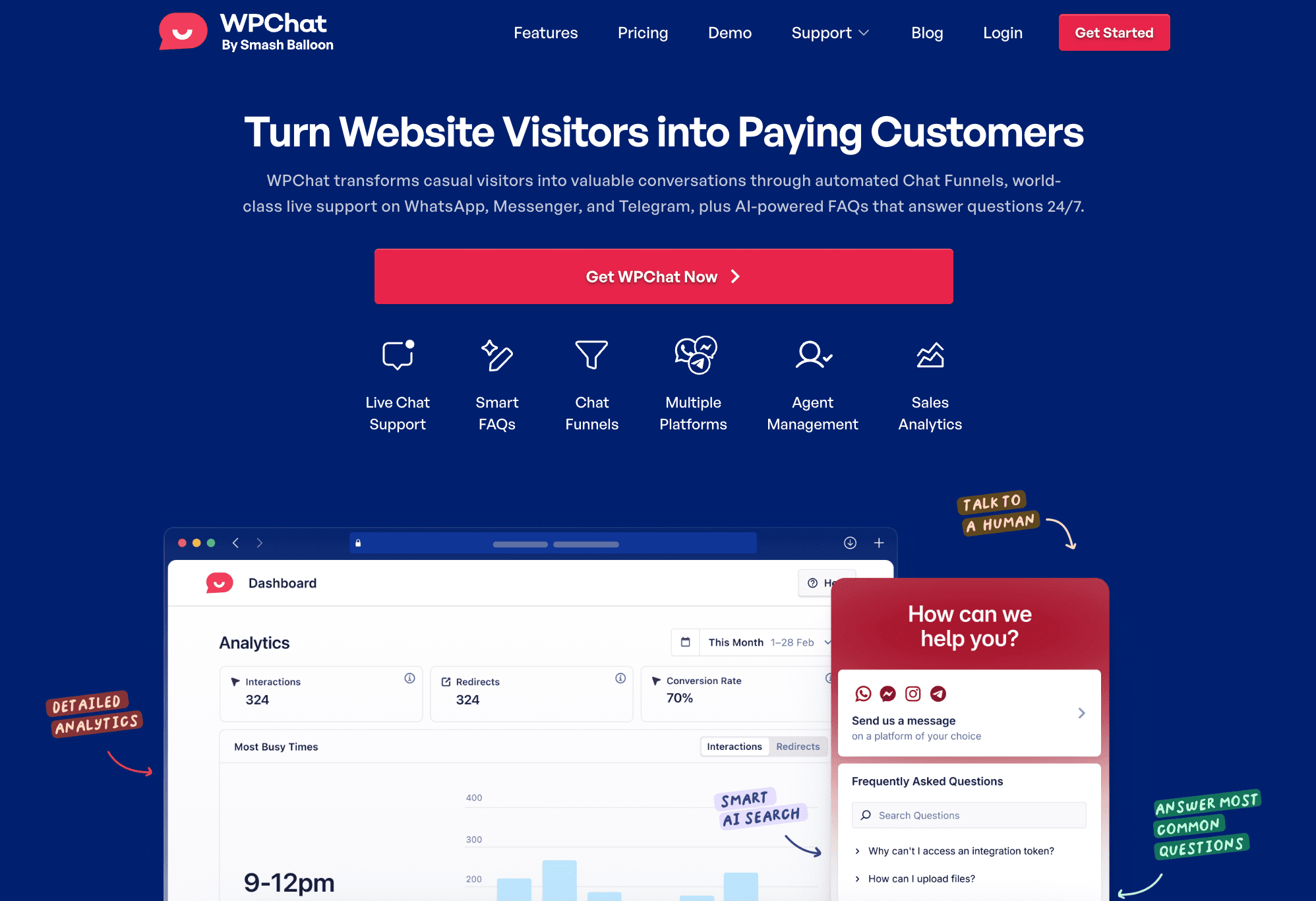
Il est développé par Smash Balloon, l'équipe derrière 1,75 million de sites web WordPress, et il est conçu spécifiquement pour WordPress.
Pour les boutiques WooCommerce, les fonctionnalités pertinentes sont :
- FAQ intelligentes (réponses automatisées aux questions courantes),
- Entonnoirs de discussion (flux de conversation guidés qui traitent automatiquement les demandes des clients),
- et les Commandes de visibilité (pour que vous puissiez afficher le bon widget sur la bonne page).
C'est ce que ce guide couvre.
Pourquoi WhatsApp est meilleur que l'e-mail pour le support après-vente
Les messages WhatsApp ont un taux d'ouverture de 98 %. Les e-mails se situent autour de 20 %. Cet écart à lui seul justifie l'utilisation, mais le timing est le problème le plus important.
Lorsqu'un client envoie un e-mail pour une question de support, il se résigne à attendre.
Lorsqu'il envoie un message sur WhatsApp, il s'attend à une réponse en quelques minutes. Et lorsqu'il en reçoit une, c'est ce qui fidélise réellement.
L'après-achat est l'un des moments les plus anxieux du parcours client.
La commande est passée, l'argent est parti, et maintenant ils attendent. Toute friction dans l'obtention de réponses pendant cette période – une réponse par e-mail lente, un formulaire de contact acheminé vers une boîte de réception générale que personne ne surveille – érode rapidement la confiance.
Pour en savoir plus à ce sujet, la comparaison WhatsApp vs e-mail mérite d'être lue.
Mais pour les boutiques WooCommerce, la version courte est la suivante : WhatsApp rencontre les clients sur la plateforme où ils se trouvent déjà, et des réponses rapides changent leur perception de l'achat.
3 façons dont WPChat gère le support WooCommerce
Avant de vous lancer dans la configuration, voici un aperçu rapide de ce que vous configurez et de ce que fait chaque élément.
| Fonctionnalité | Ce qu'il fait | Quand il se déclenche | Ce qu'il résout |
|---|---|---|---|
| Widget de chat sur la page de commande | Ajoute un bouton WhatsApp à vos pages de remerciement et de statut de commande | Juste après le paiement et sur les pages d'historique des commandes | Les clients ne trouvent pas de moyen de vous contacter après avoir commandé |
| Automatisation FAQ intelligente | Répond automatiquement aux questions courantes, sans intervention humaine | Chaque fois qu'un client tape une question dans le chat | « Où est ma commande ? » à minuit obtient une réponse immédiate |
| Entonnoir de chat post-achat | Une courte conversation automatisée avec des options de réponse cliquables | Déclenché lorsqu'un client ouvre le chat après avoir commandé | Gère les demandes de suivi, les retours et les demandes d'avis avant qu'ils ne deviennent des e-mails |
Chacun couvre un moment différent de l'expérience post-achat.
Le widget permet aux clients d'engager la conversation. Les FAQ intelligentes résolvent les questions les plus courantes sans que vous ayez besoin d'être en ligne. Et l'entonnoir de chat gère le reste automatiquement.
La plupart des boutiques commencent par le widget et les FAQ, puis ajoutent l'entonnoir une fois qu'elles savent quelles questions reviennent le plus souvent. Les trois ensemble constituent la configuration complète.
Comment configurer WPChat pour le support post-achat
Si vous n'avez pas encore installé WPChat et connecté votre compte WhatsApp, commencez d'abord par le guide de configuration WooCommerce, puis revenez ici.
Les étapes ci-dessous supposent que WPChat est déjà actif sur votre site.
Voici ce que vous configurez :
- Restreindre votre widget de support aux pages spécifiques à la commande uniquement
- Rédiger des FAQ intelligentes pour les questions les plus fréquentes de votre boîte de réception
- Créer un court tunnel de chat post-achat (3 à 5 échanges)
Étape 1 : Afficher votre widget WhatsApp uniquement sur les pages de commande
Les contrôles de visibilité de WPChat vous permettent de décider exactement sur quelles pages le widget de chat apparaît.
Par défaut, il s'affiche sur l'ensemble de votre site, mais pour le support post-achat, vous ne le souhaitez qu'à deux endroits : votre page de confirmation de commande et votre page de statut de commande.
Dans votre tableau de bord WordPress, allez à WPChat » Visibilité.
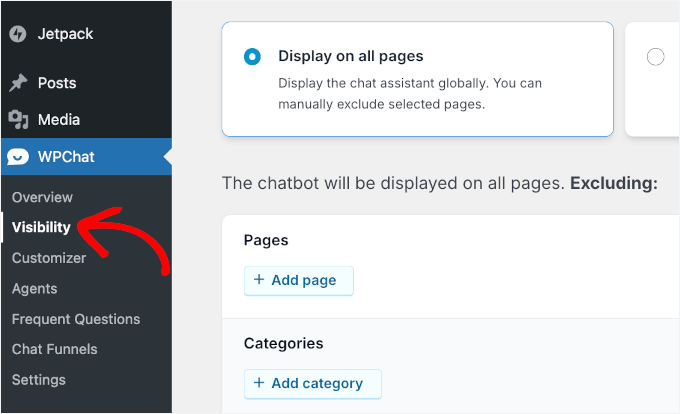
Sur l'écran suivant, vous verrez deux choix : afficher le bouton partout ou uniquement sur des pages spécifiques.
Cliquez sur Afficher uniquement sur des pages spécifiques, puis choisissez les pages sur lesquelles vous souhaitez que votre chatbot WhatsApp apparaisse.

Configurez le widget pour qu'il s'affiche sur des pages spécifiques, puis ajoutez vos pages de commande WooCommerce à la liste. Généralement, il s'agit de /checkout/order-received/ et /my-account/orders/.
Je suggérerais de masquer ce widget sur les pages de produits et d'y conserver un widget distinct axé sur les ventes.
Un client sur votre page de remerciement ne veut pas d'une incitation à la vente. Il veut savoir si sa commande a été traitée et avoir un moyen clair de vous contacter si quelque chose ne va pas.
Obtenir le bon contexte est ce qui rend le widget utile plutôt qu'intrusif.
Étape 2 : Configurer des FAQ intelligentes pour les questions de commande courantes
La fonctionnalité FAQ Intelligente de WPChat vous permet de créer une bibliothèque de paires de questions-réponses que l'assistant de chat affiche automatiquement lorsqu'un client tape une question.
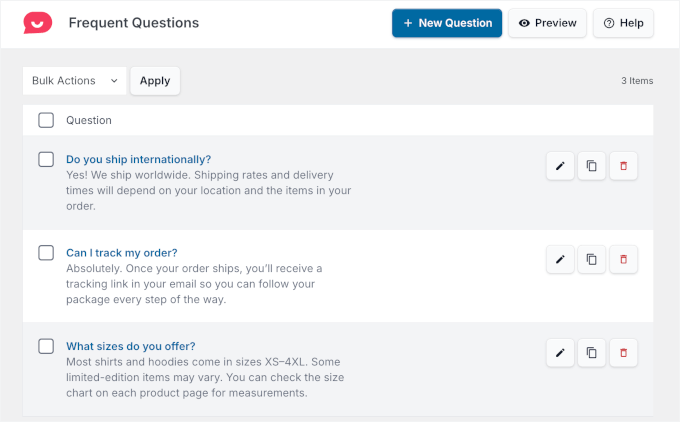
La recherche basée sur l'IA lit l'intention plutôt que de faire correspondre des mots-clés exacts, donc « quand mon colis arrivera-t-il ? » et « estimation de livraison ? » renvoient tous deux la bonne réponse.
Commencez par lister les 5 à 10 questions que votre boîte de réception de support reçoit le plus après un achat. Pour la plupart des boutiques WooCommerce, cette liste ressemble à ceci :
- Où est ma commande / quel est mon numéro de suivi ?
- Comment puis-je retourner ou échanger un article ?
- Quel est le délai de livraison estimé ?
- J'ai reçu le mauvais article. Que dois-je faire ?
- Puis-je annuler ou modifier ma commande ?
Rédigez chaque réponse comme une réponse courte et directe. Deux à trois phrases, suffisamment spécifiques pour résoudre la question.

« Votre numéro de suivi vous est envoyé par e-mail dans les 24 heures suivant l'expédition. Si vous ne le voyez pas, vérifiez votre dossier spam ou répondez ici avec votre numéro de commande et je le rechercherai. » Ce type de réponse résout les problèmes au lieu d'en créer un suivi.
Pour plus de détails sur la façon de procéder étape par étape, voici notre tutoriel sur comment ajouter un bot FAQ à votre site web.
Personnellement, je garde les réponses FAQ à une phrase plus une étape suivante. Les clients anxieux à propos d'une commande ne veulent pas lire trois paragraphes.
Arrêtez de répondre aux mêmes questions de commande encore et encore
WPChat connecte vos pages de commande WooCommerce à WhatsApp et gère automatiquement vos questions de support les plus courantes. Essayez gratuitement pendant 14 jours.
Add WPChat to My StoreÉtape 3 : Construire un entonnoir de discussion après-vente
Tunnels de Chat sont là où WPChat va au-delà du support de base.
Au lieu d'attendre qu'un client tape quelque chose, un entonnoir s'ouvre avec un message et lui propose des options de réponse cliquables.

Pour un entonnoir post-achat sur votre page de remerciement, la séquence pourrait ressembler à ceci :
Message 1 : « Merci pour votre commande ! Puis-je vous aider avec quoi que ce soit ? »
- Suivre ma commande
- Retour ou échange
- Autre chose
Si « Suivre ma commande » : « Votre numéro de suivi sera envoyé par e-mail dans les 24 heures. Si vous avez besoin d'aide maintenant, appuyez ici pour nous envoyer un message directement. »
Si « Retour ou échange » : « Pas de problème. Voici comment fonctionne notre processus de retour : [lien]. Répondez ici si vous souhaitez en lancer un. »
Limitez-vous à 3 à 5 échanges.
Le but n'est pas de remplacer votre système de support. Il s'agit de traiter les questions les plus prévisibles avant qu'elles ne deviennent des e-mails.
Les clients qui ont besoin de quelque chose que l'entonnoir ne couvre pas peuvent toujours appuyer pour passer à une conversation WhatsApp en direct.
Pour une présentation complète de la configuration de l'entonnoir, le guide Entonnoirs de discussion couvre chaque paramètre en détail.
Ce que cela apporte à votre boutique WooCommerce
Le résultat pratique est moins d'e-mails de support et des clients qui se sentent pris en charge après leur achat.
Lorsque les questions post-achat les plus courantes sont traitées automatiquement, votre charge de support diminue.
Plus important encore, les clients qui obtiennent des réponses rapides sur WhatsApp ne reportent pas cette anxiété post-achat sur leur prochaine décision d'acheter à nouveau chez vous.
Il y a aussi un angle d'avis à considérer.
Un entonnoir de discussion qui demande un avis 24 heures après la livraison, avec un lien en un clic, convertit mieux qu'un e-mail de demande d'avis.
Les clients sont plus susceptibles de répondre sur WhatsApp, et la demande ressemble à un message d'une vraie personne plutôt qu'à une campagne automatisée.
Si la récupération de panier est également à l'étude, le guide panier abandonné couvre l'utilisation de WhatsApp à l'autre bout du parcours client. Il s'associe bien à ce que vous construisez ici.
Questions fréquemment posées sur l'utilisation de WhatsApp pour WooCommerce
WPChat envoie-t-il des mises à jour automatiques du statut de la commande sur WhatsApp ?
Non. WPChat ajoute un widget de discussion à votre site que les clients initient. Il n'envoie pas de messages sortants lorsqu'une commande est expédiée. Pour les notifications automatiques du statut de la commande, vous auriez besoin d'un plugin de notification WooCommerce distinct. WPChat gère le côté support entrant : répondre aux questions, exécuter les FAQ intelligentes et gérer les entonnoirs de discussion.
Quelles questions post-achat dois-je inclure dans mes FAQ intelligentes ?
Commencez par tout ce qui remplit le plus votre boîte de réception. Pour la plupart des magasins WooCommerce, il s'agit du suivi des commandes, des retours et échanges, des délais de livraison estimés, de la réception d'un article incorrect et de l'annulation de commande. Rédigez chaque réponse avec votre délai de retour réel et vos délais d'expédition réels. Des réponses vagues ne font que créer des questions de suivi.
Puis-je afficher un widget différent sur différentes pages WooCommerce ?
Oui. Les contrôles de visibilité de WPChat vous permettent de configurer des configurations de widgets distinctes pour différentes pages. Vous pouvez exécuter un entonnoir de discussion axé sur les ventes sur les pages produits et un widget axé sur le support sur vos pages de remerciement et de statut de commande. La bonne invite au bon moment fonctionne de manière significativement meilleure qu'un widget unique.
Les clients ont-ils besoin de WhatsApp installé pour l'utiliser ?
Oui. Cliquer sur le widget WPChat ouvre WhatsApp sur l'appareil du client. S'il ne l'a pas installé, il sera invité à le télécharger. WhatsApp compte plus de 3 milliards d'utilisateurs actifs, donc pour la plupart des publics, ce n'est pas un obstacle. Si les vôtres ne sont pas sur WhatsApp, WPChat prend également en charge Facebook Messenger, Telegram et Instagram, et vous pouvez exécuter plusieurs canaux en même temps.
Commencez à offrir le support WhatsApp dès maintenant
C'est après l'achat que la plupart des boutiques WooCommerce fidélisent ou perdent leurs clients.
Les clients qui se sentent soutenus après leur achat reviennent. Ceux qui ont l'impression d'être entrés dans un trou noir après le paiement, ne reviennent pas.
C'est précisément là que WPChat excelle. Un widget WhatsApp sur vos pages de commande, des FAQ intelligentes gérant automatiquement vos questions les plus fréquentes, et un entonnoir de discussion gérant les éléments prévisibles 24h/24 et 7j/7. Tout cela fonctionne sans que vous ayez besoin d'être en ligne pour chaque interaction.
Commencez à gérer le support après l'achat là où vos clients se trouvent déjà.
- Configurez un widget de support sur vos pages de remerciement et de commande
- Créez des FAQ intelligentes pour vos 5 à 10 questions post-achat les plus fréquentes
- Créez un entonnoir de discussion post-achat qui gère les demandes de suivi et de retour
- Regardez le volume de vos e-mails de support diminuer
Commencez dès aujourd'hui avec WPChat !
Vous utilisez déjà WPChat pour le support post-achat ? Laissez un commentaire et dites-moi quelles questions de FAQ suscitent le plus d'intérêt dans votre boutique.