
Costruire un sito web accattivante con Elementor è una cosa, ma assicurarsi che i tuoi visitatori trovino le informazioni di cui hanno bisogno è un'altra sfida.
Una pagina disordinata può spesso portare a confusione e perdite di vendite.
Aggiungere un widget FAQ di Elementor ben progettato è un modo semplice per rendere i tuoi contenuti più facili da digerire e più professionali.
La parte migliore? Puoi farlo in pochi minuti senza toccare una sola riga di codice.
In questo tutorial, ti guiderò attraverso i passaggi per visualizzare un widget FAQ informativo sul tuo sito web Elementor.
Cos'è un widget FAQ di Elementor? (E perché ne hai bisogno)
Un widget FAQ di Elementor è un blocco pronto all'uso per aggiungere domande e risposte comprimibili al tuo sito WordPress senza bisogno di codifica.
Perché dovresti preoccupartene? Secondo la ricerca di Drift, il 64% degli utenti di Internet afferma che il servizio 24 ore su 24 è la migliore caratteristica dei chatbot. Sebbene tu non possa essere sveglio ogni ora del giorno, un widget FAQ può esserlo.
Inoltre, la ricerca Forrester afferma che le pagine FAQ self-service possono risolvere fino al 36% delle semplici richieste dei clienti.
Ciò significa il 36% in meno di email "Dov'è il mio ordine?" che arrivano nella tua casella di posta.
Cosa fa effettivamente il widget?
Se combinato con WPChat, il tuo widget FAQ smette di essere un noioso elenco di testo e diventa un agente di supporto interattivo.

Aggiunge un pulsante fluttuante nell'angolo del tuo sito che segue i visitatori mentre scorrono.
Quando un visitatore fa clic su quel pulsante, le tue FAQ appaiono istantaneamente. Se trovano la loro risposta, continuano a navigare.
Se non la trovano, possono fare clic ancora una volta per avviare una chat diretta con il tuo team di supporto su WhatsApp, Messenger o altre piattaforme popolari.
Quando dovresti usare un widget FAQ vs. una pagina FAQ completa?
Non tutte le FAQ appartengono a un widget e non tutti i siti necessitano di un enorme hub di supporto. Ecco come decidere:
| Usa un widget FAQ | Usa una pagina FAQ completa |
| Vuoi le FAQ incorporate all'interno di una pagina di prodotto o servizio. | Hai più di 15 domande che coprono molti argomenti diversi. |
| Vuoi un formato fluttuante/popup tramite WPChat. | Hai bisogno di un hub di supporto dedicato e ricercabile. |
| Vuoi rispondere a 3-7 domande mirate ad alta conversione. | Vuoi posizionarti per centinaia di parole chiave long-tail relative alle FAQ. |
Sebbene una pagina FAQ abbia la sua utilità, presenta anche alcuni svantaggi:
- Poiché gli utenti devono accedere a una pagina separata, ciò può interrompere il loro flusso di navigazione attuale e farli perdere l'attenzione.
- Le lunghe pagine FAQ possono essere difficili da navigare sugli smartphone, rendendo frustrante per gli utenti mobili trovare risposte specifiche.
- Quando le persone lasciano le pagine del tuo prodotto o servizio per visitare una pagina FAQ, potrebbero non tornare per completare il loro acquisto.
Invece di chiedere alle persone di accedere a una pagina separata, puoi utilizzare un widget FAQ di Elementor per mostrare rapidamente le risposte senza interruzioni.
Il modo più semplice per aggiungere un widget FAQ al tuo sito web Elementor
Quando si tratta di aggiungere widget FAQ, lo strumento migliore è WPChat di Smash Balloon.
Ciò che distingue WPChat è la sua affidabilità e facilità d'uso. Invece di codice complesso, puoi creare un widget FAQ coinvolgente e visualizzarlo sul tuo sito web in pochi minuti.

Oltre ad essere compatibile al 100% con Elementor, WPChat offre anche molte opzioni di design per far sì che il tuo widget FAQ si adatti perfettamente al design del tuo sito web.
Ecco perché WPChat è la scelta migliore per aggiungere widget FAQ al tuo sito web Elementor:
- Configurazione Semplice: Basta seguire la rapida configurazione, abilitare il widget e sei pronto per partire, senza bisogno di codice.
- Analisi Intelligenti: Con l'aiuto di analisi dettagliate, puoi vedere chiaramente quali problemi i tuoi visitatori necessitano di maggiore aiuto.
- Altamente Personalizzabile: Dalla personalizzazione live, puoi progettare liberamente il tuo widget FAQ in modo che corrisponda al tuo sito web Elementor.
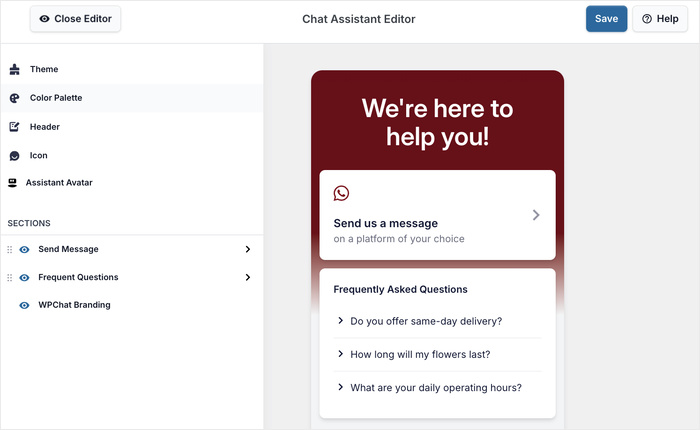
- Supporto Immagini: Per rendere le tue risposte ancora più chiare, puoi persino allegare immagini al tuo widget FAQ.
- Opzioni di Visibilità: WPChat ti consente di controllare le parti esatte del tuo sito web in cui appare il widget FAQ.
- Integrazione Chat: Puoi collegare il tuo widget FAQ a WhatsApp, Instagram, Messenger e Telegram in modo che i visitatori possano raggiungerti direttamente.
Ho testato diversi plugin FAQ per Elementor e WPChat si distingue costantemente come l'opzione migliore con la sua raccolta di funzionalità utili.
Ottieni WPChat per il tuo sito oggi stesso, e puoi creare i tuoi widget FAQ con facilità.
Cosa ti servirà prima di iniziare
Prima di iniziare ad aggiungere un widget FAQ al tuo sito web Elementor, assicurati di avere questi requisiti di base:
- Sito web WordPress attivo con Elementor (gratuito o Pro)
- Accesso amministratore alla tua bacheca WordPress
- Solo 5 minuti del tuo tempo
Infine, è utile avere già pronti i contenuti delle FAQ. Pensa alle domande più comuni che i tuoi visitatori pongono e prepara risposte chiare e utili per ciascuna di esse.
Come aggiungere un widget FAQ di Elementor (in 5 passaggi)
Ora ti guiderò attraverso l'intero processo di aggiunta di un widget FAQ al tuo sito web Elementor. Ogni passaggio si basa sul precedente, quindi segui semplicemente e avrai finito in pochissimo tempo.
Iniziamo!
Passaggio 1: Installa e Attiva WPChat
Per prima cosa, dovrai ottenere il plugin WPChat qui, quindi installarlo e attivarlo sul tuo sito Elementor.
Non sei sicuro di come fare? Dai un'occhiata a questa guida per principianti su come installare i plugin di WordPress.
Passaggio 2: Configura il plugin WPChat
Per iniziare, fai clic sul menu WPChat che appare nella dashboard di WordPress.
Nella nuova pagina, fai clic sul pulsante Configura.

Dopo averlo fatto, puoi inserire un numero di telefono o nomi utente per diverse app di messaggistica:
- Telegram
- Messenger

In questo modo, le persone potranno contattarti istantaneamente dal tuo nuovo widget FAQ di Elementor.
Dopo aver inserito i tuoi dettagli di contatto, fai clic su Avanti per procedere.

Ora puoi scegliere un tema per il tuo nuovo widget FAQ di Elementor. Hai 3 opzioni tra cui scegliere:
- Base
- Notte
- Pastello
Dopo aver scelto un tema, fai clic su Avanti per procedere.

Puoi cambiare questo tema (insieme ad altri elementi di design del widget) in seguito.
Passaggio 3: Scegli la visibilità del widget FAQ
In questo passaggio, puoi selezionare dove esattamente il widget verrà visualizzato sul tuo sito Elementor. Ci sono 2 modi per farlo:
- Visualizza su tutte le pagine
- Mostra solo su pagine specifiche

Se desideri mostrare il widget ovunque, puoi escludere parti specifiche del tuo sito utilizzando le opzioni sottostanti.
In alternativa, puoi utilizzare i filtri qui per selezionare le parti del tuo sito Elementor in cui desideri mostrare il widget.
Basta usare i filtri per includere o escludere Pagine, Categorie, Tag e Tipi di post personalizzati specifici.
Dopo averlo fatto, fai semplicemente clic su Avanti per procedere.

Infine, puoi abilitare le funzionalità del plugin inserendo la tua chiave di licenza.
Dopo averlo fatto, fai clic sul pulsante Completa configurazione per terminare qui.

Passaggio 4: Aggiungi le tue domande e risposte
Ora che hai un widget FAQ, è il momento della parte divertente: aggiungere effettivamente le domande e le risposte.
Apri il menu WPChat » Domande frequenti dalla tua dashboard e fai clic su Aggiungi domanda.

Facendo ciò si apre l'editor FAQ con un'anteprima live sulla destra.
Sulla sinistra, puoi trovare l'opzione per aggiungere domande, risposte e immagini per ogni voce FAQ.
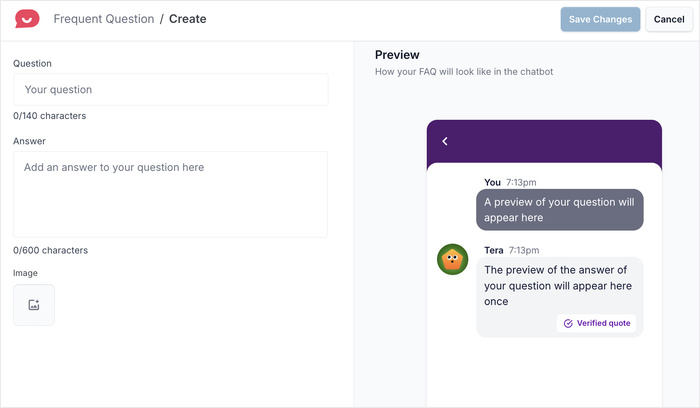
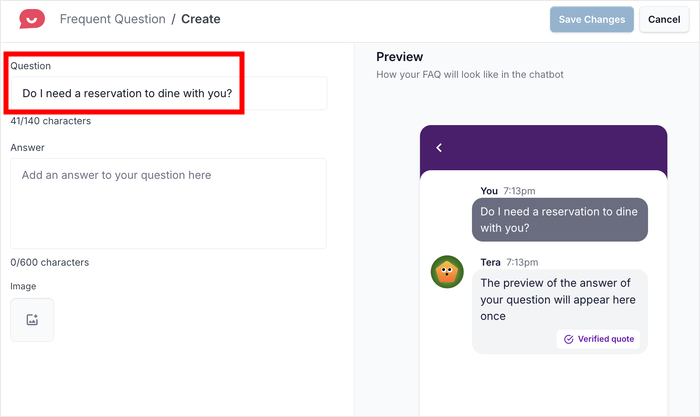
Per prima cosa, digita una domanda nel campo Domanda a sinistra.
Ricorda di controllare l'anteprima sulla destra per assicurarti che sia abbastanza corta da essere leggibile per i tuoi visitatori.
Ora inserisci la risposta alla domanda nel campo Risposta.
Come prima, l'anteprima live mostrerà come apparirà il widget sul tuo sito Elementor.
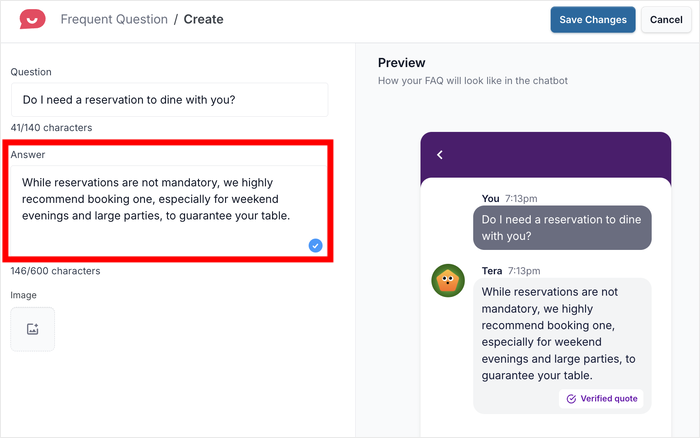
Mentre la risposta può essere più lunga della domanda, è meglio assicurarsi che sia breve e concisa in modo che i visitatori trovino facilmente ciò che cercano.
Nel caso in cui desideri rendere le tue risposte più chiare, puoi allegare screenshot, diagrammi, foto e altre grafiche.
Fai semplicemente clic sull'icona dell'immagine sotto la risposta per farlo.
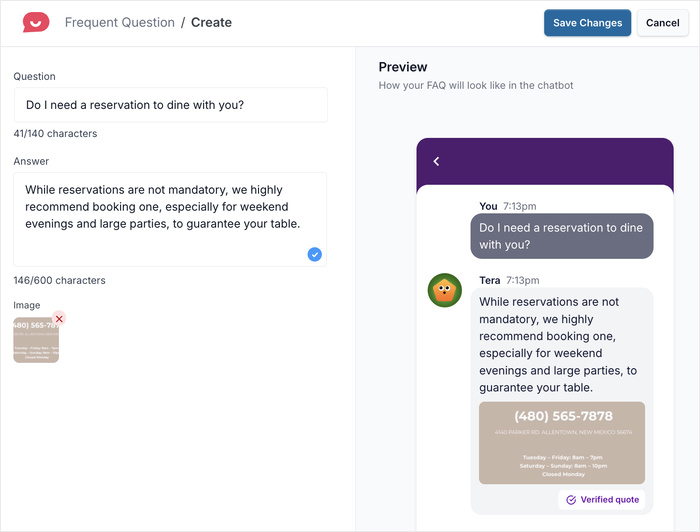
Controlla ancora una volta l'anteprima per vedere se tutto sembra a posto.
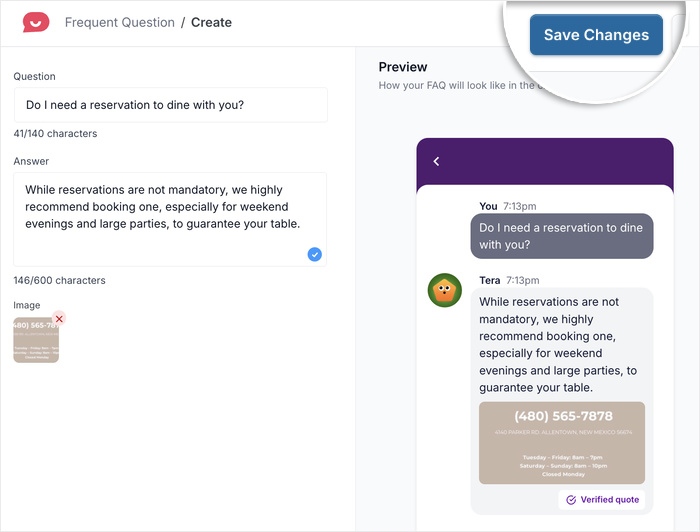
Infine, puoi fare clic su Salva modifiche e la FAQ verrà aggiunta al tuo nuovo widget Elementor.
Passaggio 5: Gestisci il Tuo Widget FAQ
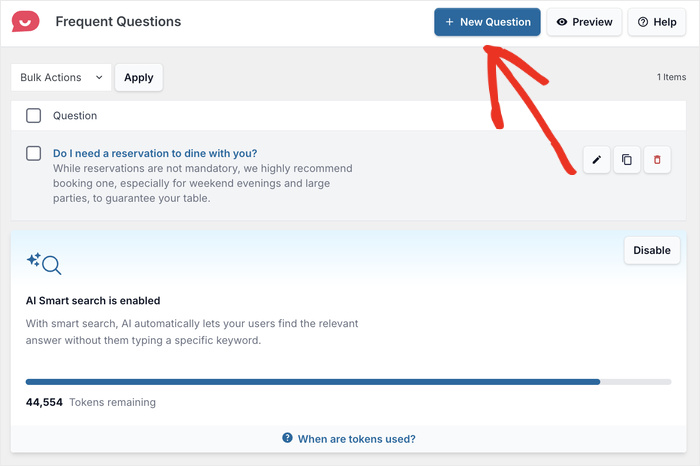
Per continuare ad aggiungere altre domande e risposte, fai clic sul pulsante Domande frequenti in alto.
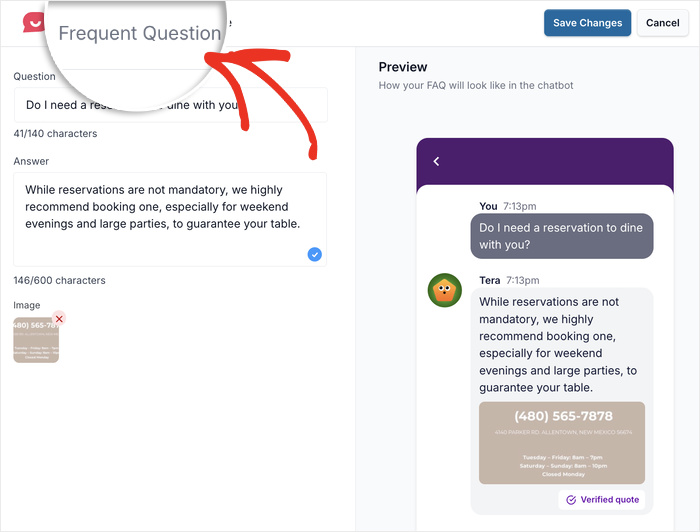
Facendo ciò, tornerai alla dashboard da dove hai originariamente aggiunto una nuova domanda.
Questa volta, vedrai la tua voce FAQ appena creata elencata qui.
Per aggiungere altre voci come questa, fai clic sul pulsante Nuova domanda e ripeti i passaggi precedenti.
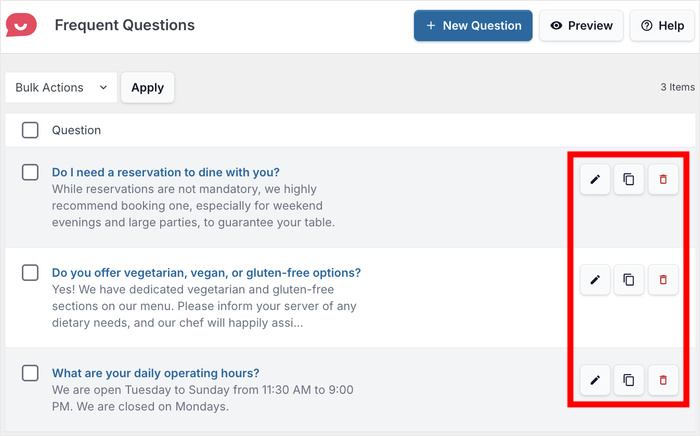
Puoi anche gestire le tue voci FAQ da questa pagina. Utilizzando le icone sulla destra, puoi:
- Modifica: Cambia i dettagli della voce FAQ.
- Clona: Duplica la voce per crearne una nuova.
- Elimina: Rimuovi una qualsiasi delle tue voci FAQ esistenti.
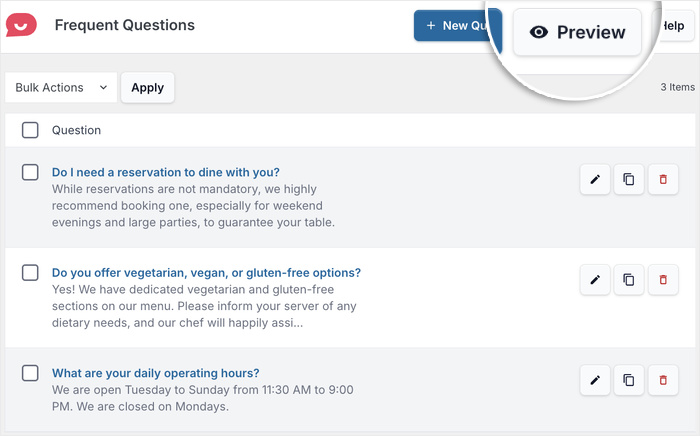
Una volta aggiunte tutte le voci FAQ desiderate, puoi fare clic sul pulsante Anteprima.
Facendo ciò, potrai controllare come il widget apparirà ai visitatori del tuo sito web.
Proprio così, il tuo widget FAQ è attivo sul tuo sito Elementor e pronto ad aiutare i tuoi visitatori a trovare risposte.
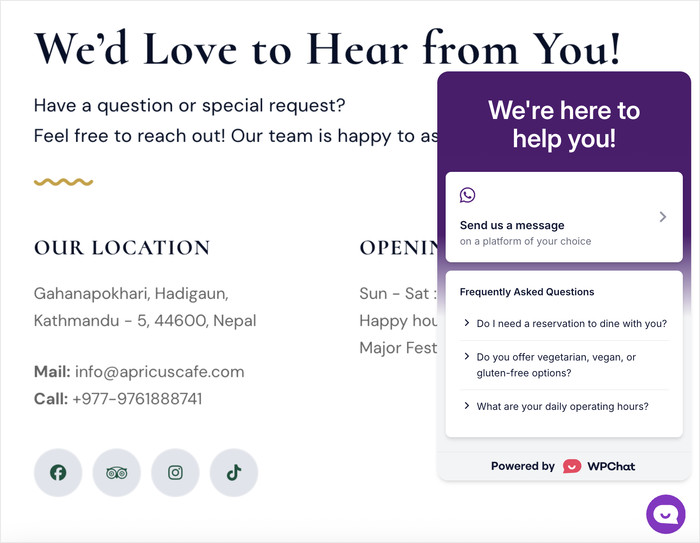
Vuoi assicurarti che il widget FAQ corrisponda perfettamente al design del tuo sito web Elementor?
Apri il menu WPChat dalla tua dashboard e fai clic sul pulsante Personalizza.
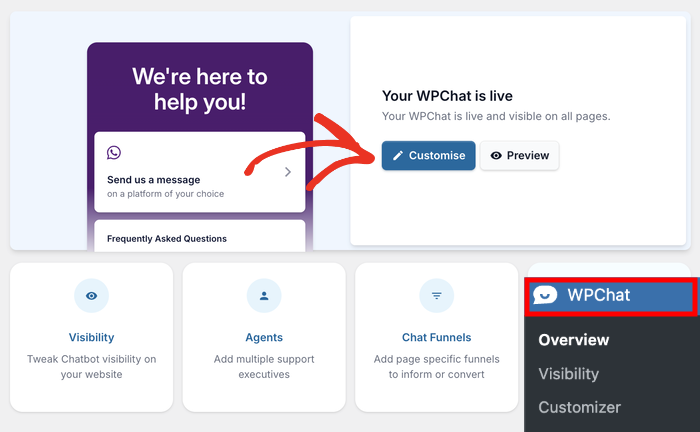
Da qui, puoi personalizzare il tuo tema, i colori, l'intestazione, le icone, le sezioni visibili e molto altro.
Ogni volta che apporti una modifica, l'anteprima live ti aiuterà a tenere traccia di tutto in tempo reale.
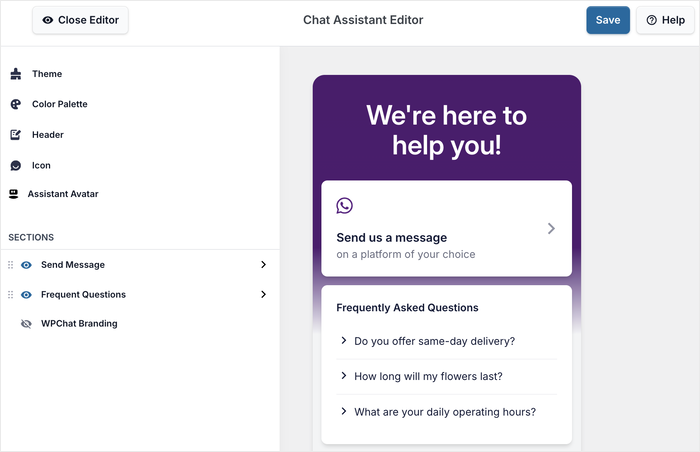
Prova le opzioni di personalizzazione in modo che il widget FAQ si adatti al design che hai scelto per il tuo sito web Elementor.
Ricorda di Salvare le modifiche una volta terminato.
Ed ecco fatto!
Aggiungere un widget FAQ al tuo sito web Elementor è un modo semplice ma potente per migliorare l'esperienza dei tuoi visitatori riducendo il tuo carico di lavoro di supporto.
Con il plugin WPChat, puoi creare sezioni FAQ dall'aspetto professionale in pochi minuti senza alcuna conoscenza di codifica.
Pronto ad aggiungere widget FAQ a Elementor? Prendi una copia di WPChat qui.
Passaggi successivi: Rendere il tuo sito web ancora più utile
Ora che hai un widget FAQ sul tuo sito web Elementor, puoi esplorare altri modi per migliorare l'esperienza dei tuoi visitatori con l'aiuto di WPChat:
- Come Creare il Tuo Primo Chat Funnel in WPChat (Guida Passo-Passo)
- Come Aggiungere un Pulsante Chat di WhatsApp al Tuo Sito Web Elementor
- Come Impostare Messaggi per i Visitatori sul Tuo Sito Web (Guida Facile)






