

A maioria dos visitantes que pretendem contactá-lo no Telegram não procurarão o seu nome de utilizador. Simplesmente irão embora.
Já configurei isto em sites WordPress antes e a diferença é imediata: assim que existe um botão de chat Telegram adequado na página, os visitantes utilizam-no. Sem um, eles rolam e seguem em frente.
Neste guia, irei guiá-lo através da ligação do seu site WordPress ao Telegram utilizando o WPChat, o plugin WordPress click-to-chat da Smash Balloon.
A configuração demora cerca de 5 minutos e não requer codificação.
Uma coisa que vale a pena saber antes de começarmos: o WPChat não é uma ferramenta de chat ao vivo dentro do painel. Não há caixa de entrada para gerir nem tickets para registar.
Quando um visitante clica no botão de chat no seu site, abre uma conversa no Telegram na aplicação que já utilizam. O chat acontece onde eles já estão.
Neste Artigo:
- Como Ligar o WordPress ao Telegram: A Resposta Rápida
- 2 Formas de Ligar o WordPress ao Telegram
- Como o Telegram Pode Ajudar o Seu Negócio a Crescer
- Porquê o WPChat é a Melhor Forma de Ligar ao Telegram
- Como Ligar Sites WordPress ao Seu Telegram
- WPChat vs. Outras Formas de Ligar o WordPress ao Telegram
- Perguntas Frequentes Sobre a Ligação do WordPress ao Telegram
- Comece a Receber Conversas no Telegram Agora
Como Ligar o WordPress ao Telegram: A Resposta Rápida
WPChat é um plugin WordPress gratuito que adiciona um widget de chat ao vivo ao seu site, permitindo aos visitantes contactá-lo através de aplicações de mensagens como o Telegram. Eis o processo completo de relance:
- Instale o plugin WPChat e ative-o no seu site.
- Vá às definições do WPChat no seu painel do WordPress.
- Selecione Telegram como o seu canal e introduza o seu número de Telegram.
- Personalize a aparência, posição, cor e regras de exibição do widget.
- Clique em Guardar Alterações e teste o widget no seu site ativo.
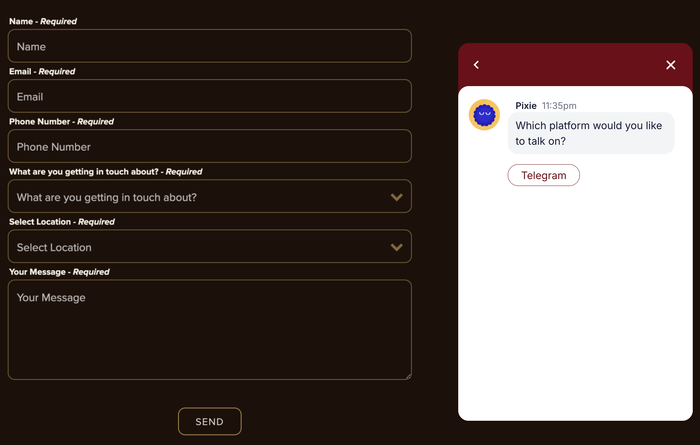
2 Formas de Ligar o WordPress ao Telegram
Antes de começarmos, vale a pena saber que "ligar o WordPress ao Telegram" significa duas coisas muito diferentes, dependendo do que está a tentar fazer.
| WPChat (Recomendado) | Plugin WP Telegram | |
|---|---|---|
| O que faz? | Adiciona um botão de chat para que os visitantes possam enviar-lhe mensagens ao vivo no Telegram | Publica automaticamente conteúdo e envia alertas de administração para um canal do Telegram |
| Os visitantes podem contactá-lo diretamente? | Sim. Um clique abre uma conversa ao vivo no Telegram | Não, apenas numa direção |
| Precisa de criar um bot do Telegram? | Não. Apenas o seu número de telefone ou nome de utilizador | Sim, requer configuração do BotFather |
| É necessária codificação? | Não | Não |
| Tempo de configuração | Cerca de 5 minutos | 15-30 minutos |
| Ideal para | Qualquer site que queira que os visitantes possam contactá-lo diretamente no Telegram | Blogs ou lojas que queiram transmitir publicações ou receber notificações de administração |
Se quiser que os visitantes possam contactá-lo diretamente a partir do seu site, o WPChat é o que precisa. O plugin WP Telegram é uma ferramenta sólida, mas é construído para transmissão e automação, não para conversas ao vivo com visitantes.
O resto deste guia cobre a configuração do WPChat.
Como o Telegram Pode Ajudar o Seu Negócio a Crescer
O Telegram pode ser uma ferramenta surpreendentemente poderosa para empresas que procuram conectar-se com o seu público em tempo real.
Na verdade, aqui estão alguns exemplos para mostrar como adicionar uma opção de chat no Telegram ajuda a sua marca:
- Seguro e Protegido: O Telegram utiliza encriptação forte para todas as suas conversas, ajudando-o a construir confiança e a cumprir os regulamentos de privacidade.
- Popular no Estrangeiro: Com mais de 900 milhões de utilizadores em todo o mundo, o Telegram ajuda-o a alcançar clientes internacionais que preferem esta plataforma a e-mail ou outras aplicações de mensagens.
- Anexos Grandes: Os clientes podem partilhar capturas de ecrã dos seus problemas e ficheiros até 2 GB, permitindo-lhe conversar sem se preocupar com os tamanhos de upload.
- Permite o Acompanhamento: Cada conversa é guardada no seu histórico de chat, para que possa facilmente consultar discussões anteriores e fazer o acompanhamento com os clientes para fechar vendas ou fornecer um melhor suporte.
Além disso, as notificações do Telegram são instantâneas. Saberá no momento em que um cliente entrar em contacto, permitindo-lhe responder rapidamente e mostrar-lhe que está disponível quando ele precisa de ajuda.
Porquê o WPChat é a Melhor Forma de Ligar ao Telegram
Poderia simplesmente partilhar o seu nome de utilizador do Telegram no seu website, mas essa abordagem tem uma desvantagem significativa.
Os visitantes têm de o procurar manualmente no Telegram, o que cria atrito desnecessário e muitas vezes leva a ligações perdidas.
Recomendo o uso do WPChat porque elimina completamente este incómodo.

O WPChat permite criar um widget de chat profissional que fica no seu site WordPress, tornando incrivelmente fácil para os visitantes iniciarem uma conversa.
O widget suporta Telegram, Facebook Messenger, Instagram e WhatsApp, pelo que está a contactar os clientes na plataforma preferida deles.
Para além da ligação básica, o WPChat inclui funcionalidades que tornam a comunicação com o cliente mais eficiente:
- Adicionar FAQs: Exiba perguntas e respostas comuns diretamente no seu widget de chat, ajudando os visitantes a encontrar informações instantaneamente sem esperar por uma resposta.
- Respostas Automáticas com Chat Funnels: Configure respostas automatizadas que guiam os clientes através de perguntas comuns ou os direcionam para o departamento certo com base nas suas necessidades.
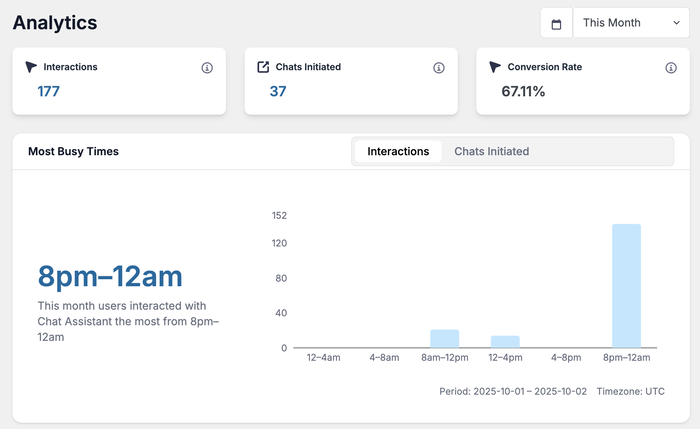
- Obter Análises Detalhadas: Acompanhe quantas pessoas estão a usar o seu widget de chat, quais as páginas que geram mais conversas e quais são os seus horários de contacto de maior movimento.
- Construído para Trabalho em Equipa: Crie agentes separados para diferentes membros da sua equipa de suporte para que os clientes contactem sempre a pessoa certa para a sua questão.
- Personalização Poderosa: Use temas e um editor em tempo real para personalizar o seu widget Telegram para que corresponda às cores e ao estilo da sua marca sem tocar em nenhum código.
Como Funciona um Widget Telegram WPChat
Quando um visitante abre o seu site, verá um botão flutuante no canto. Pode controlar as partes do seu site onde este botão aparece.
Clicar no botão abrirá um widget que mostra as formas de conversar consigo. Também pode optar por mostrar FAQs aqui, se desejar.
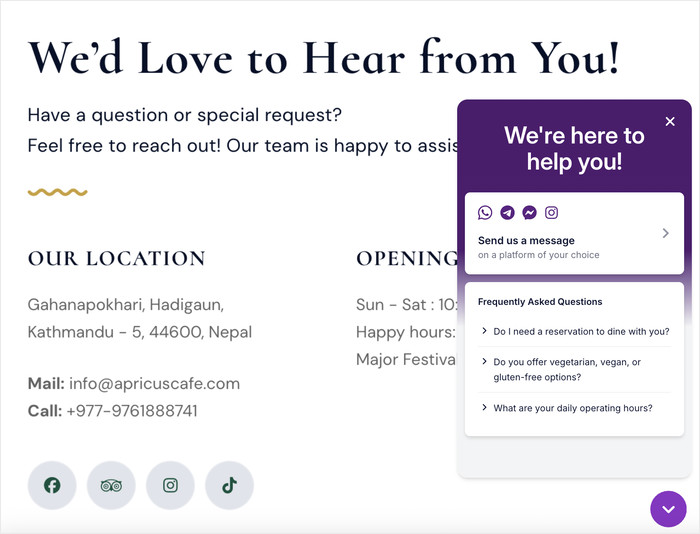
Para continuar, podem simplesmente selecionar Telegram das opções de chat no widget.
Depois disso, o WPChat irá redirecioná-los para o chat do Telegram, onde podem imediatamente começar a digitar e enviar mensagens.
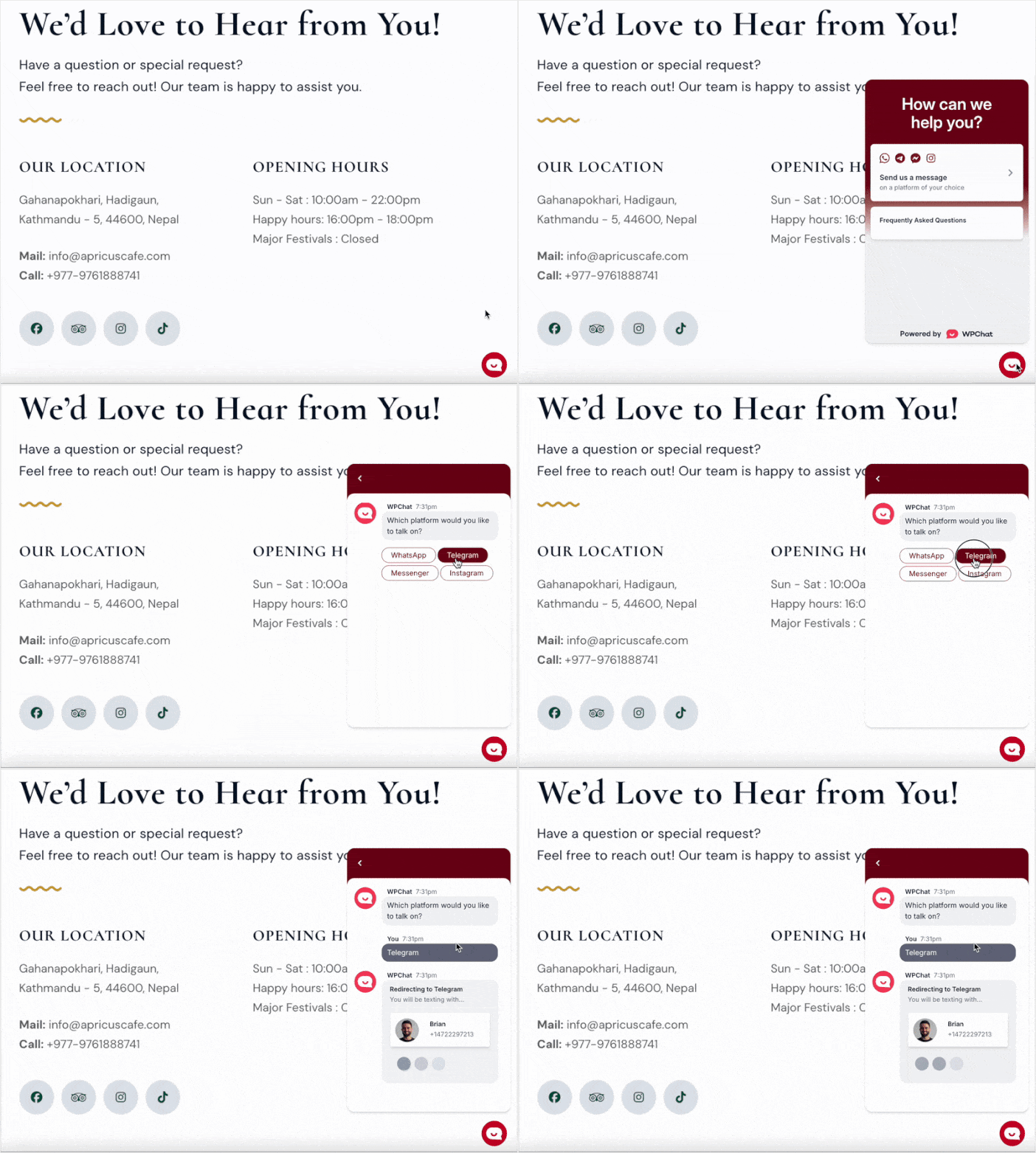
Como pode ver, isto permite adicionar uma funcionalidade de chat, garantindo ao mesmo tempo que o seu site é leve e seguro.
O WPChat transforma essencialmente o seu site num centro de comunicação profissional. Em vez de esperar que os visitantes o encontrem no Telegram, está a colocar a ligação bem à frente deles.
Obtenha a sua cópia do WPChat aqui e comece a conectar-se com os visitantes hoje mesmo!
Como Ligar Sites WordPress ao Seu Telegram
Agora que compreende porque é que o Telegram e o WPChat podem ser valiosos para o seu negócio, vou guiá-lo através dos passos exatos para configurar tudo.
O processo é simples e terá a sua ligação Telegram ativa no seu site WordPress em apenas alguns minutos.
Eis como é o processo completo. Irá instalar o WPChat, conectar a sua conta Telegram, escolher onde o widget aparece no seu site, configurar os seus agentes, personalizar o widget para corresponder à sua marca e, em seguida, configurar as horas de disponibilidade para que as mensagens cheguem apenas aos agentes que estão realmente online.
Toda a configuração demora cerca de 5 minutos.
Passo 1: Instalar e Ativar o WPChat no Seu Site
Primeiro, precisará de obter o plugin WPChat para ligar o seu site WordPress ao Telegram.
Comece por obter uma cópia do WPChat aqui, depois instale-o e ative-o no seu site.
Nota: Caso precise de ajuda com isto, existe um guia útil para iniciantes sobre como instalar plugins WordPress que pode consultar.
Passo 2: Ligar o Seu Widget ao Telegram
Agora é hora de configurar o widget que irá ligar o WordPress ao Telegram.
Navegue até ao menu WPChat no seu painel WordPress e clique no botão Configurar para iniciar o assistente de configuração.

É aqui que a ligação acontece — introduza o seu número de telefone ou nome de utilizador associado ao Telegram.
O assistente de configuração também permite ligar a outras plataformas de mensagens populares: WhatsApp, Messenger e Instagram.
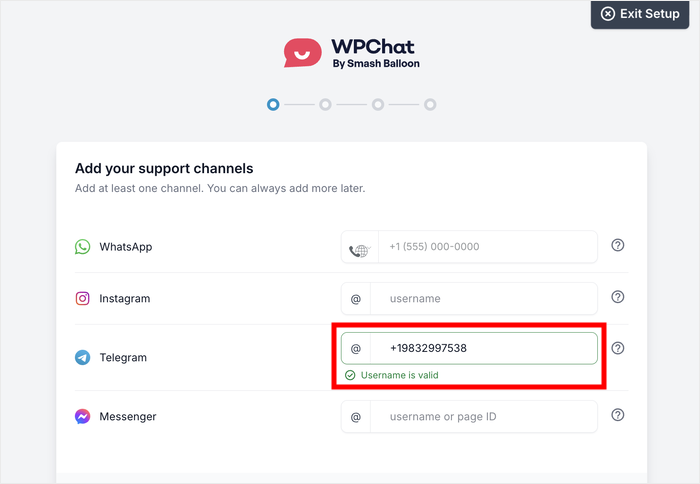
Como resultado, os seus visitantes terão outras formas de o contactar.
A partir daqui, navegue para baixo e clique no botão Seguinte.

No ecrã seguinte, escolha um tema visual para o seu widget de chat do Telegram.
O WPChat oferece vários temas pré-desenhados que pode personalizar em detalhe mais tarde.
Portanto, escolha um que se aproxime do estilo da sua marca e clique em Seguinte.

Passo 3: Escolher Onde o Widget do Telegram é Visível
Agora precisa de decidir onde os visitantes podem contactá-lo via Telegram a partir do seu site WordPress.
Para lhe dar controlo, o WPChat vem com 2 opções de visibilidade: Exibir em todas as páginas ou Exibir apenas em páginas específicas.

Se quiser que os visitantes o contactem de qualquer lugar do seu site, selecione a primeira opção.
No entanto, se quiser que a ligação do Telegram esteja disponível apenas em certas páginas, selecione a segunda opção.
Abaixo, pode encontrar filtros incorporados que lhe permitem incluir ou excluir partes específicas do seu site.
Selecione as Páginas, Categorias, Etiquetas e Tipos de Publicação Personalizados que pretende incluir ou excluir.
Finalmente, pode clicar em Seguinte para avançar.

Finalmente, introduza a sua chave de licença do WPChat no campo para ativar o plugin.
Depois de introduzir a sua chave, clique em Concluir Configuração.

O seu site WordPress está agora ligado com sucesso ao Telegram, e os visitantes podem começar a contactá-lo diretamente através do widget de chat.
Recomendo que teste a ligação você mesmo, clicando no widget no seu site. Isto garante que tudo é redirecionado corretamente para o seu chat do Telegram.

Passo 4: Configurar os Seus Agentes de Chat
Este é o passo em que configura os agentes que irão redirecionar os seus visitantes para o Telegram.
Cada agente representa um membro da sua equipa de suporte. Dessa forma, pode ter diferentes perfis, informações de contacto e horários de funcionamento para diferentes agentes.
Navegue para WPChat » Agentes no menu do seu painel WordPress para configurar a sua ligação ao Telegram.
Verá um agente predefinido listado nesta página. Clique em Editar para abrir as definições do agente.

Primeiro, clique em Carregar para adicionar uma fotografia profissional ou logótipo da empresa que o representará no widget de chat.
Isto ajuda os visitantes a saberem que estão a falar com uma pessoa real ou um negócio legítimo.

Em seguida, introduza um nome adequado para o seu agente de chat no campo do nome. Pode usar o seu nome real, o nome da sua empresa, ou mesmo um nome de departamento como “Equipa de Suporte.”

Finalmente, clique em Guardar Alterações para confirmar as suas alterações a este agente.
Depois disso, regresse ao menu WPChat » Agentes, e verá os novos detalhes apresentados com o agente.
Para criar outro agente, clique no botão Novo Agente no topo, e depois repita este passo.
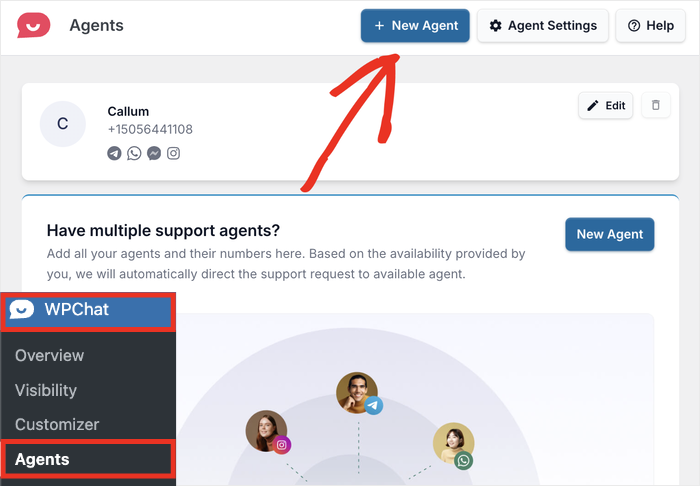
Passo 5: Personalize o seu widget de chat do Telegram
Agora que os seus agentes estão configurados, pode ajustar a aparência do widget no seu site.
Navegue até WPChat » Customizer no seu painel WordPress. O editor em tempo real abrir-se-á com uma pré-visualização que se atualiza instantaneamente à medida que faz alterações.
Eis o que pode ajustar:
- Paleta de Cores: Escolha entre paletas de cores predefinidas ou clique em Personalizar para definir as suas próprias cores de marca utilizando o seletor de cores.
- Avatar do Assistente: Selecione na grelha de avatares predefinida ou clique em “Adicionar o seu” para carregar uma imagem personalizada. Imagens quadradas funcionam melhor.
- Cabeçalho: Edite o texto apresentado na parte superior do seu widget de chat.
- Ícone: Altere o ícone do botão flutuante que os visitantes veem no seu site.
- Secções: Arraste as secções para cima ou para baixo para as reordenar, ou ative-as ou desative-as completamente.
Quando estiver satisfeito com a aparência, clique em Guardar no canto superior direito.
Passo 6: Adicione horários para os seus agentes de chat
Por fim, pode começar a configurar horários para os agentes. Dessa forma, pode garantir que as mensagens do Telegram são enviadas para a equipa que está realmente online.
Primeiro, clique no botão Configurações do Agente no topo.

Nesta página, utilize o menu suspenso em baixo da opção Horários.
Selecione a opção Ativar aqui.

Isto mostrará uma nova opção que lhe permite controlar as regras de fora de horas.
Tem 2 opções à escolha:
- Desativar opção de contacto: As mensagens não serão enviadas quando todos os seus agentes estiverem fora de serviço
- Redirecionar para um agente fora de horas: Selecione um agente específico que tratará de todas as mensagens quando todos os outros estiverem fora de serviço.
Selecione a opção que melhor se adequa ao horário de apoio da sua marca a partir daqui.

Depois disso, clique em Guardar Alterações para confirmar as suas novas configurações.
Pode então regressar à página principal dos agentes clicando em Agentes no topo.
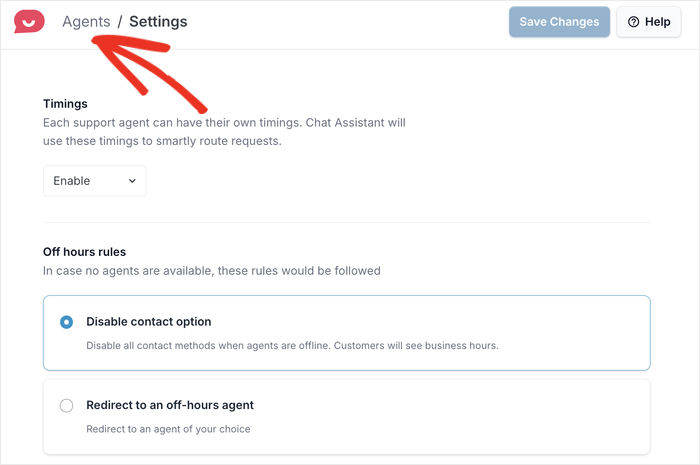
Mais uma vez, verá uma lista dos seus agentes de chat do Telegram.
Desta vez, clique no botão Editar num dos agentes para configurar as suas horas de trabalho.
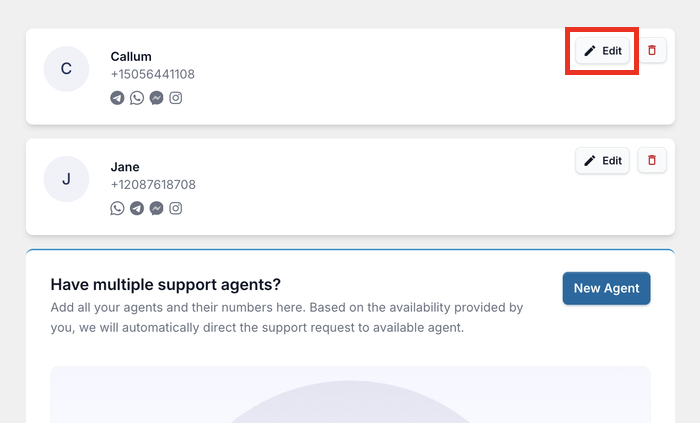
Pode agora ver uma nova configuração de Horários para cada agente.
Utilize o menu suspenso para selecionar as horas de trabalho, depois selecione os dias ativos à direita.
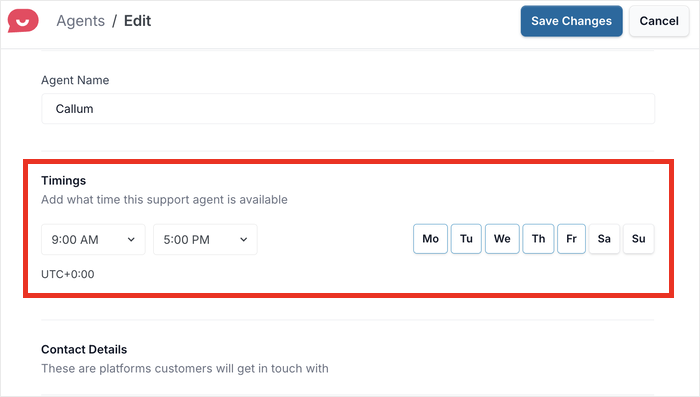
Por fim, clique em Guardar Alterações e repita os passos para outros agentes também.
Os Seus Visitantes Podem Agora Contactá-lo Via Telegram
O seu widget de chat Telegram está agora ativo. Os visitantes podem contactá-lo com um clique a partir de qualquer página que tenha escolhido. Se desejar funis de chat, um painel de análise completo ou perfis de agente ilimitados, é aí que o WPChat Pro entra em jogo.
Comece a Receber Conversas Via Telegram HojeWPChat vs. Outras Formas de Ligar o WordPress ao Telegram
O WPChat não é apenas a melhor forma de adicionar o Telegram ao seu site WordPress, é também a mais fácil para iniciantes.
Se tem andado a pensar se existe uma opção melhor para a sua situação específica, esta rápida comparação irá ajudá-lo a decidir.
| Método | Facilidade de Configuração | Requer Codificação? | Resultado Final |
|---|---|---|---|
| Plugin WPChat | Muito Fácil | ✅ Não | Um botão de chat visível e flutuante que permite aos visitantes conversar facilmente consigo |
| Bot Telegram + Código Personalizado | Avançado | ❌ Sim | Mensagens e fluxos de trabalho personalizados — mas complexos de construir |
| Crisp (com integração Telegram) | Moderado | ✅ Não | Plataforma de chat estilo helpdesk com Telegram conectado |
| Link manual do Telegram no rodapé/menu | Muito Fácil | ✅ Não | Um link ou botão de texto simples que os visitantes podem não ver. |
Para a maioria dos proprietários de sites WordPress, o WPChat é a escolha clara. Não requer codificação, demora menos de 5 minutos para configurar e oferece um widget de chat com aparência profissional que os visitantes realmente notarão e usarão.
Um link manual no seu rodapé pode parecer a opção mais simples, mas na prática raramente funciona bem.
Os visitantes raramente rolam até o final de uma página à procura de uma forma de o contactar, e um link de texto simples não chama a atenção como um botão de chat flutuante.
Perguntas Frequentes Sobre a Ligação do WordPress ao Telegram
Posso conectar o WordPress ao Telegram gratuitamente?
Sim. O WPChat tem uma versão gratuita disponível no WordPress.org que lhe permite adicionar um botão de chat Telegram ao seu site sem custos. Suporta Telegram, juntamente com WhatsApp, Messenger e Instagram. Se desejar funcionalidades avançadas como um painel de análise completo, perfis de agente ilimitados ou funis de chat, estes estão disponíveis nos planos pagos em wpchat.com/pricing/.
Qual é a diferença entre o WPChat e o plugin WP Telegram?
Eles resolvem problemas diferentes. O WPChat coloca um botão de chat no seu site para que os visitantes possam iniciar uma conversa Telegram em direto consigo. O plugin WP Telegram lida com automação unidirecional, como enviar os seus novos posts de blog para um canal Telegram ou receber alertas quando um formulário é submetido. Se os visitantes precisam de poder contactá-lo, use o WPChat.
Preciso de criar um bot Telegram para usar o WPChat?
Não. Basta introduzir o seu número de telefone ou nome de utilizador Telegram nas definições do plugin. O WPChat trata de tudo a partir daí. Alguns outros métodos exigem a criação de um bot através do BotFather do Telegram, mas o WPChat omite totalmente essa etapa.
Como defino as horas de disponibilidade para os meus agentes de chat Telegram?
Vá a WPChat > Agentes > Definições do Agente no seu painel WordPress e ative a opção Horários. A partir daí, pode definir as horas de trabalho para cada agente e escolher o que acontece quando todos os agentes estão offline, quer desativando a opção de contacto ou redirecionando para um agente designado para fora do horário.
Posso adicionar múltiplos agentes Telegram ao meu site WordPress?
Sim, com o WPChat Pro. Vá a WPChat > Agentes e clique em Novo Agente para adicionar membros da equipa. Cada agente recebe o seu próprio nome, foto, informações de contacto Telegram e horário de disponibilidade. A versão gratuita inclui um perfil de agente.
Comece a Receber Conversas no Telegram Agora
Se alguém visitar o seu site com uma pergunta neste momento, o resultado mais provável é que saia sem a fazer. Adicionar um botão de chat Telegram muda isso.
É precisamente aí que o WPChat se destaca.
Já configurou o widget, adicionou os seus agentes e definiu as suas horas de disponibilidade. Os seus visitantes podem agora contactá-lo via Telegram com um clique a partir de qualquer página que desejar.
Eis o que fazer a seguir:
- Teste o widget no seu site para confirmar que encaminha corretamente para o seu Telegram
- Partilhe o URL ativo com a sua equipa para que todos saibam que o chat está ativo
- Reveja os horários dos seus agentes para garantir que a cobertura corresponde às suas horas de maior movimento
- Verifique as suas análises do WPChat após uma semana para ver quais as páginas que geram mais conversas
Qual aplicação de mensagens os seus visitantes mais utilizam? Diga-me nos comentários.






