
Construir um site bonito com o Elementor é uma coisa, mas garantir que os seus visitantes encontrem a informação de que precisam é outro desafio.
Uma página confusa pode muitas vezes levar à confusão e a vendas perdidas.
Adicionar um widget de FAQ do Elementor bem desenhado é uma forma simples de tornar o seu conteúdo mais fácil de digerir e mais profissional.
A melhor parte? Pode fazê-lo em apenas alguns minutos sem tocar numa única linha de código.
Neste tutorial, vou guiá-lo através dos passos para exibir um widget de FAQ informativo no seu site Elementor.
O Que é um Widget de FAQ do Elementor? (E Porquê Precisa de Um)
Um widget de FAQ do Elementor é um bloco pronto a usar para adicionar perguntas e respostas recolhíveis ao seu site WordPress sem necessidade de codificação.
Porquê deveria importar-se? De acordo com a pesquisa da Drift, 64% dos utilizadores da internet dizem que o serviço 24 horas por dia é a melhor funcionalidade dos chatbots. Embora não possa estar acordado a todas as horas do dia, um widget de FAQ pode.
Além disso, a pesquisa da Forrester afirma que as páginas de FAQ de autoatendimento podem resolver até 36% das consultas simples dos clientes.
Isso são 36% menos e-mails de “Onde está a minha encomenda?” a chegar à sua caixa de entrada.
O que o Widget Faz na Realidade?
Quando combinado com o WPChat, o seu widget de FAQ deixa de ser uma lista aborrecida de texto e torna-se um agente de suporte interativo.

Adiciona um botão flutuante no canto do seu site que segue os visitantes enquanto eles navegam.
Quando um visitante clica nesse botão, as suas FAQs aparecem instantaneamente. Se encontrarem a sua resposta, continuam a navegar.
Se não encontrarem, podem clicar mais uma vez para iniciar um chat direto com a sua equipa de suporte no WhatsApp, Messenger ou outras plataformas populares.
Quando Deve Usar um Widget de FAQ vs. uma Página de FAQ Completa?
Nem todas as FAQs pertencem a um widget, e nem todos os sites precisam de um centro de suporte massivo. Eis como decidir:
| Use um Widget de FAQ | Use uma Página de FAQ Completa |
| Quer FAQs incorporadas numa página de produto ou serviço. | Tem mais de 15 perguntas que cobrem muitos tópicos diferentes. |
| Quer um formato flutuante/pop-up através do WPChat. | Precisa de um centro de suporte dedicado e pesquisável. |
| Pretende responder a 3–7 perguntas direcionadas e de alta conversão. | Pretende classificar para centenas de palavras-chave de cauda longa de FAQ. |
Embora uma página de FAQ tenha a sua utilidade, também apresenta algumas desvantagens:
- Como os utilizadores têm de ir para uma página separada, isto pode interromper o seu fluxo de navegação atual e fazer com que percam a atenção.
- Páginas de FAQ longas podem ser difíceis de navegar em smartphones, o que frustra os utilizadores móveis na procura de respostas específicas.
- Quando as pessoas saem das suas páginas de produto ou serviço para visitar uma página de FAQ, podem não regressar para concluir a sua compra.
Em vez de pedir às pessoas para irem para uma página separada, pode usar um widget de FAQ do Elementor para mostrar rapidamente as respostas sem interrupção.
A Forma Mais Simples de Adicionar um Widget de FAQ ao Seu Website Elementor
Quando se trata de adicionar widgets de FAQ, a melhor ferramenta disponível é o WPChat by Smash Balloon.
O que diferencia o WPChat é a sua fiabilidade e facilidade de utilização. Em vez de código complexo, pode criar um widget de FAQ envolvente e exibi-lo no seu website em apenas alguns minutos.

Além de ser 100% compatível com o Elementor, o WPChat também vem com muitas opções de design para fazer com que o seu widget de FAQ se ajuste perfeitamente ao design do seu website.
Eis porque o WPChat é a melhor escolha para adicionar widgets de FAQ ao seu website Elementor:
- Configuração Fácil: Apenas passe pela configuração rápida, ative o widget e estará pronto para começar — sem necessidade de codificação.
- Análises Inteligentes: Com a ajuda de análises detalhadas, pode ver claramente com que problemas os seus visitantes precisam de mais ajuda.
- Altamente Personalizável: A partir do personalizador em tempo real, pode desenhar livremente o seu widget de FAQ para que corresponda ao seu website Elementor.
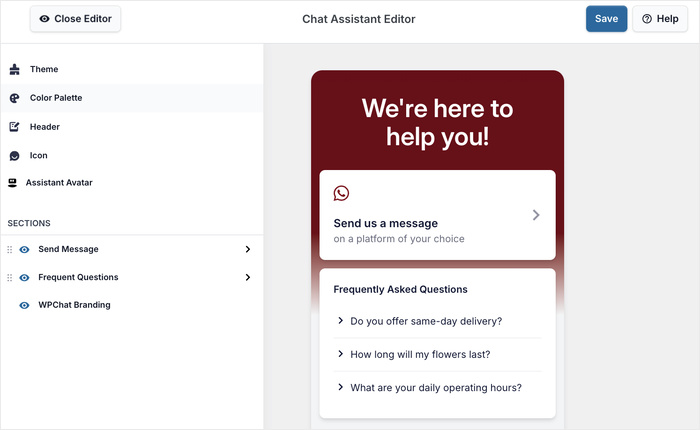
- Suporte de Imagem: Para tornar as suas respostas ainda mais claras, pode até anexar imagens ao seu widget de FAQ.
- Opções de Visibilidade: O WPChat permite-lhe controlar as partes exatas do seu website onde o widget de FAQ aparece.
- Integração de Chat: Pode conectar o seu widget de FAQ ao WhatsApp, Instagram, Messenger e Telegram para que os visitantes possam contactá-lo diretamente.
Testei vários plugins de FAQ para Elementor, e o WPChat destaca-se consistentemente como a melhor opção com a sua coleção de funcionalidades úteis.
Obtenha o WPChat para o seu site hoje, e poderá criar os seus widgets de FAQ com facilidade.
O Que Precisará Antes de Começar
Antes de começar a adicionar um widget de FAQ ao seu website Elementor, certifique-se de que tem estes requisitos básicos implementados:
- Website WordPress ativo com Elementor (gratuito ou Pro)
- Acesso de administrador ao seu painel WordPress
- Apenas 5 minutos do seu tempo
Finalmente, é útil ter o seu conteúdo de FAQ pronto de antemão. Pense nas perguntas mais comuns que os seus visitantes fazem e prepare respostas claras e úteis para cada uma delas.
Como Adicionar um Widget de FAQ do Elementor (em 5 Passos)
Agora vou guiá-lo através do processo completo de adição de um widget de FAQ ao seu website Elementor. Cada passo baseia-se no anterior, por isso basta seguir e terminará num instante.
Vamos começar!
Passo 1: Instalar e Ativar o WPChat
Primeiro, necessitará de obter o plugin WPChat aqui, depois instale-o e ative-o no seu website Elementor.
Não tem a certeza como? Dê uma vista de olhos neste guia para iniciantes sobre como instalar plugins WordPress.
Passo 2: Configurar o Plugin WPChat
Para começar, clique no menu WPChat que aparece no seu painel WordPress.
Na nova página, clique no botão Configurar.

Depois de o fazer, pode introduzir um número de telefone ou nomes de utilizador para diferentes aplicações de mensagens:
- Telegram
- Messenger

Dessa forma, as pessoas podem contactá-lo instantaneamente a partir do seu novo widget de FAQ Elementor.
Após introduzir os seus dados de contacto, clique em Seguinte para prosseguir.

Pode agora escolher um tema para o seu novo widget de FAQ Elementor. Tem 3 opções à escolha:
- Básico
- Noite
- Pastel
Após escolher um tema, clique em Seguinte para prosseguir.

Pode alterar este tema (juntamente com outros elementos de design do widget) mais tarde.
Passo 3: Escolher a Visibilidade do Widget de FAQ
Nesta etapa, pode selecionar onde exatamente o widget será exibido no seu site Elementor. Existem 2 formas de o fazer:
- Exibir em todas as páginas
- Exibir apenas em páginas específicas

Se quiser mostrar o widget em todo o lado, pode excluir partes específicas do seu site usando as opções abaixo.
Alternativamente, pode usar os filtros aqui para selecionar as partes do seu site Elementor onde quer mostrar o widget.
Basta usar os filtros para incluir ou excluir Páginas, Categorias, Etiquetas e Tipos de Publicação Personalizados específicos.
Depois de o fazer, basta clicar em Seguinte para prosseguir.

Finalmente, pode ativar as funcionalidades do plugin introduzindo a sua chave de licença.
Depois de o fazer, clique no botão Concluir Configuração para terminar aqui.

Passo 4: Adicionar as Suas Perguntas e Respostas
Agora que tem um widget de FAQ, chegou a parte divertida — adicionar as perguntas e respostas.
Abra o menu WPChat » Perguntas Frequentes no seu painel e clique em Adicionar Pergunta.

Fazer isso abre o editor de FAQ com uma pré-visualização em tempo real à direita.
À esquerda, pode encontrar a opção para adicionar perguntas, respostas e imagens para cada entrada de FAQ.
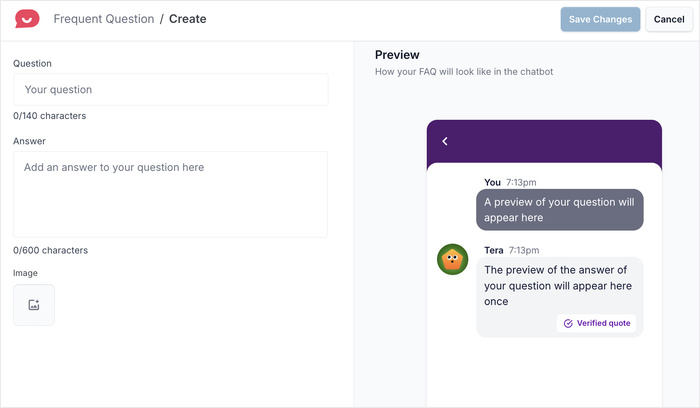
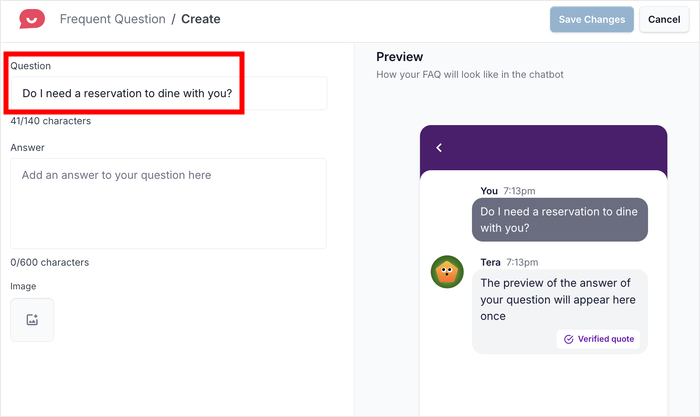
Primeiro, digite uma pergunta no campo Pergunta à esquerda.
Lembre-se de verificar a pré-visualização à direita para garantir que é curta o suficiente para ser legível pelos seus visitantes.
Agora introduza a resposta à pergunta no campo Resposta.
Tal como antes, a pré-visualização em tempo real mostrará como o widget ficará no seu website Elementor.
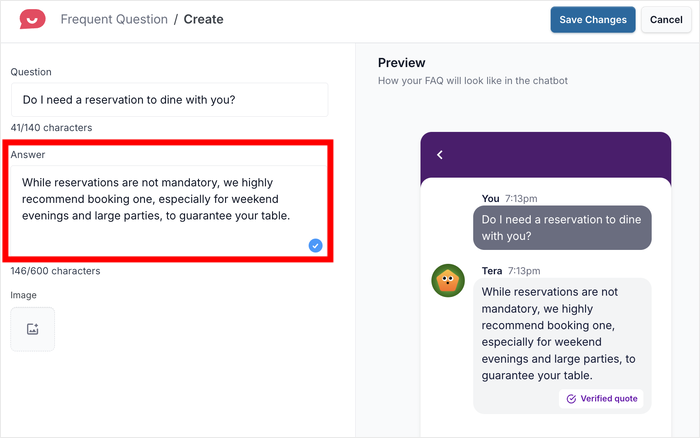
Embora a resposta possa ser mais longa do que a pergunta, é melhor garantir que é curta e direta para que os visitantes encontrem facilmente o que procuram.
Caso queira tornar as suas respostas mais claras, pode anexar capturas de ecrã, diagramas, fotografias e outros gráficos.
Basta clicar no ícone de Imagem abaixo da resposta para o fazer.
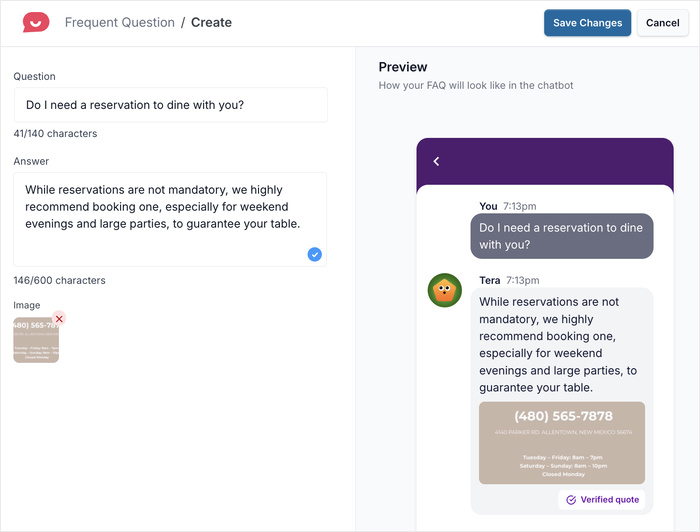
Verifique a pré-visualização mais uma vez para ver se tudo parece correto.
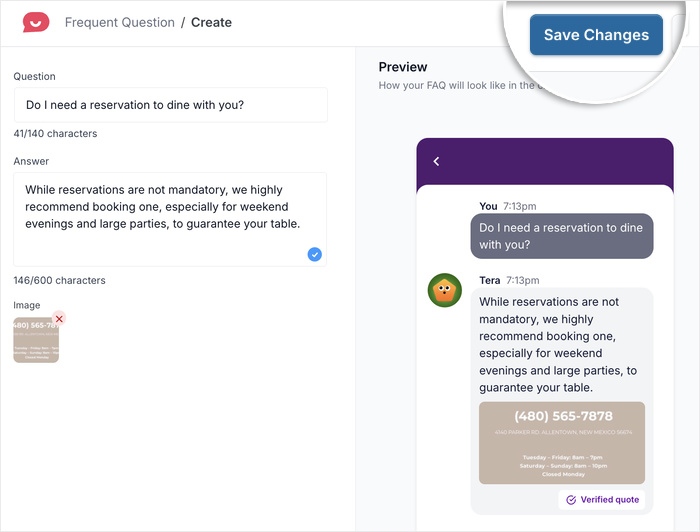
Por fim, pode clicar em Guardar Alterações e o FAQ será adicionado ao seu novo widget Elementor.
Passo 5: Gerir o Seu Widget de FAQ
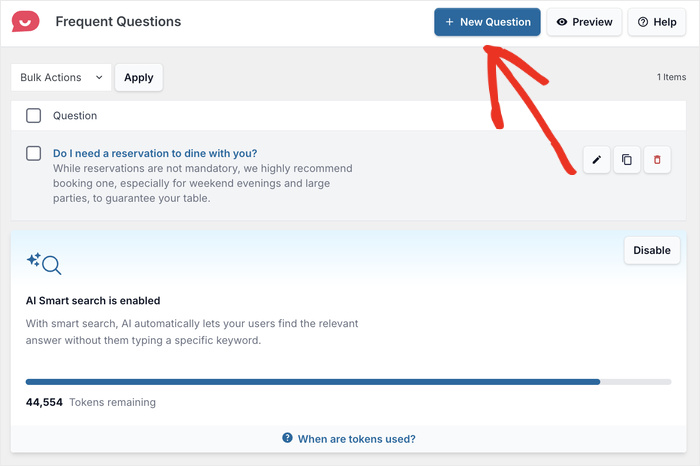
Para continuar a adicionar mais perguntas e respostas, clique no botão Perguntas Frequentes no topo.
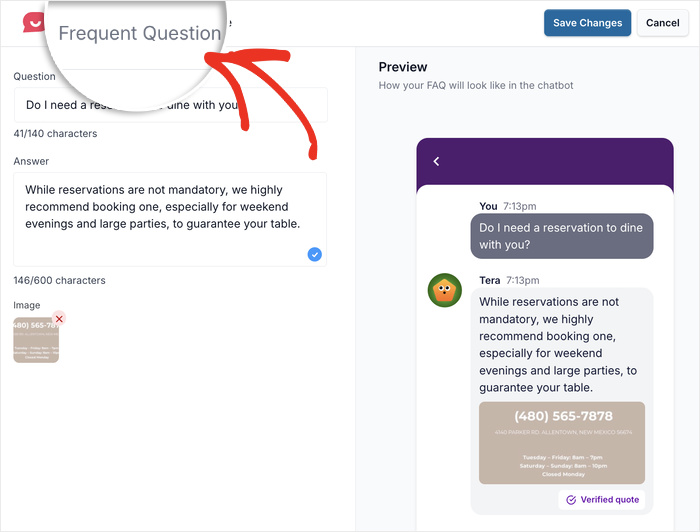
Ao fazer isso, voltará ao painel onde adicionou originalmente uma nova pergunta.
Desta vez, verá a sua entrada de FAQ recém-criada listada aqui.
Para adicionar mais entradas como esta, clique no botão Nova Pergunta e repita os passos anteriores.
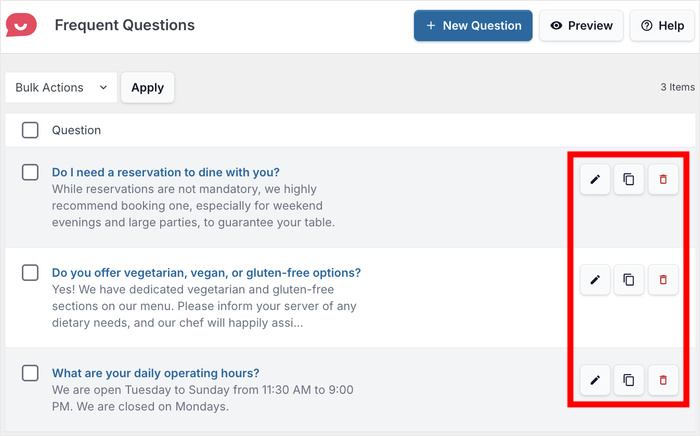
Também pode gerir qualquer uma das suas entradas de FAQ a partir desta página. Usando os ícones à direita, pode:
- Editar: Alterar os detalhes da entrada de FAQ.
- Clonar: Duplicar a entrada para criar uma nova.
- Eliminar: Remover qualquer uma das suas entradas de FAQ existentes.
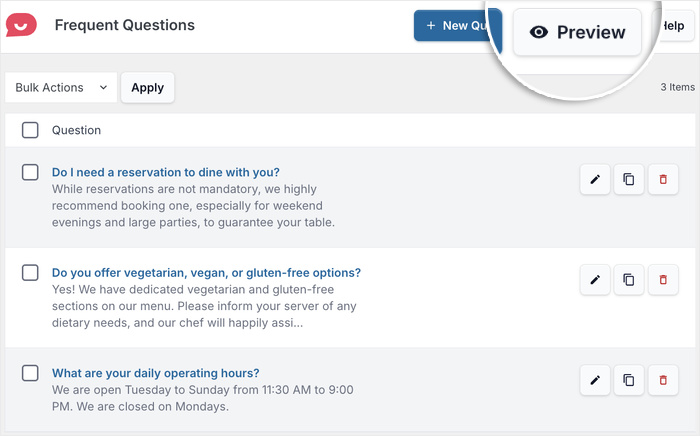
Depois de adicionar todas as entradas de FAQ que deseja, pode clicar no botão Pré-visualizar.
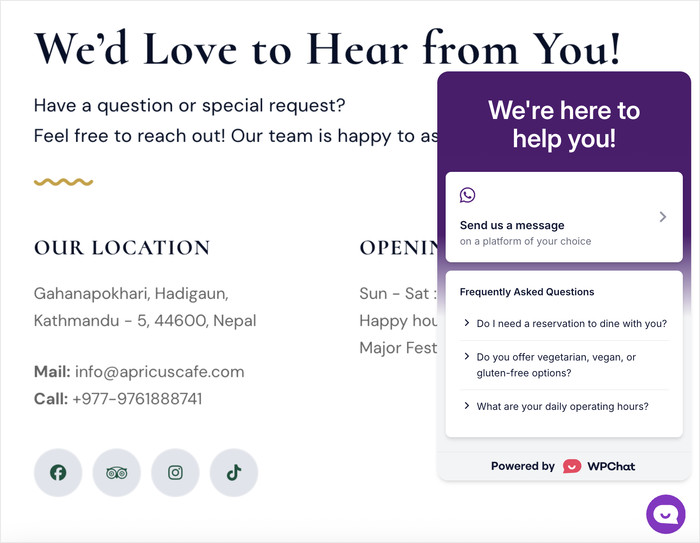
Ao fazer isso, poderá verificar como o widget ficará completo para os visitantes do seu site.
Assim, o seu widget de FAQ está ativo no seu site Elementor e pronto para ajudar os seus visitantes a encontrar respostas.
Quer ter a certeza de que o widget de FAQ corresponde perfeitamente ao design do seu site Elementor?
Abra o menu WPChat no seu painel e clique no botão Personalizar.
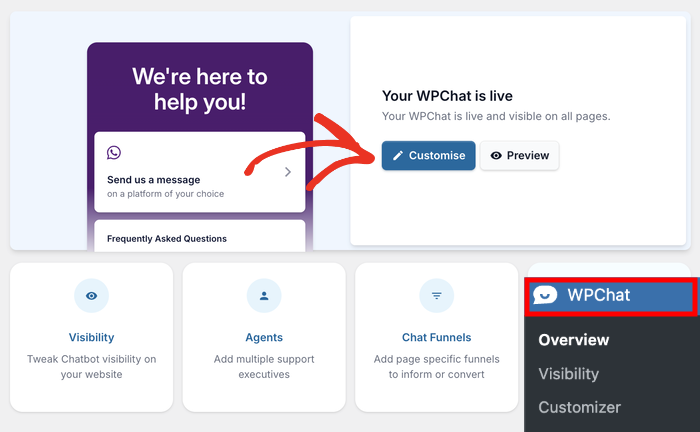
A partir daqui, pode personalizar o seu tema, cores, cabeçalho, ícones, secções visíveis e muito mais.
Sempre que fizer uma alteração, a pré-visualização em tempo real ajudá-lo-á a acompanhar tudo em tempo real.
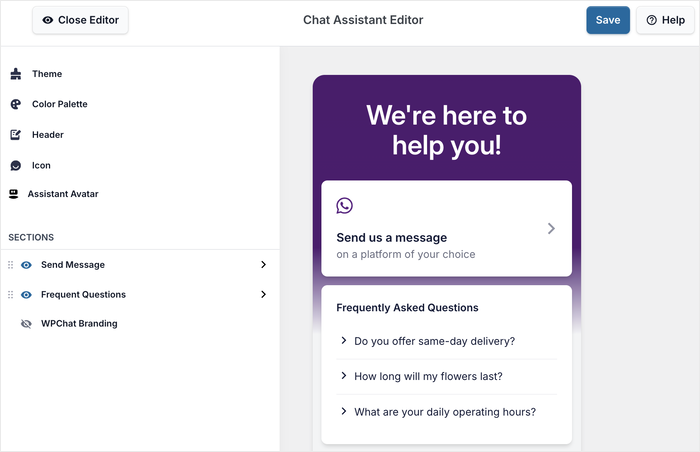
Experimente as opções de personalização para que o widget de FAQ se ajuste ao design que escolheu para o seu site Elementor.
Lembre-se de Guardar as alterações quando terminar.
E pronto!
Adicionar um widget de FAQ ao seu site Elementor é uma forma simples mas poderosa de melhorar a experiência dos seus visitantes, ao mesmo tempo que reduz a sua carga de trabalho de suporte.
Com o plugin WPChat, pode criar secções de FAQ com aspeto profissional em apenas alguns minutos, sem qualquer conhecimento de codificação.
Pronto para adicionar widgets de FAQ ao Elementor? Adquira uma cópia do WPChat aqui.
Próximos Passos: Tornar o Seu Site Ainda Mais Útil
Agora que tem um widget de FAQ no seu site Elementor, pode explorar outras formas de melhorar a experiência dos seus visitantes com a ajuda do WPChat:
- Como Criar o Seu Primeiro Funil de Chat no WPChat (Guia Passo a Passo)
- Como Adicionar um Botão de Chat WhatsApp ao Seu Site Elementor
- Como Configurar Mensagens para Visitantes no Seu Website (Guia Fácil)






